
Tiktok平台-JP站点订单处理操作手册
Tiktok平台-JP站点订单处理操作手册
注意:
JP站点的店铺不要设置一品多仓库规则
JP站点的店铺订单也支持自动推仓功能,请维护好匹配关系,保证库存充足并设置了自动推仓条件
一、绑定店铺
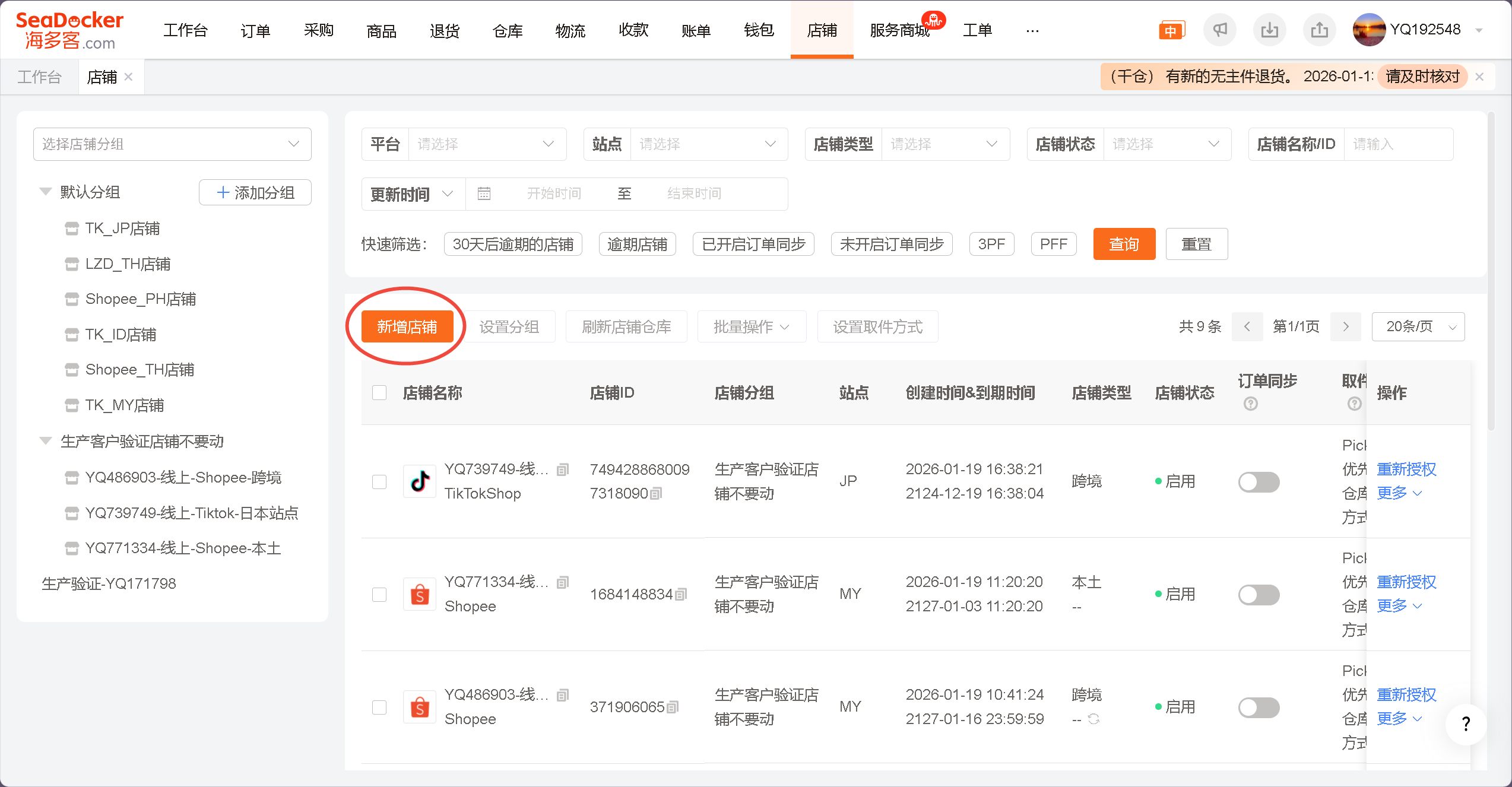
1,授权TK平台店铺JP站点店铺,点击【新增店铺】
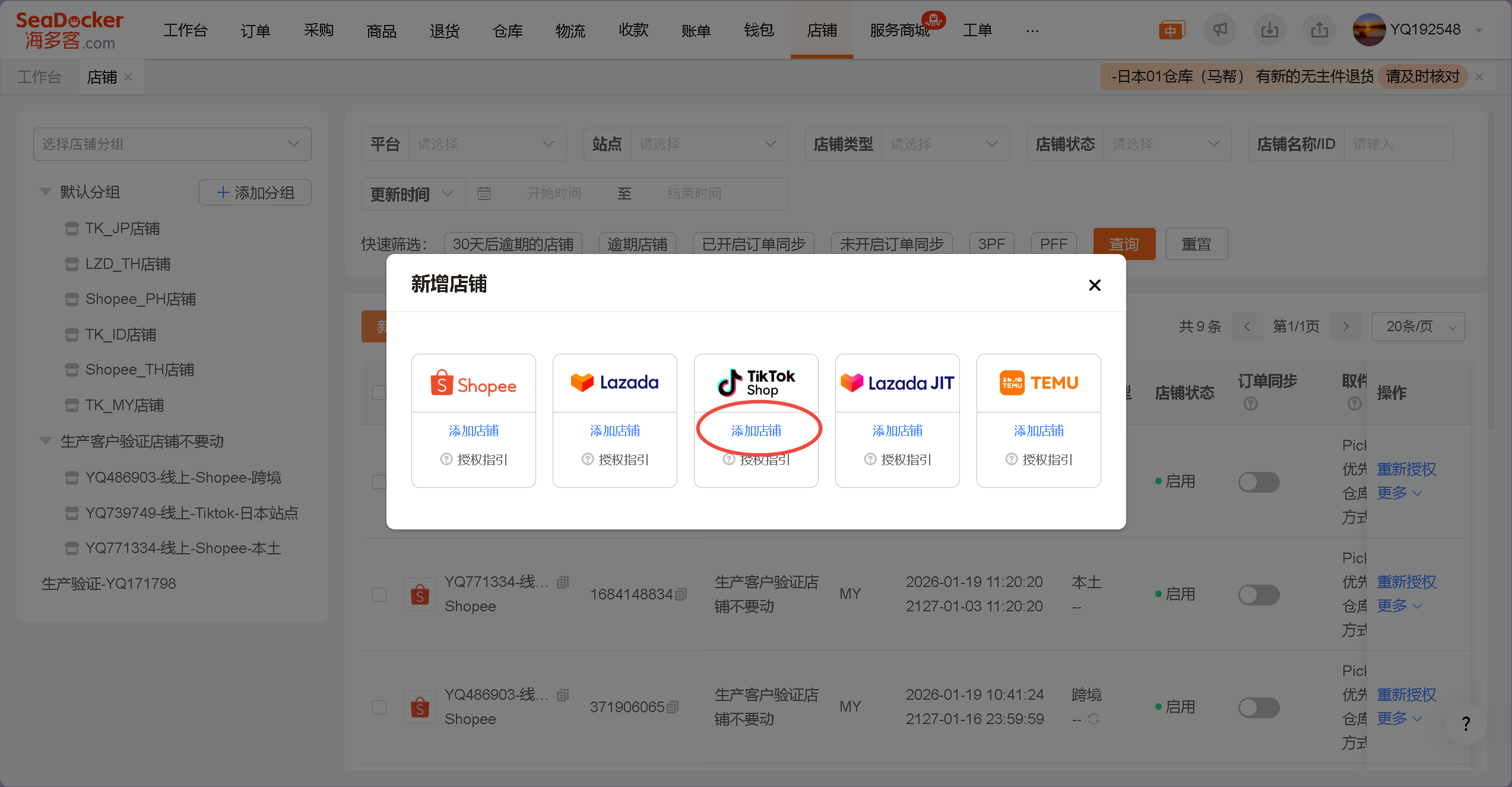
2,找到TikTok Shop,点击【添加店铺】,进行授权流程。查看授权教程请点击【授权指引】
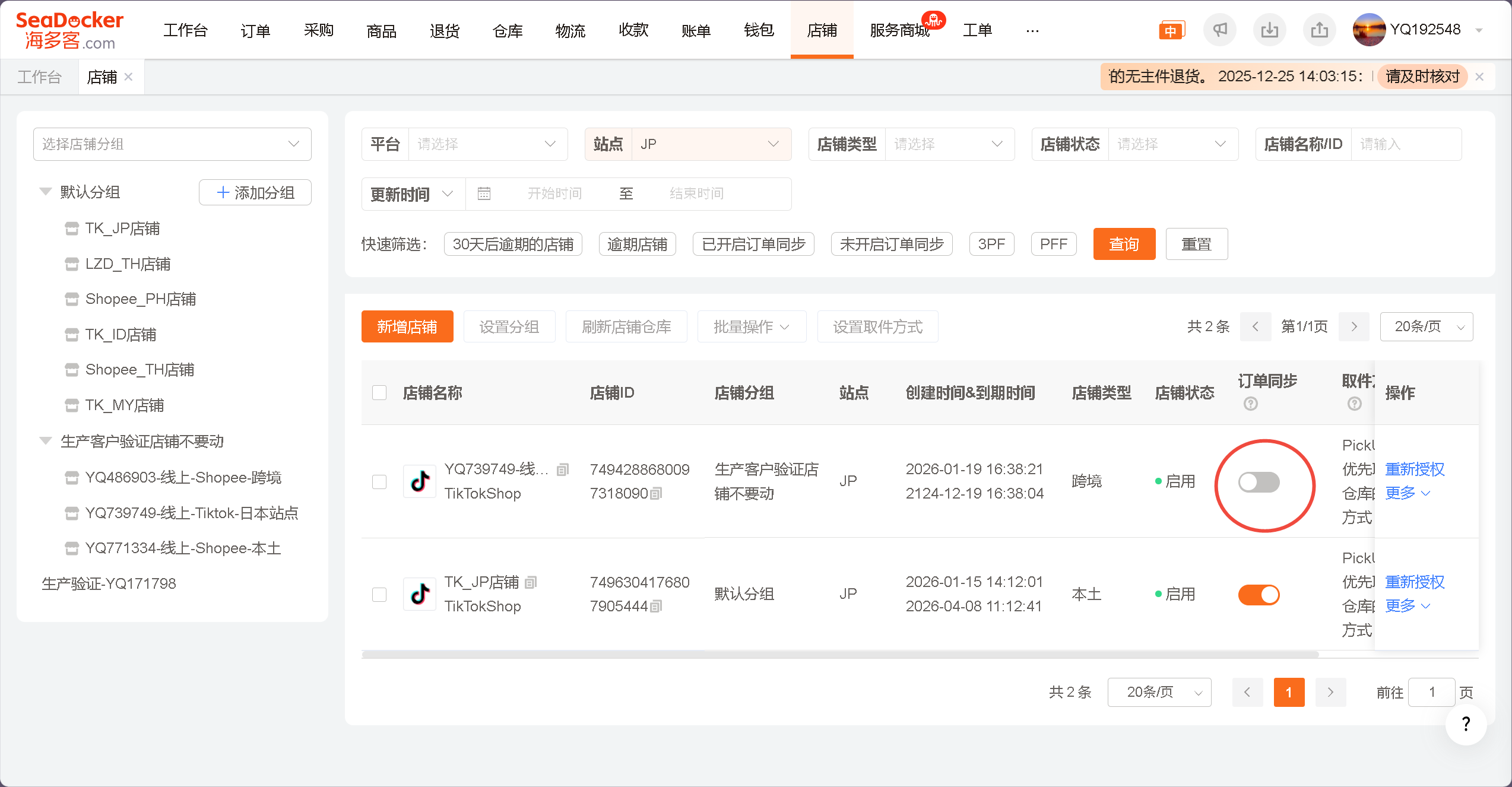
3,开启店铺自动拉单功能
二、同步店铺在线商品
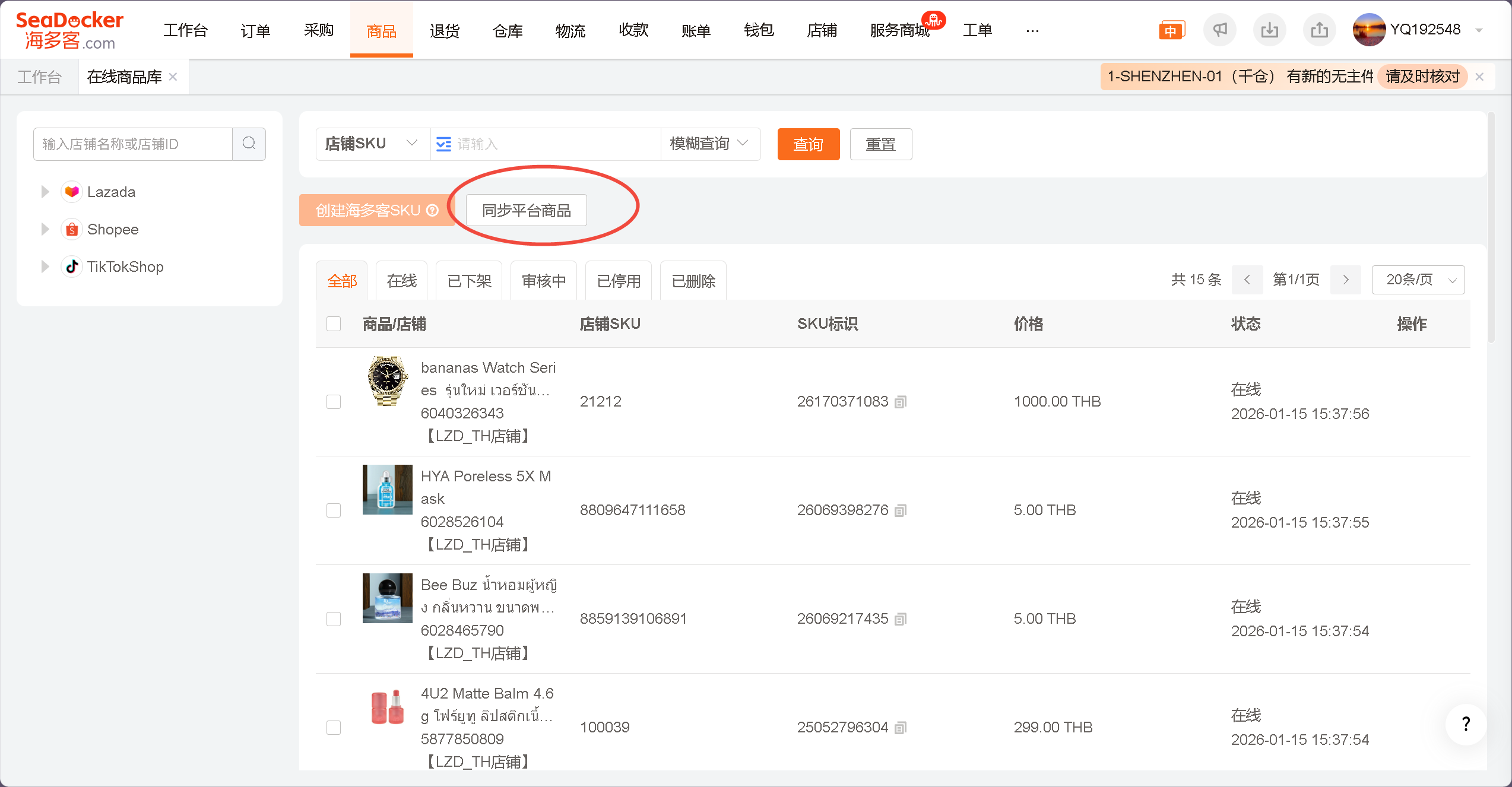
1,进入【商品】-【在线商品库】页面,点击【同步平台商品】
2,勾选要同步的TK日本站点店铺,点击【同步】
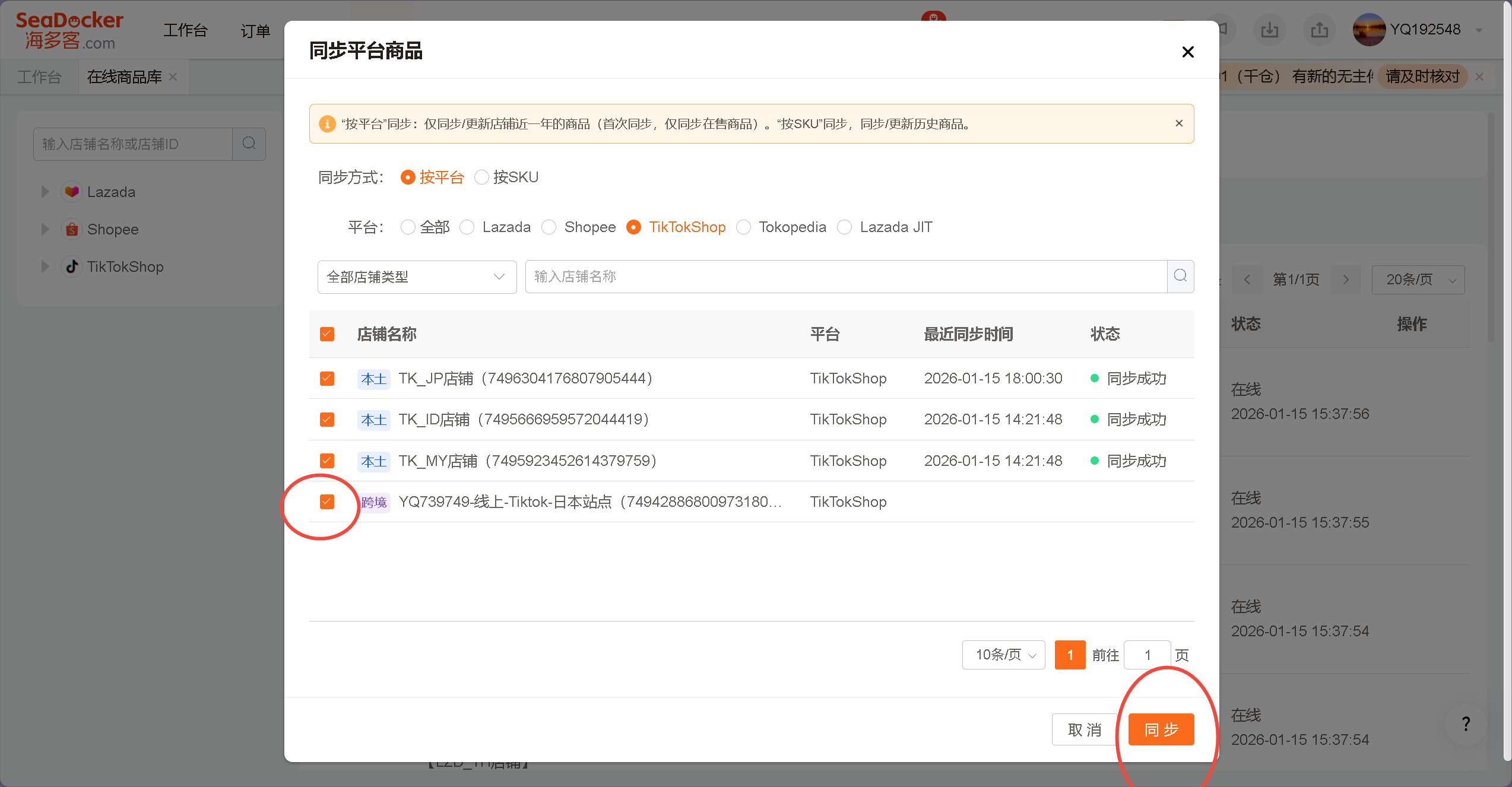
三、维护店铺SKU和海多客SKU匹配关系
1,进入【商品】-【商品匹配】页面,点击平台【TikTokShop】,搜索店铺,点击【未识别】tab
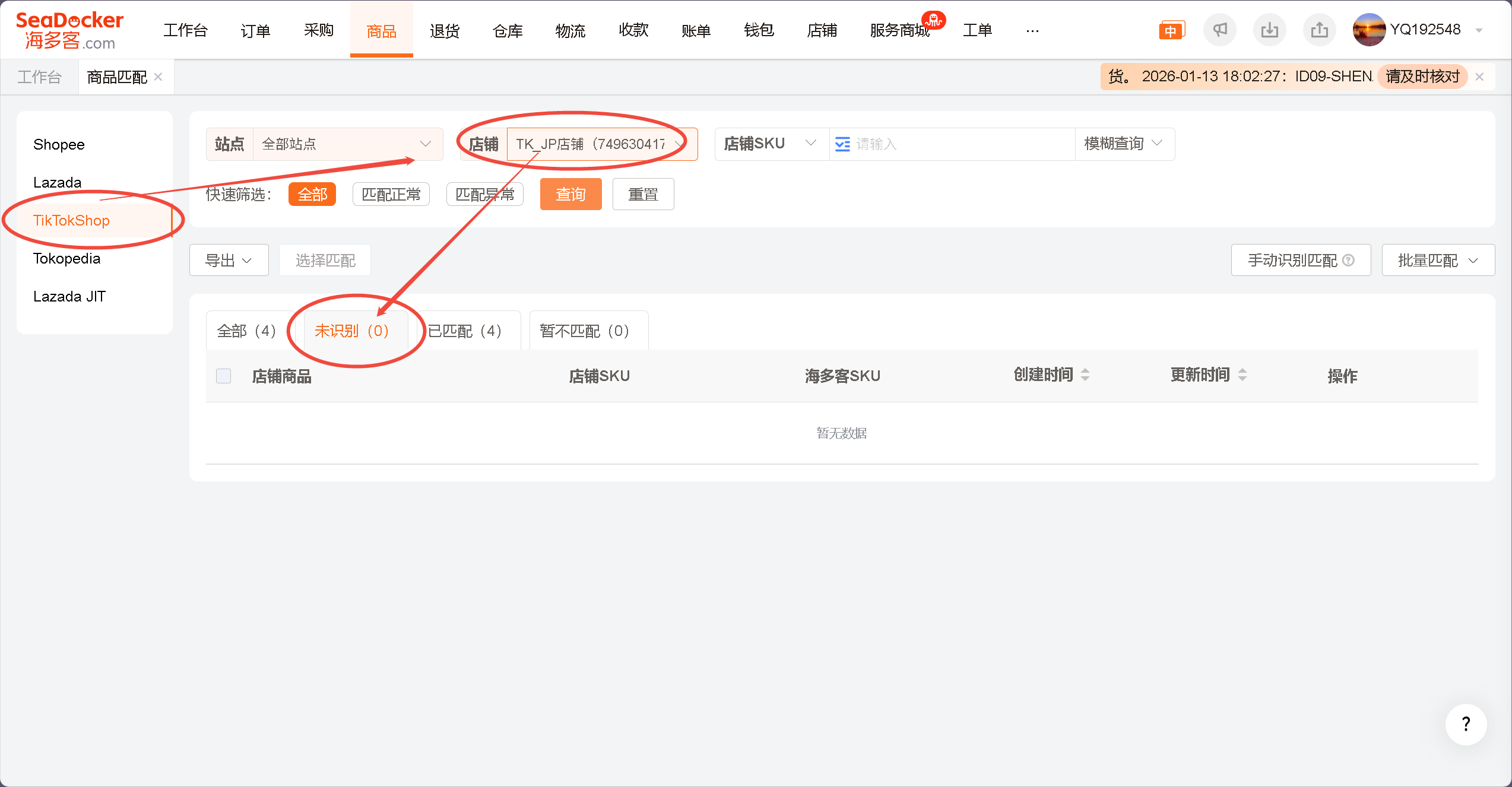
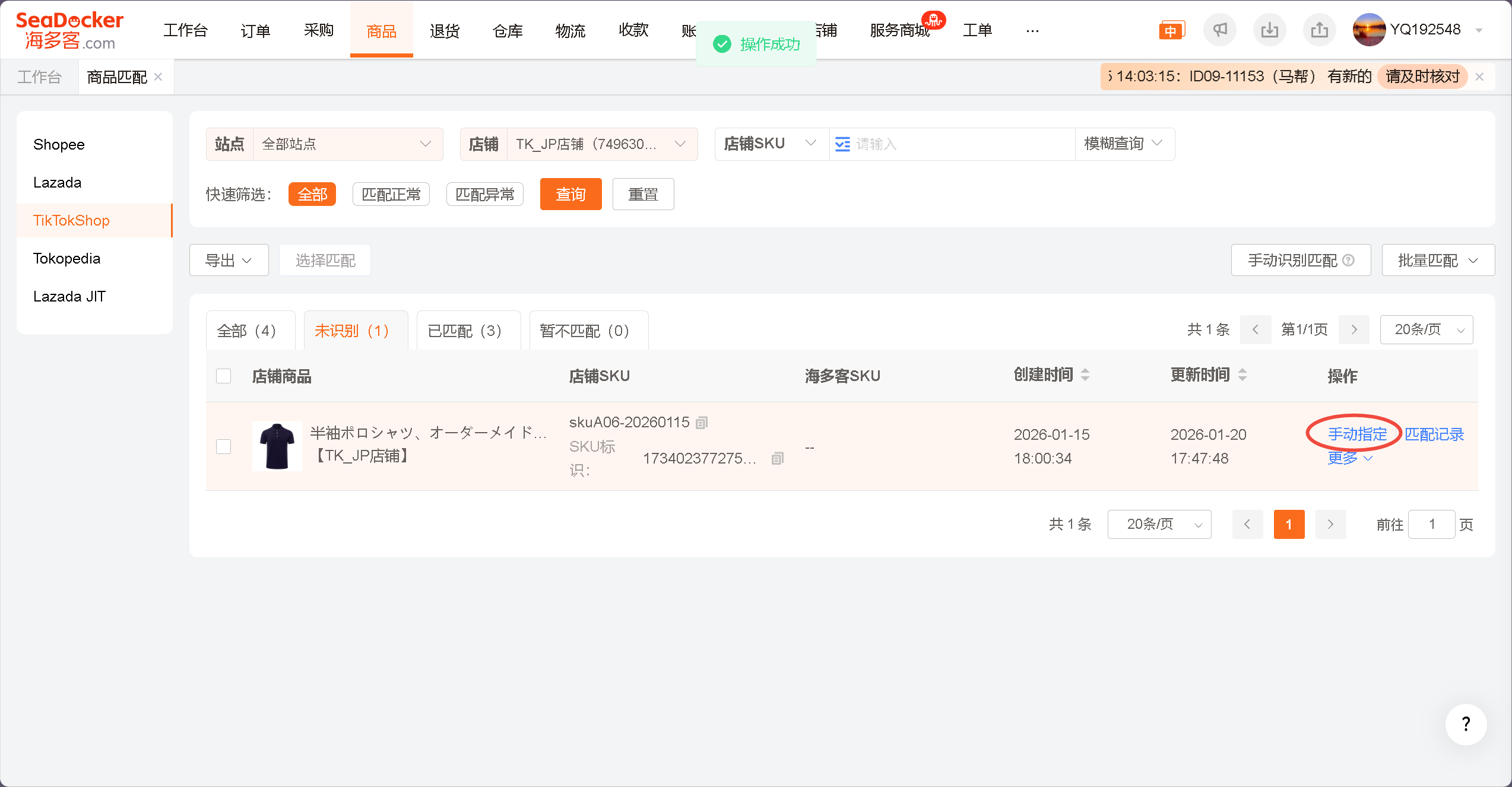
2,点击【手动指定】选择要匹配的海多客SKU
注意:海多客SKU和仓库SKU在仓库维度下是一对一关系,店铺SKU匹配上海多客SKU,可理解为匹配上仓库SKU。如果海多客SKU和仓库SKU未进行匹配,请到库存管理页面维护匹配关系,或新增仓库SKU。
3,选择要匹配的海多客SKU,点击【确定】按钮保存匹配关系
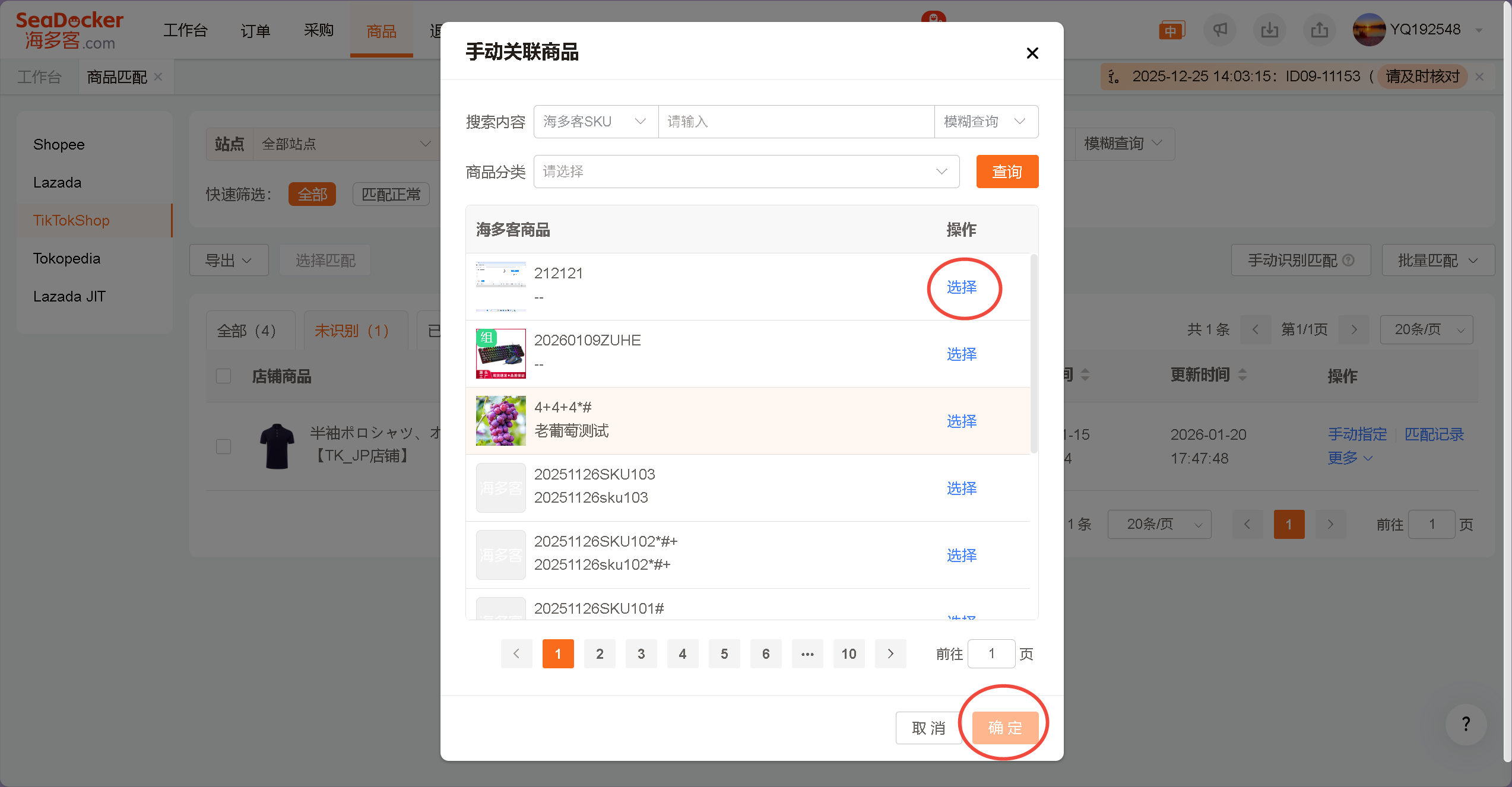
四、设置JP站点订单设置

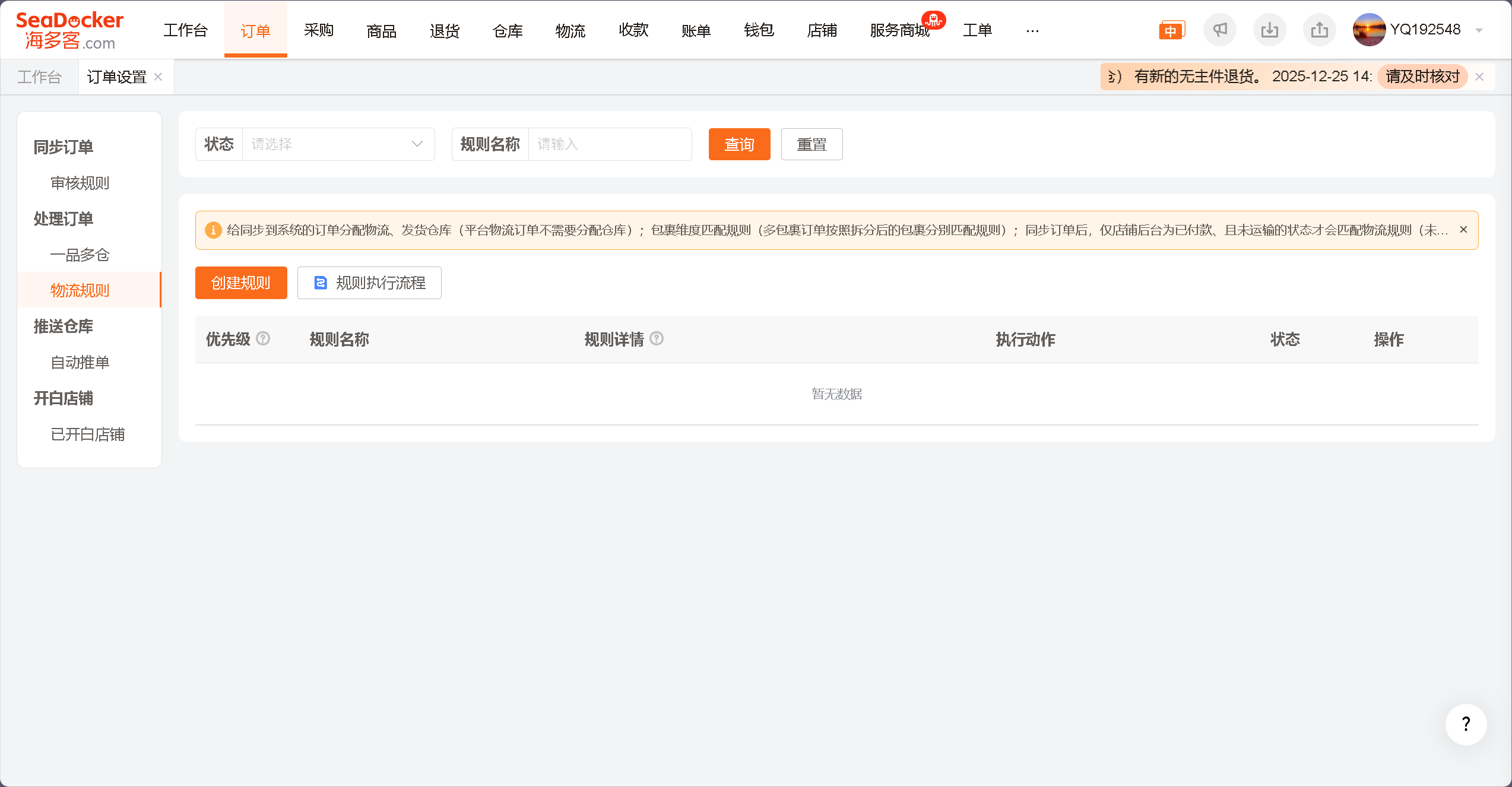
1,点击【订单】-【订单设置】-【物流规则】,进入页面进行订单设置
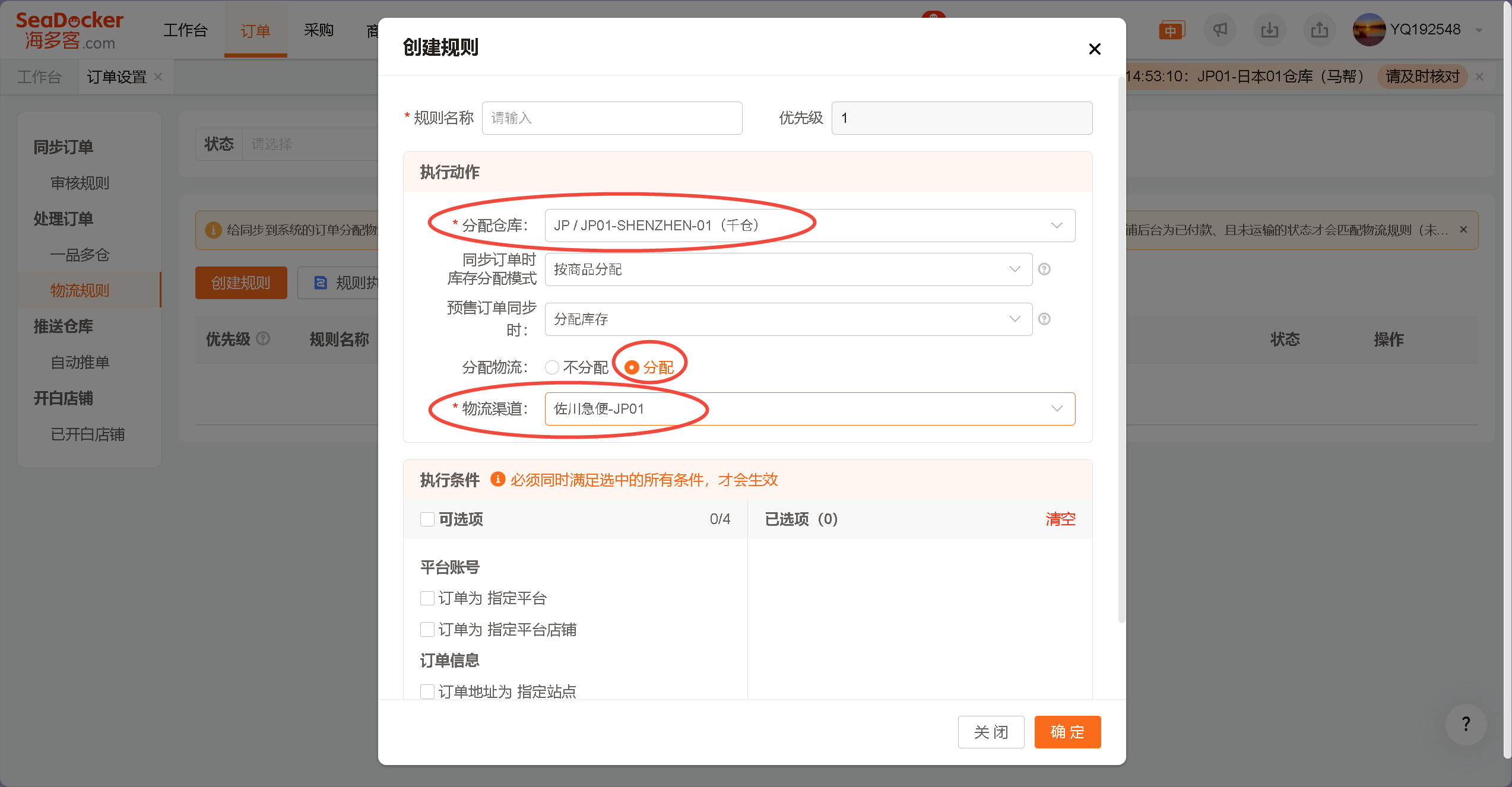
2,点击【创建规则】,【分配仓库】如果是选择日本仓库,【分配物流】请选择【分配】,【物流渠道】选择【佐川急便xxx】
注意:JP日本站点的订单走的都是非平台物流,为了能够发货成功都是走的第三方物流,请选择【物流渠道】选择【佐川急便xxx】
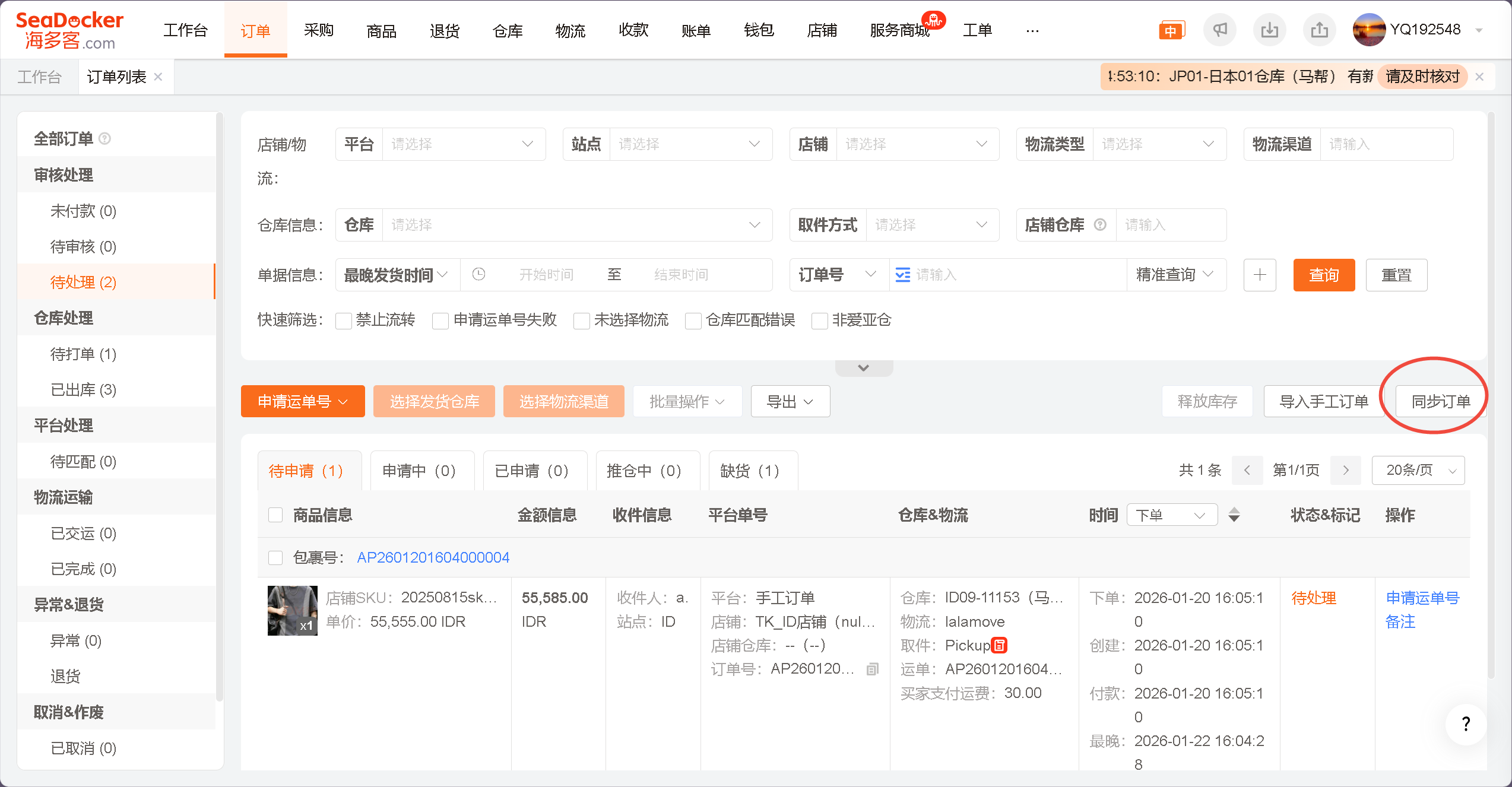
五、同步订单
1,进入【订单】-【订单列表】-【待处理】tab页面,点击【同步订单】
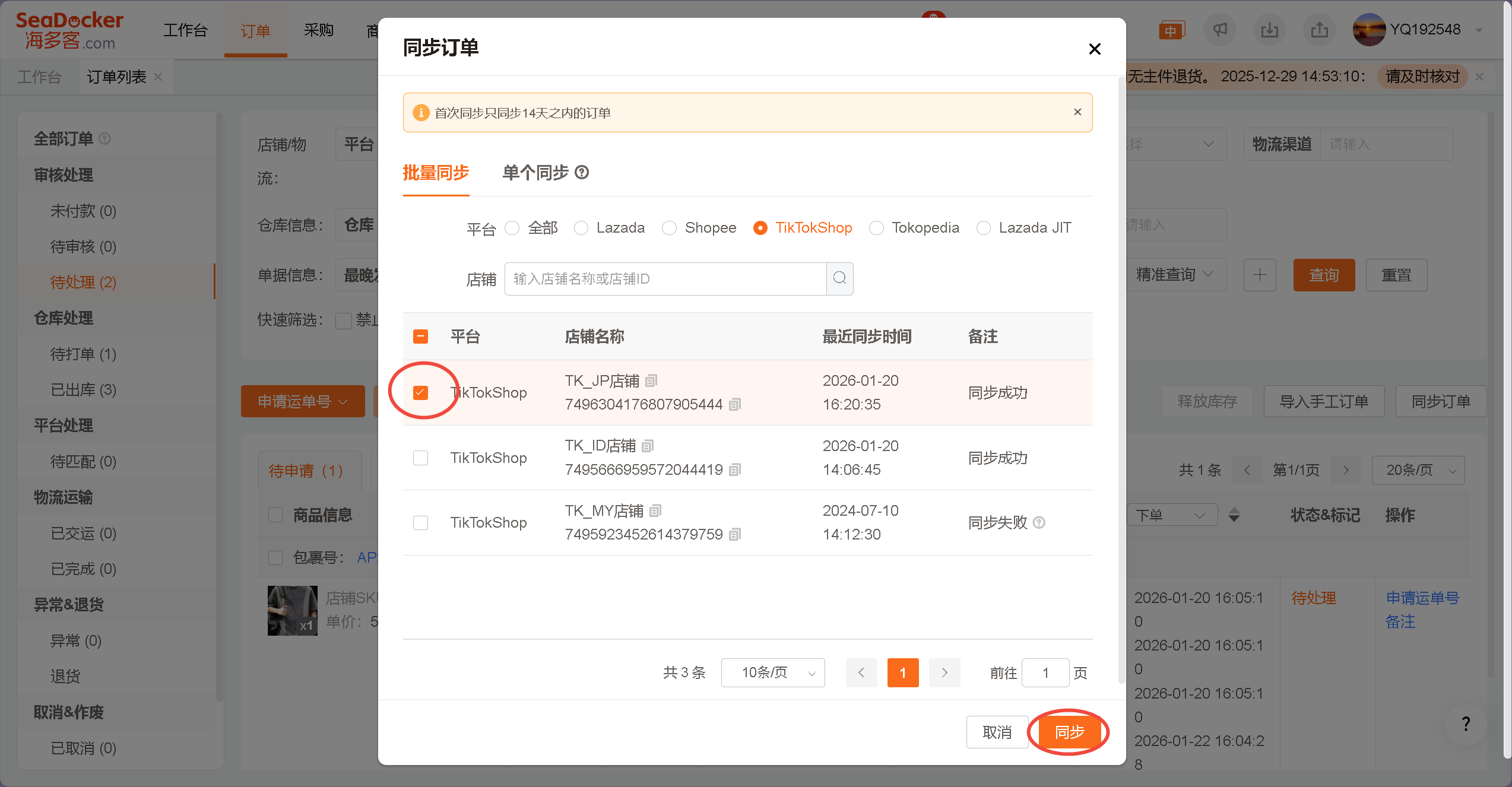
2,勾选TK平台JP站点店铺,点击【同步】按钮,即可同步店铺后台订单
六、申请运单号
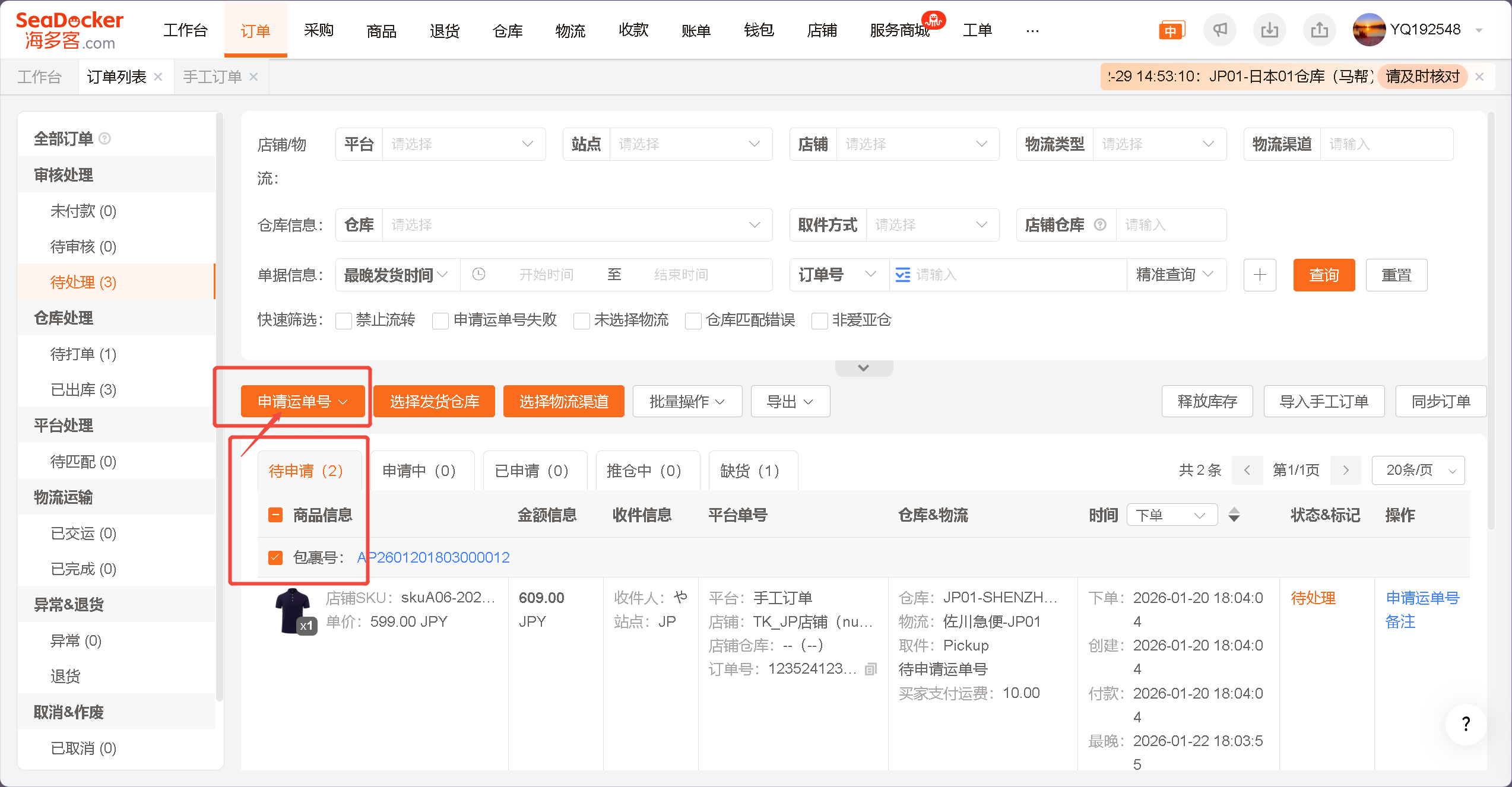
1,进入【待申请】tab,勾选订单,操作申请运单号
待处理的订单满足以下条件即可申请运单号:
1)订单中仓库已选择,订单中物流已分配且物流是【佐川急便】
2)订单中店铺SKU成功匹配海多客SKU,成功匹配仓库SKU且库存占用成功
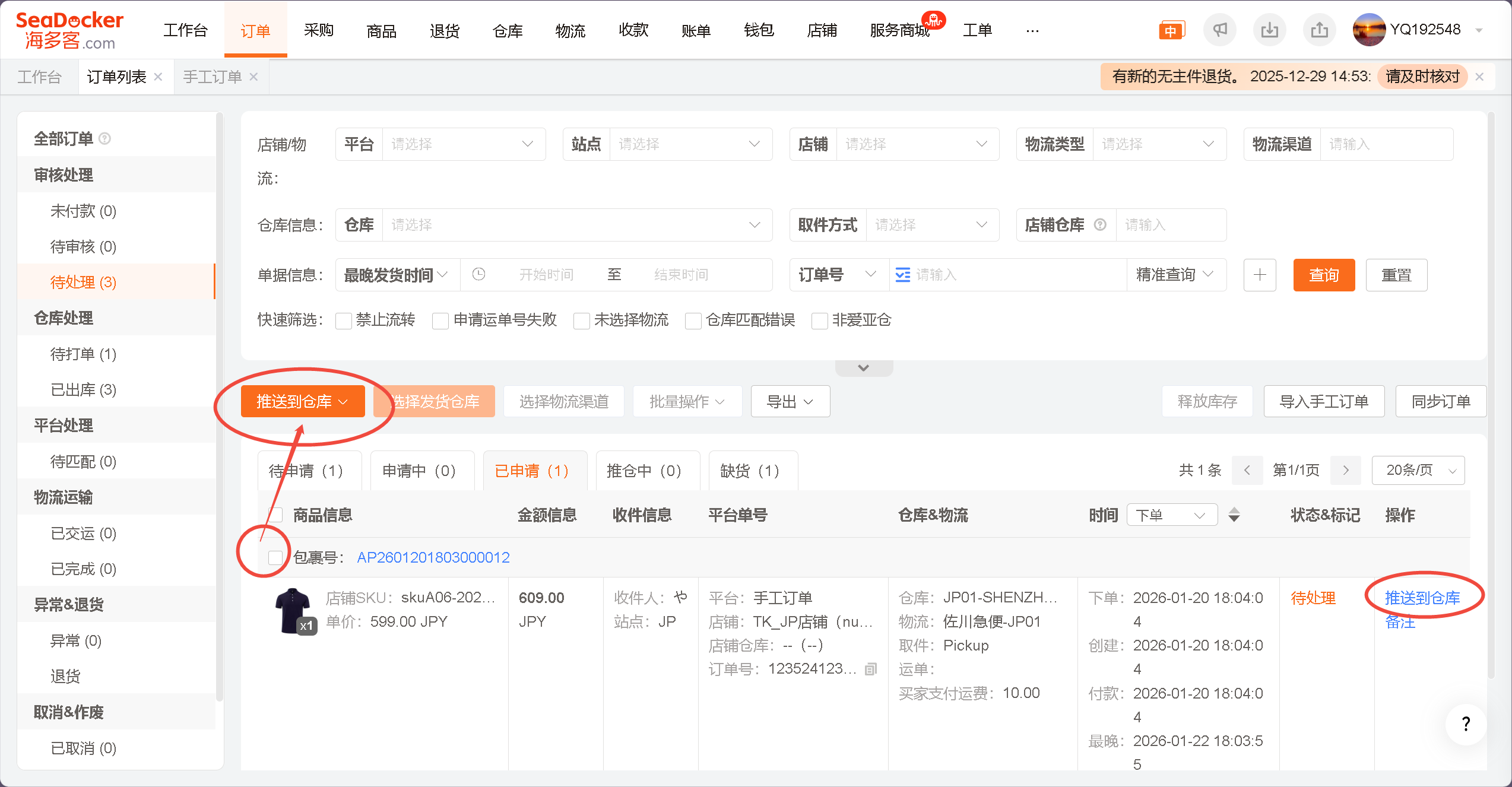
2,运单号申请成功之后,订单流转到【已申请】tab,点击【推送到仓库】进行推仓。推送成功后订单流转到【待打单】tab中。后续由仓库按照订单信息操作打包出库。
七、其他说明
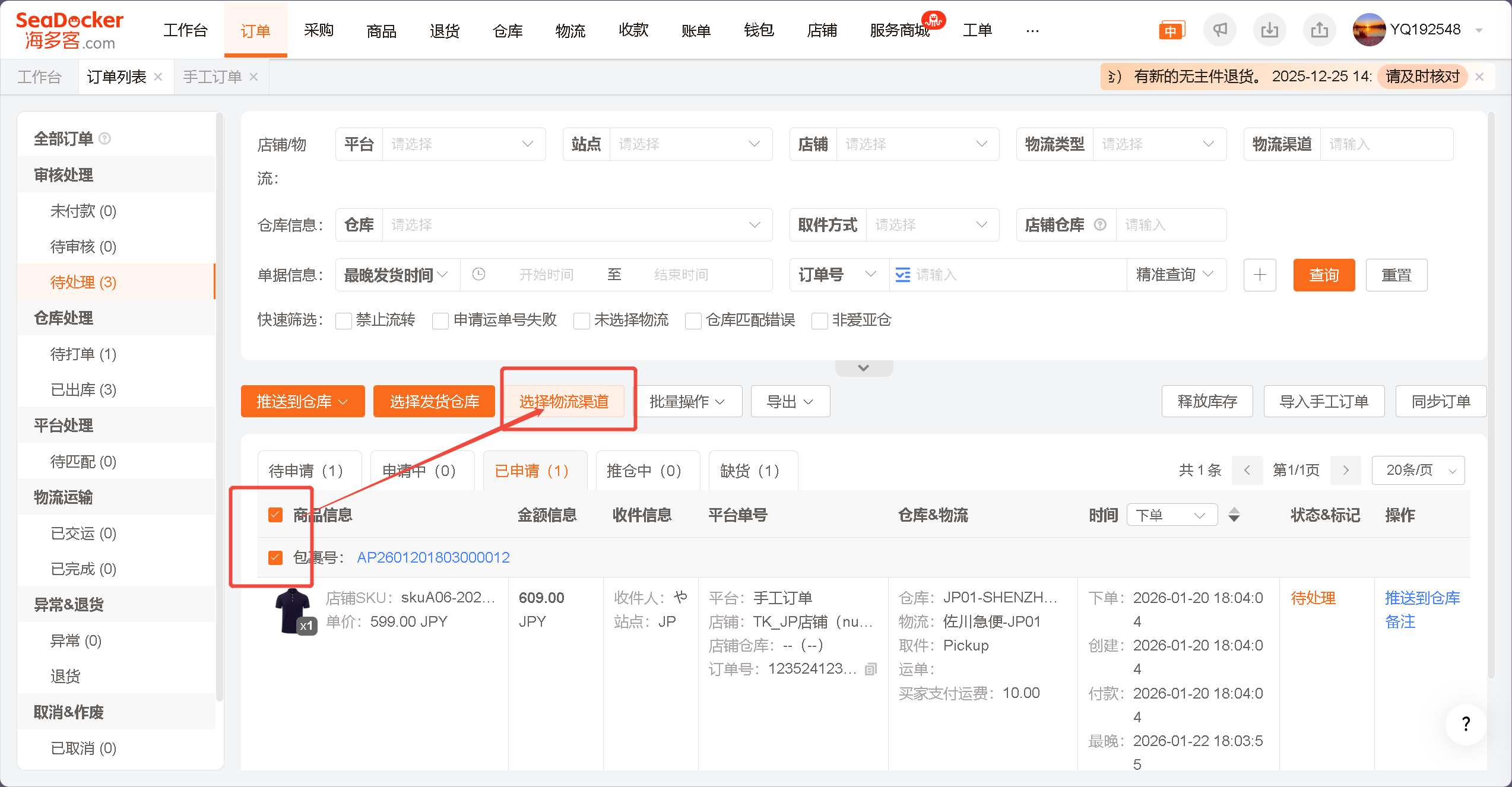
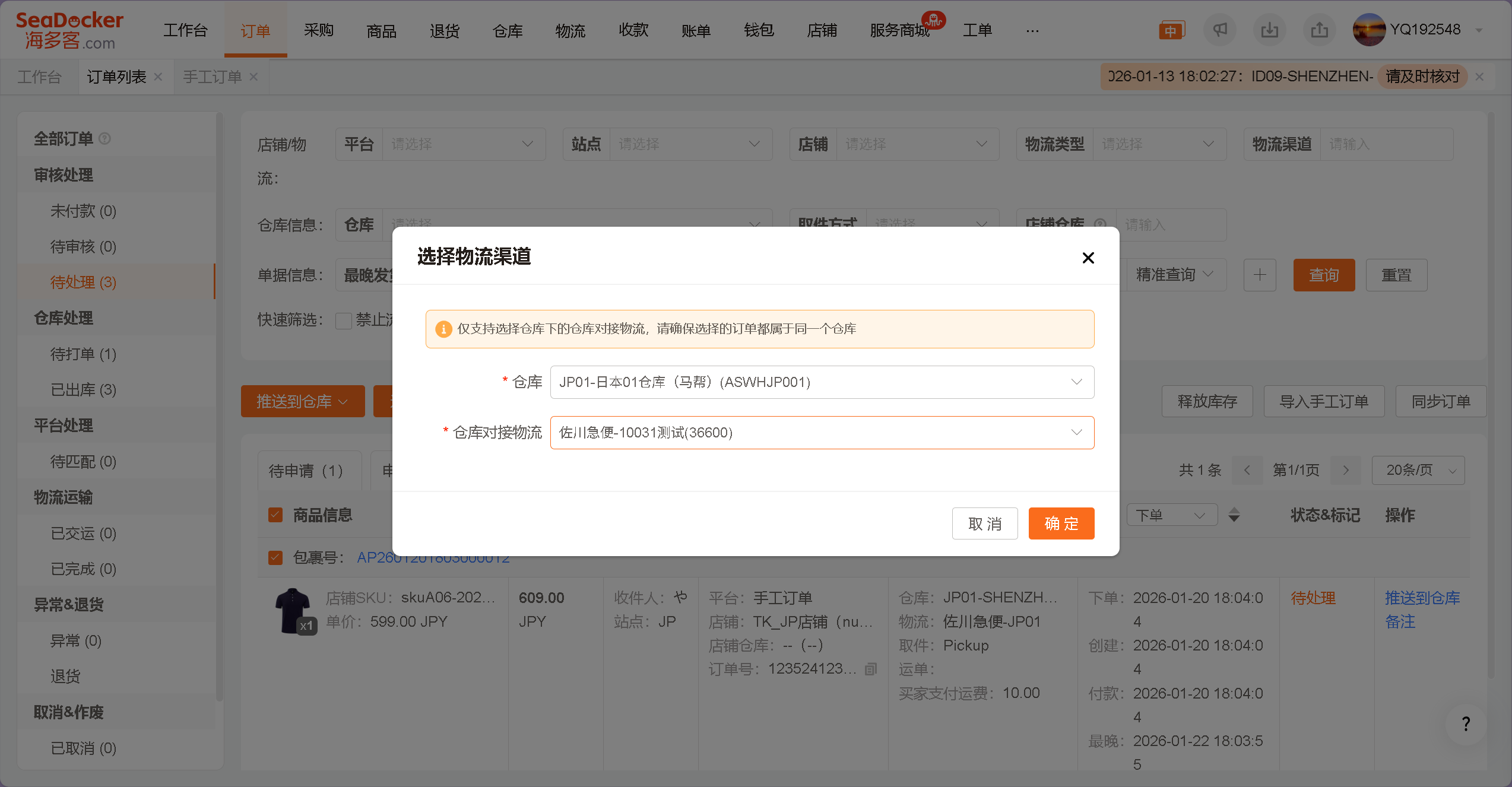
更换【物流渠道】
1,勾选【订单】选择【物流渠道】
2,选择【仓库】选择仓库支持的【物流渠道】,点击【确定】按钮提交
其他特别说明
日本站点TK店铺处理流程
- 海多客系统将在2026.01.20 19:00:00 上线新功能,用于支持处理日本站点的TK订单,新增功能如下
- 绑定日本站点TK店铺
- 物流规则支持分配物流
- 支持手动调整订单中已经选择的仓库对接物流
- 物流类型为“仓库对接物流”的TK平台订单,支持出库状态回传TK
- 自动跟踪日本站点TK订单的上网状态
- 日本站点的订单,使用的是仓库对接物流,不要设置【一品多仓】规则,否则不会自动分配物流
- 建议客户:在【物流规则】中设置日本站点的店铺,在【一品多仓】规则中设置其他站定的店铺
1、规则设置
- 设置规则时,请注意不要设置一品多仓规则
- 物流规则:用于选择给订单分配发货仓库和发货用的物流
-


2、系统同步订单执行流程
- 按照要求设置完规则后,订单会自动执行推送仓库的逻辑
- 订单推送仓库时,使用的物流和取件方式,是在物流规则中分配、或者卖家手动选择的
- 订单出库后:会调用TK的接口,通知平台包裹已出库
- 订单上网后:会自动更新物流状态到已交运
3、特殊场景说明
- 日本站点TK订单选择的物流不支持,需要更换物流
- 将订单打回【待处理】,然后点击【选择物流渠道】功能,更换当前仓库支持的仓库物流即可(【缺货】tab也增加了【选择物流渠道】功能)
无评论