Lazada认证仓操作流程
首次登录海多客工作台流程
1、概述
1.1 未使用海外仓客户:
注册并登录海多客工作台 (新平台);
1.2 海外仓客户 :
按下述《平台升级SOP》操作并登录“海多客工作台”;
2、平台升级SOP
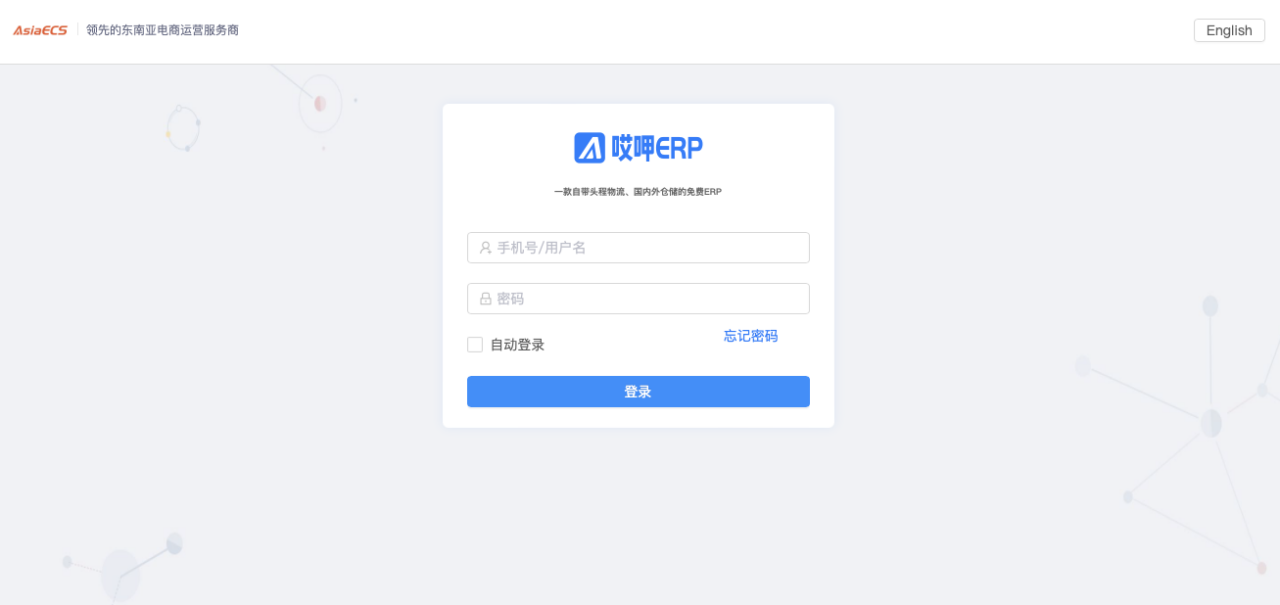
2.1 登录原ERP
操作流程:登录原ERP(老平台),输入正确账号密码。
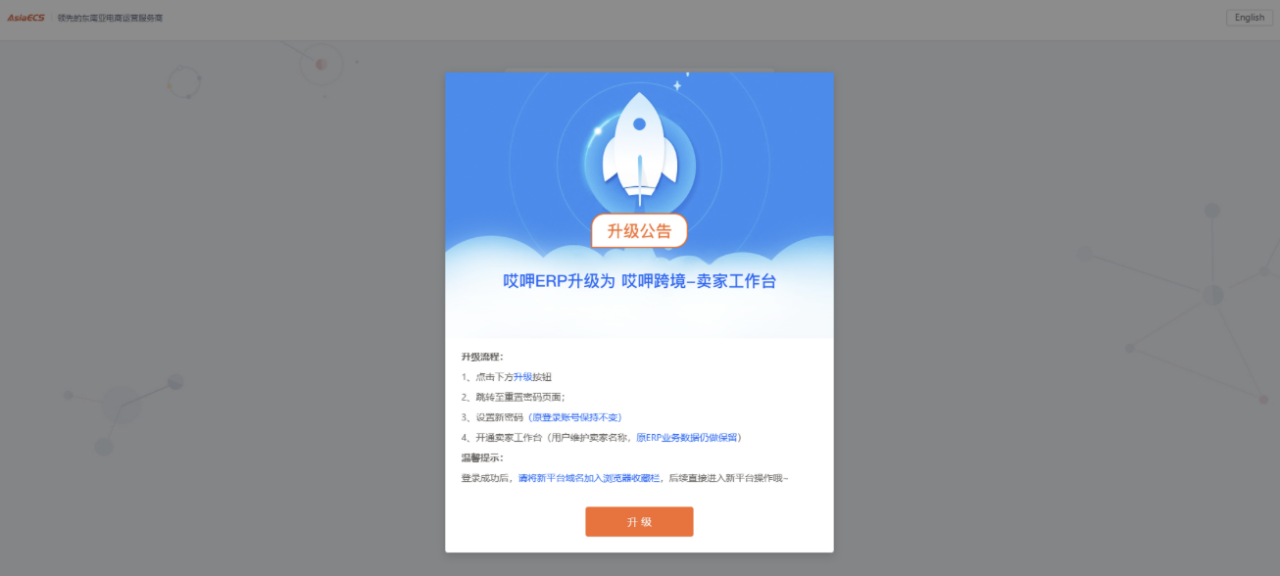
2.2 点击升级
操作流程:登录成功后,弹出“升级”提示。点击升级,即跳转至新海多客工作台; (原登录账号保持不变,仅需做“重置密码”操作)
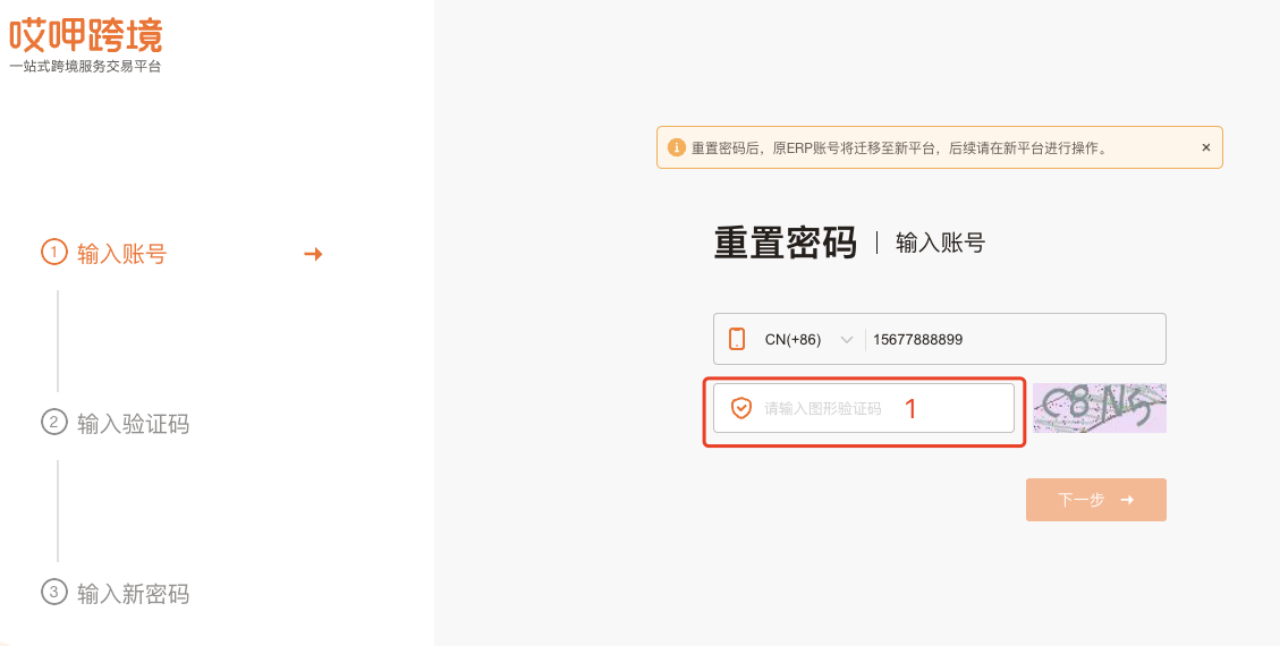
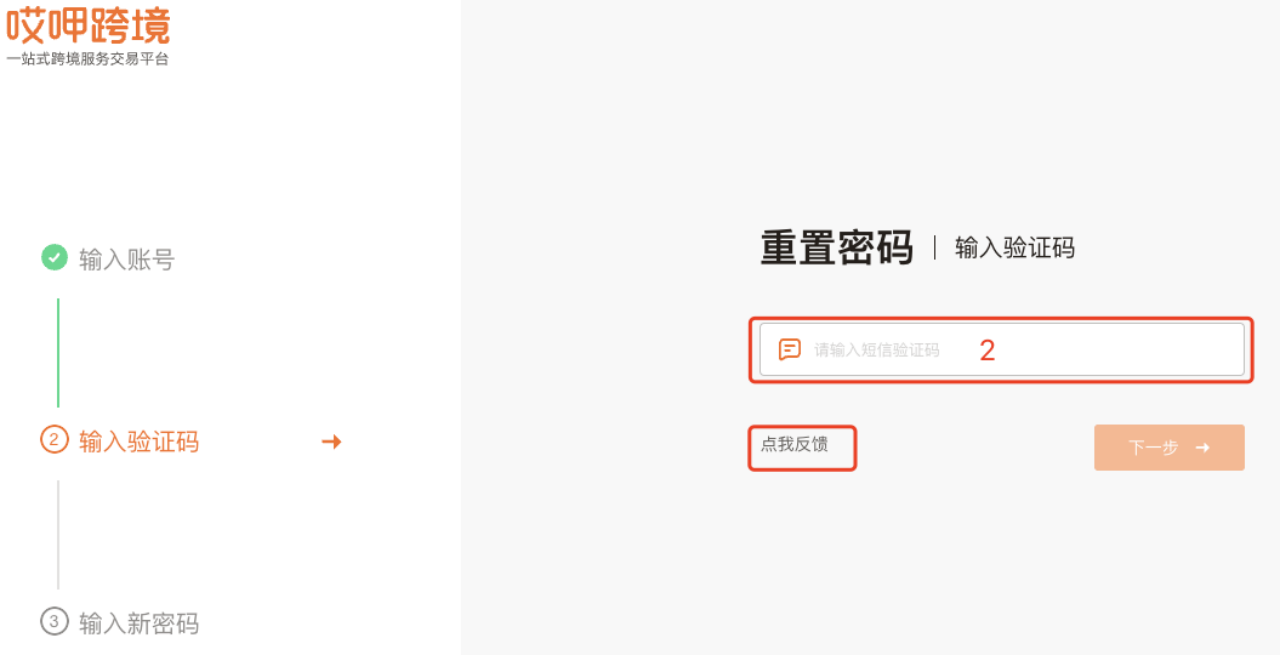
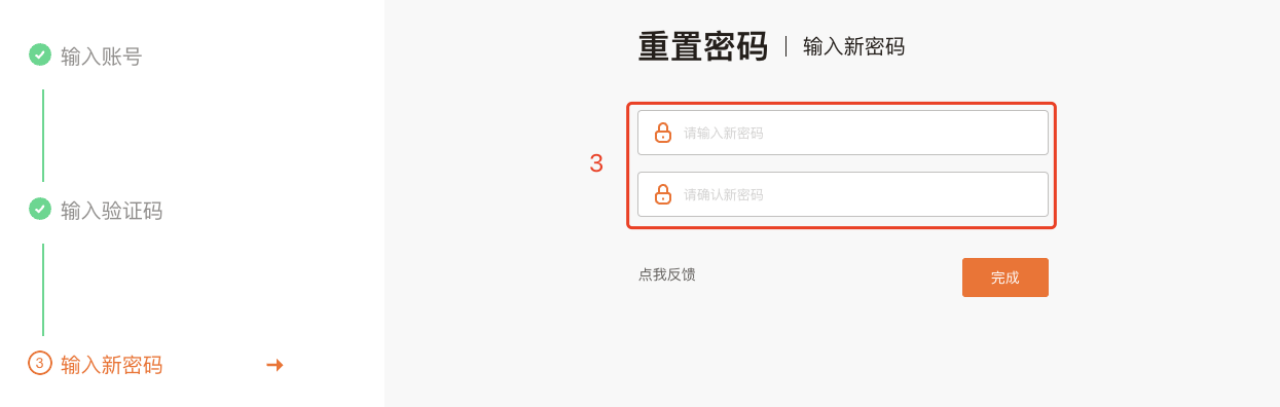
2.3 重置密码
操作流程:填写图形验证码 > 填写收集验证码 > 输入新密码 > 设置成功
2.4 登录新平台
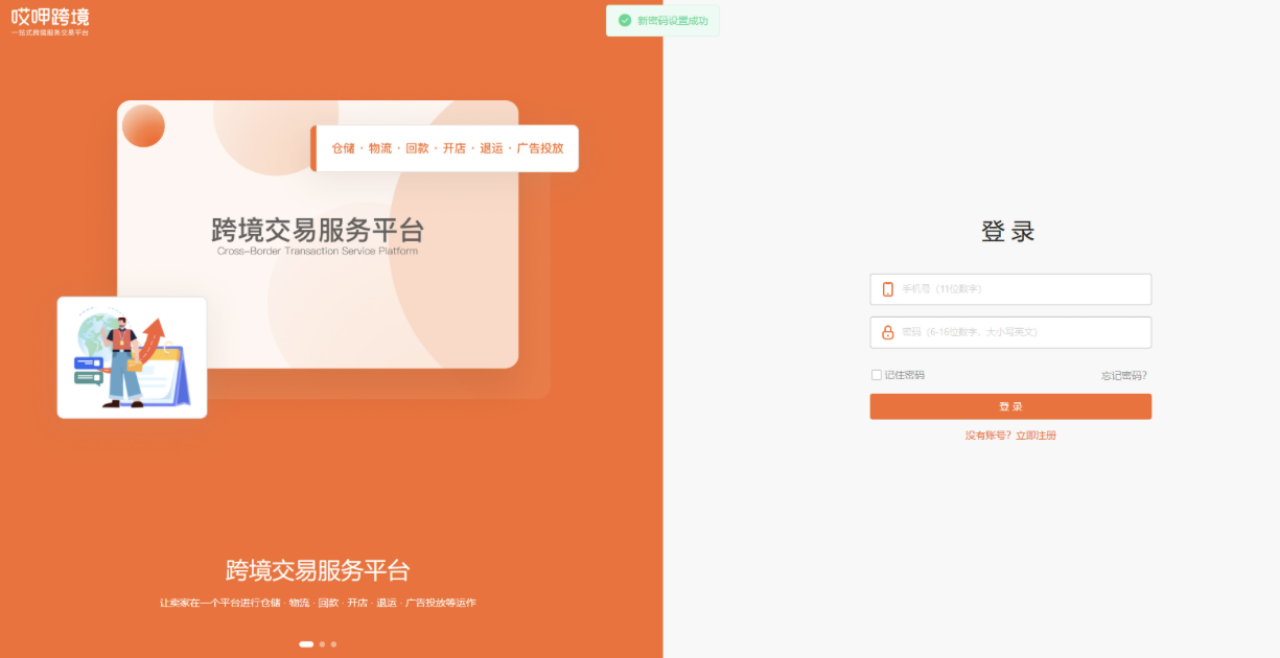
操作步骤:输入账号 > 新密码 > 登录新平台
2.5 选择卖家
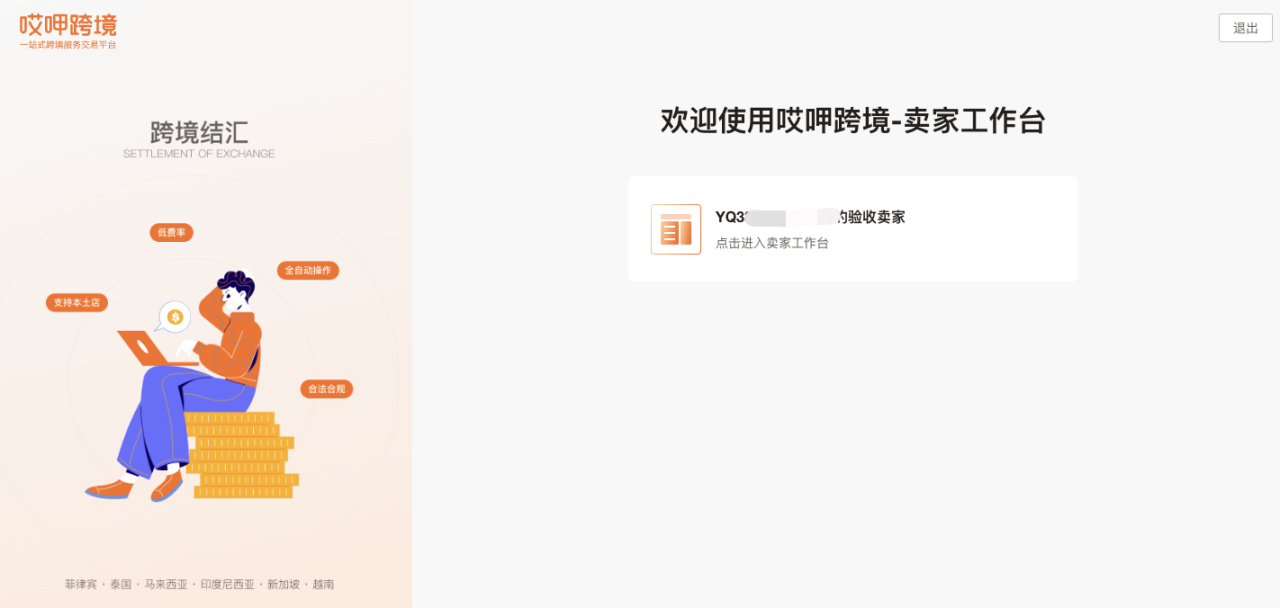
操作流程:选择卖家(卖家名称:默认为原海多客工作台的卖家ID ),点击进入卖家工作台首页
2.6 进入卖家工作台
操作流程:选择卖家并点击后,进入卖家工作台首页。
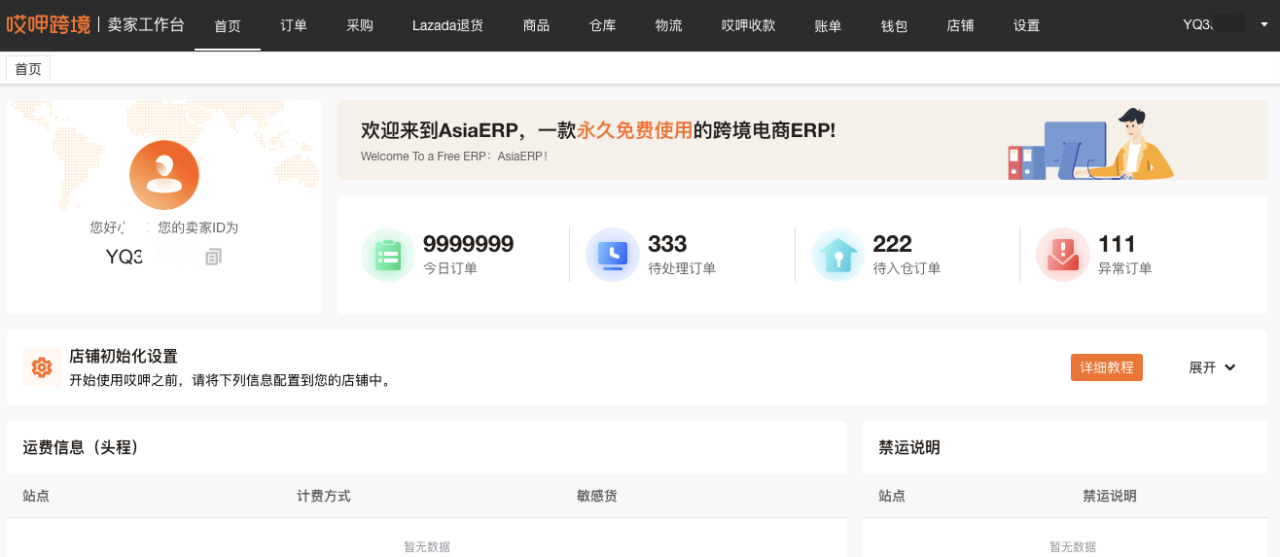
Lazada认证仓操作手册
1、开通优选仓(创建货主)
功能说明:在BMS创建货主/货品,进行优选仓业务的基础配置;
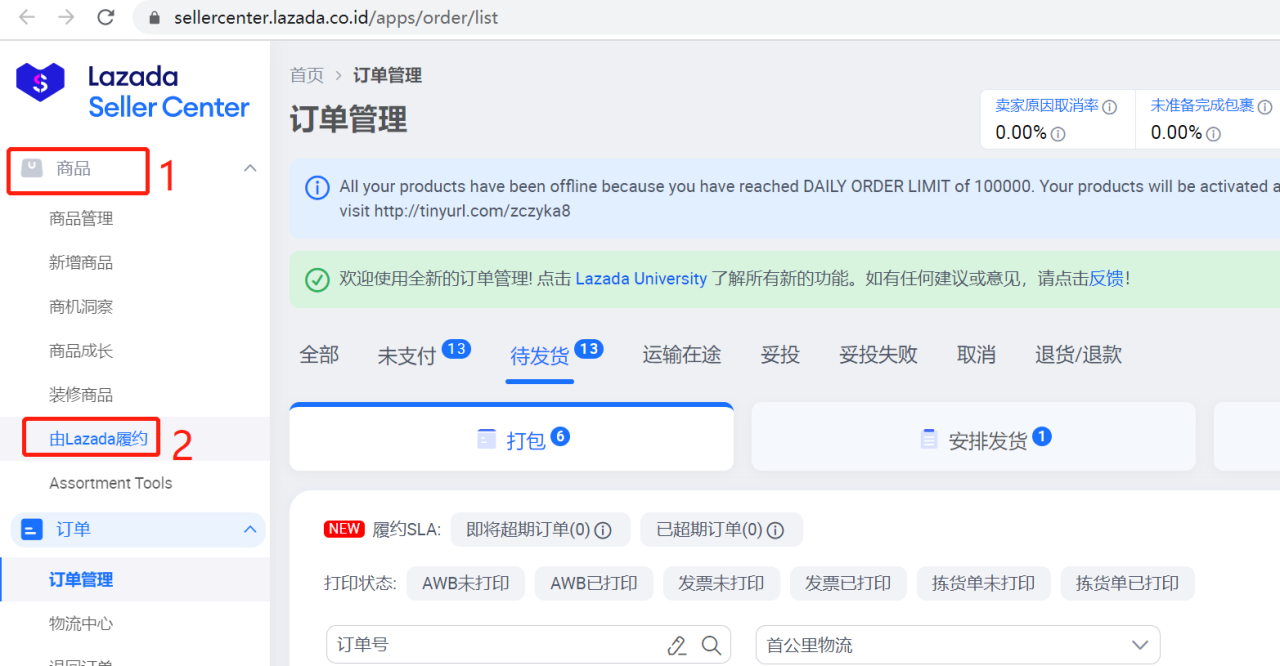
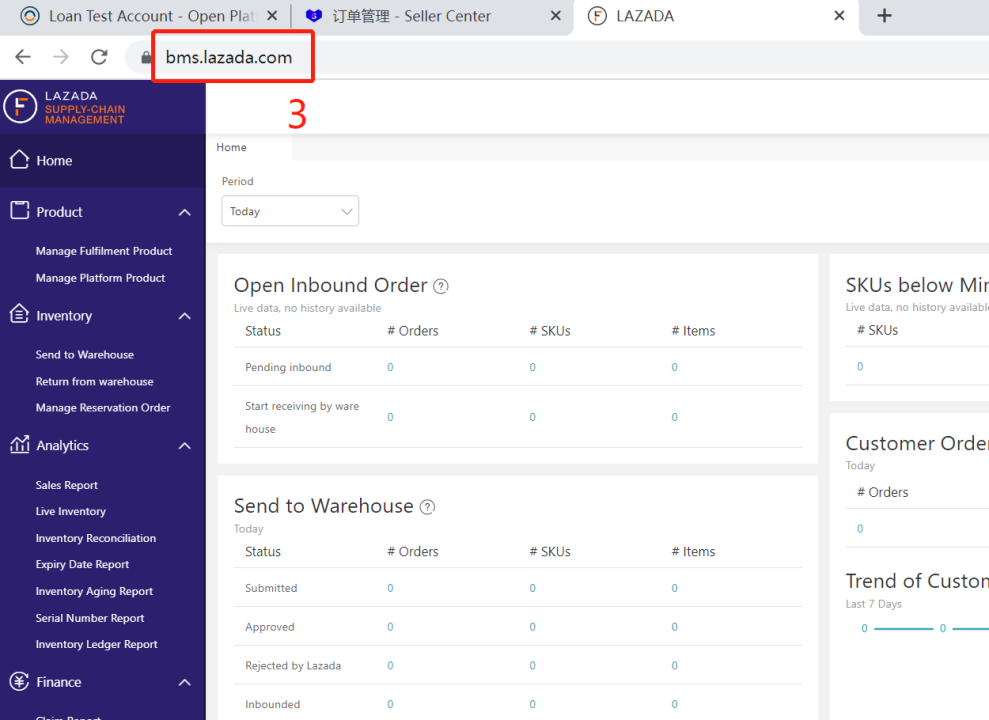
操作流程:登录lazada卖家中心>商品 > 由 Lazada 履约>BMS页面(首次登录到BMS后,BMS将自动创建货主);
2、创建货品
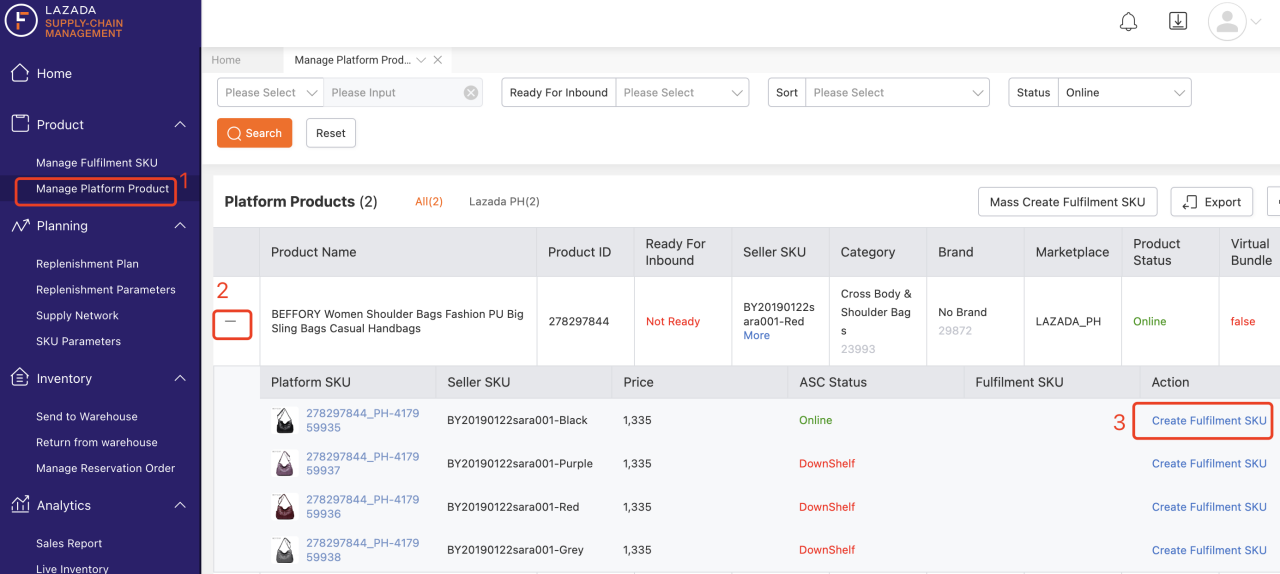
功能说明:选择当前跨境店铺的商品,创建用于认证仓发货的货品
操作流程:选择Product > 点击 Manage Platform Product > 计划入仓SKU前点击“+” > 点击“create fulfilment SKU”即创建完成
3、店铺管理-店铺授权
功能说明:对于走优选仓发货的跨境店铺,进行授权;
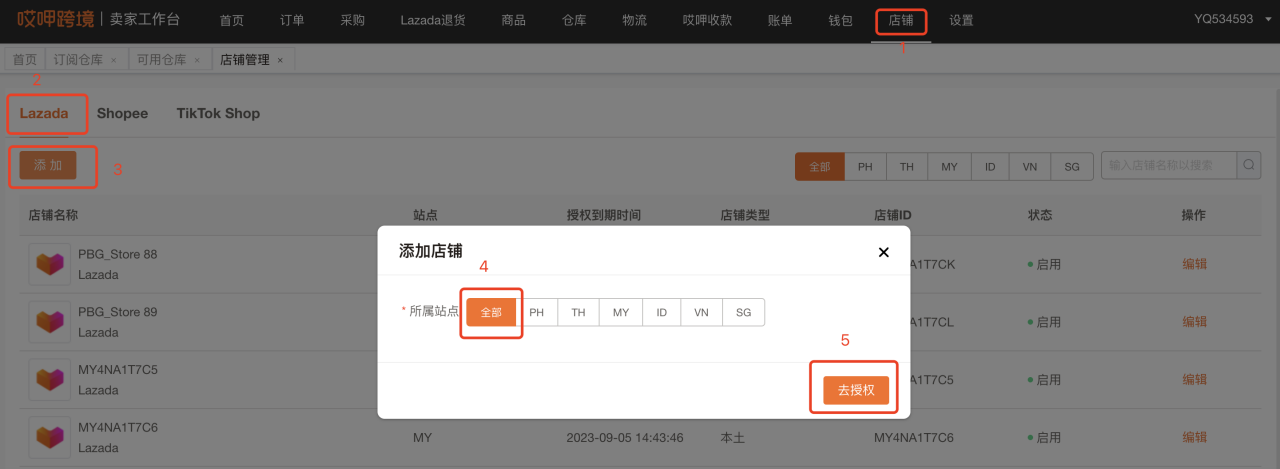
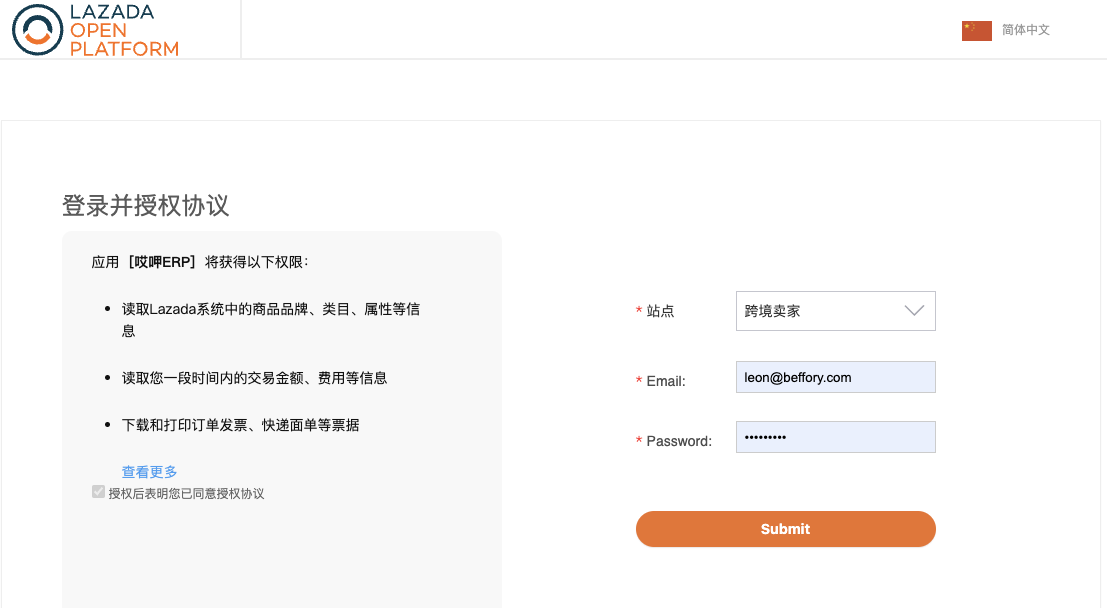
操作流程:登录海多客工作台跨境-卖家工作台 > 店铺 > 选择平台 > 点击添加 > 选择全部 > 点击“去授权”
4、订阅仓库
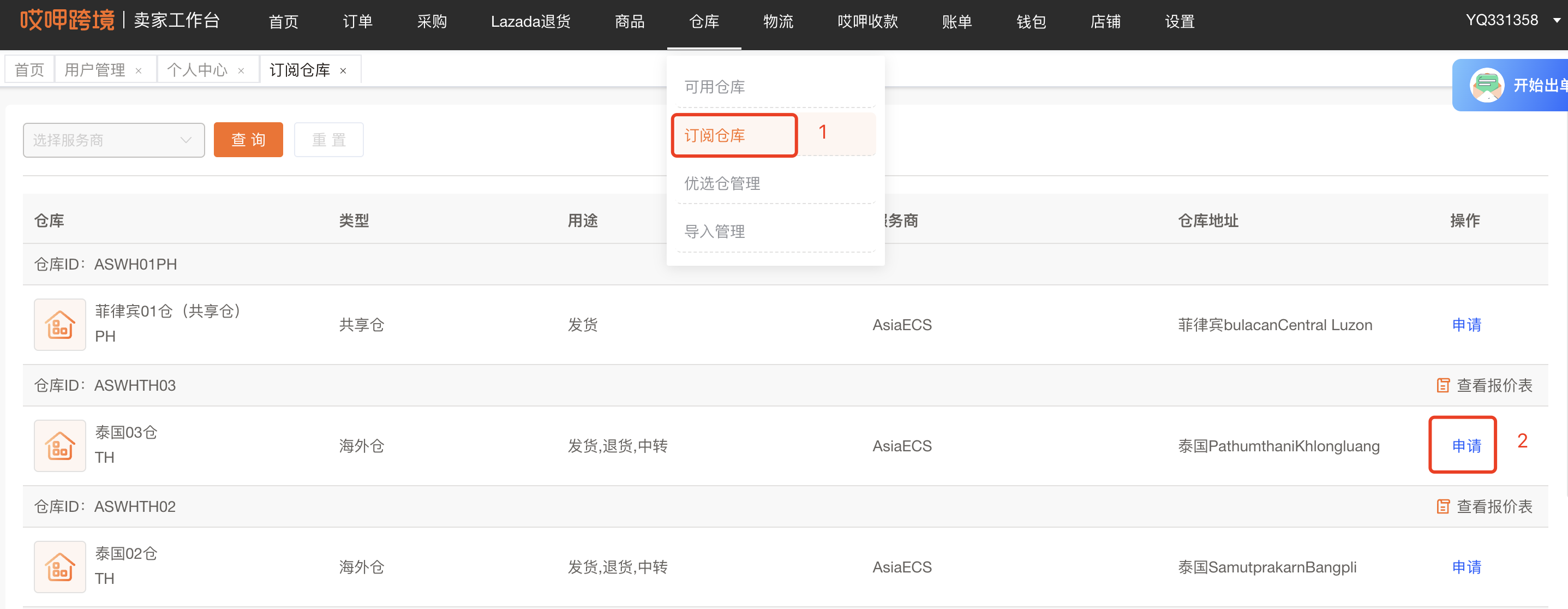
功能说明:申请使用海外仓;
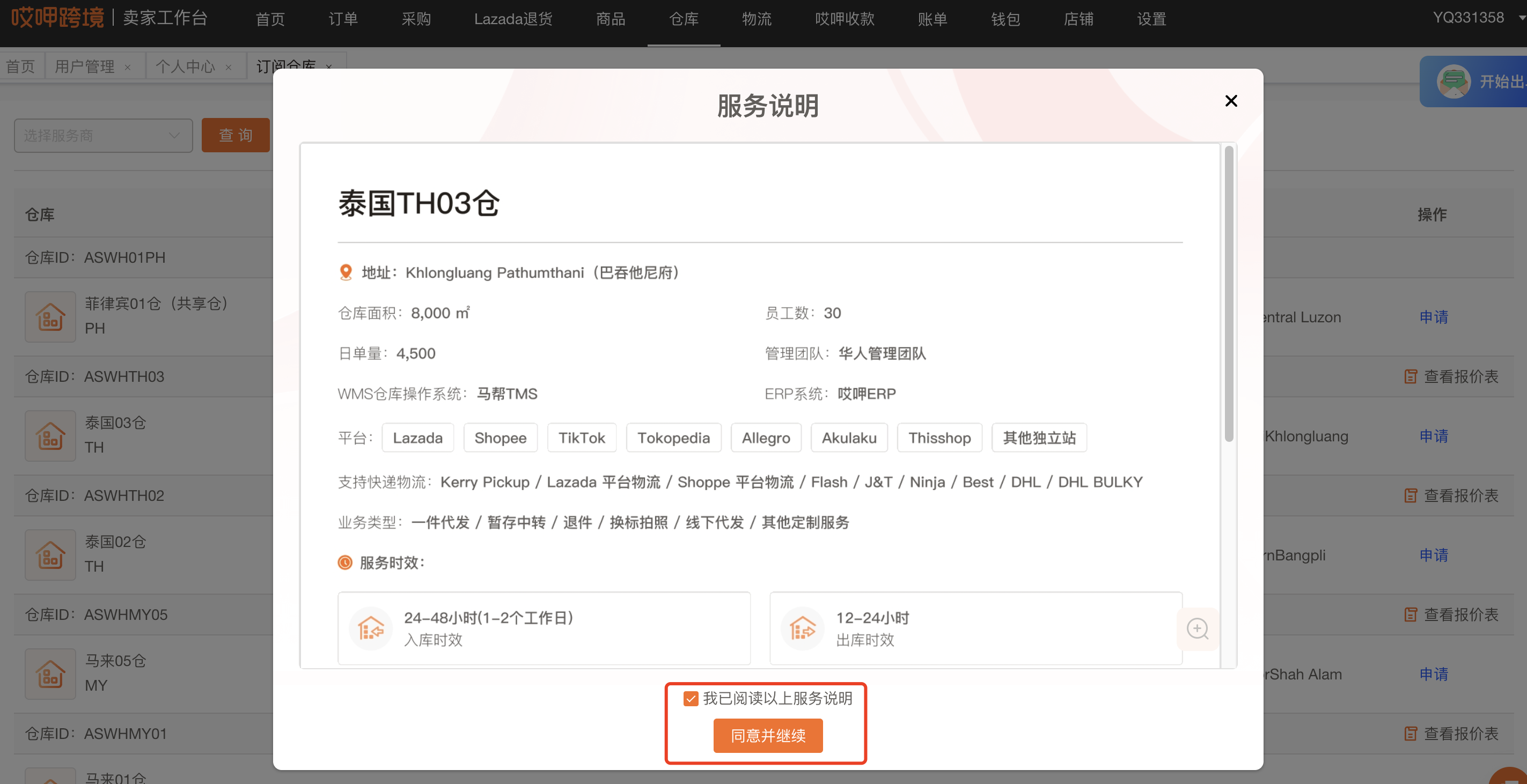
操作流程:仓库 > 订阅仓库 > 点击“申请” > 同意《服务说明》> 等待初始化配置(在【可用仓库】查看仓库状态);
(马帮子账号客户,需先迁移仓库SKU,详见《注意事项》)
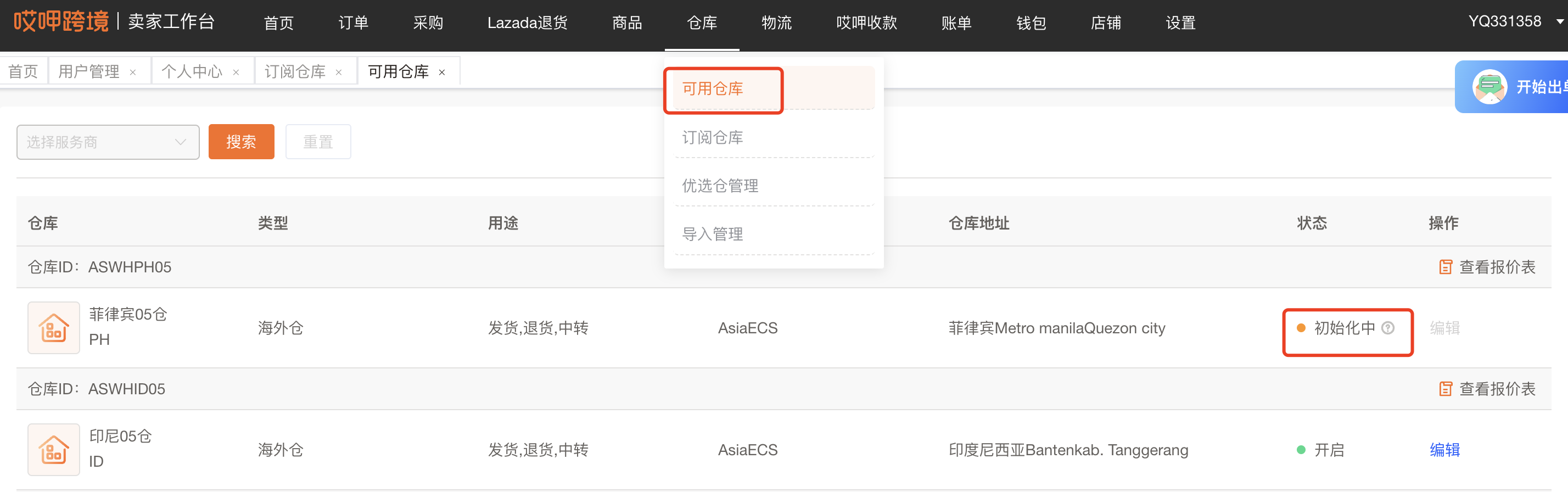
5、跨境店铺绑定优选仓
功能说明:将已授权的跨境店铺,绑定Lazada优选仓,已完成优选仓业务配置;
操作流程:仓库 > 可用仓库 > 店铺绑定 > 选择店铺;(申请绑定后,等待Lazada审核)
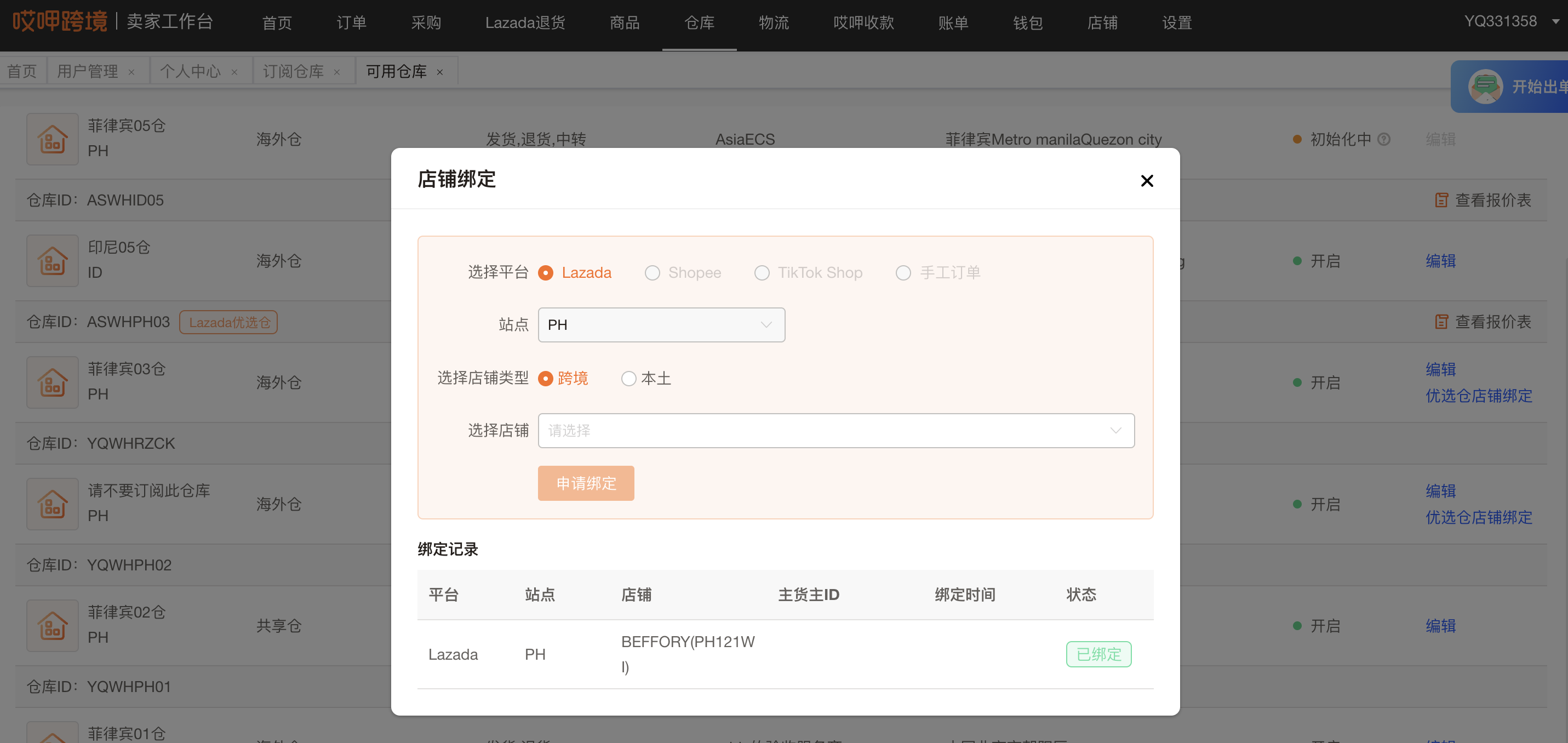
6、维护商品关系
已使用海外仓的客户:详见《海外仓客户-快速匹配商品SOP》;
未使用海外仓的客户:详见《新客户-商品匹配SOP》;
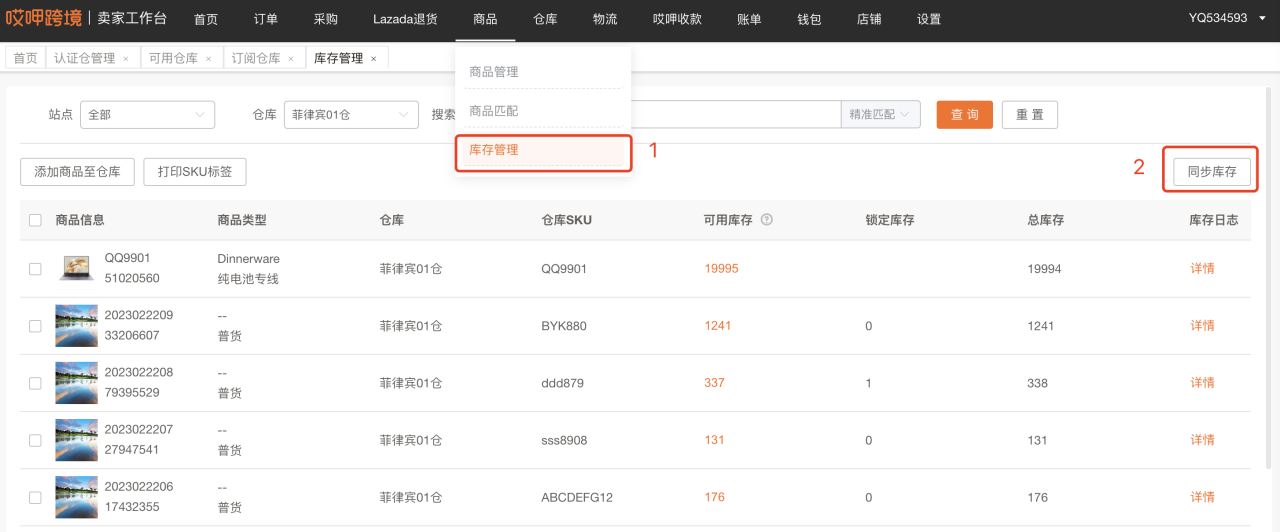
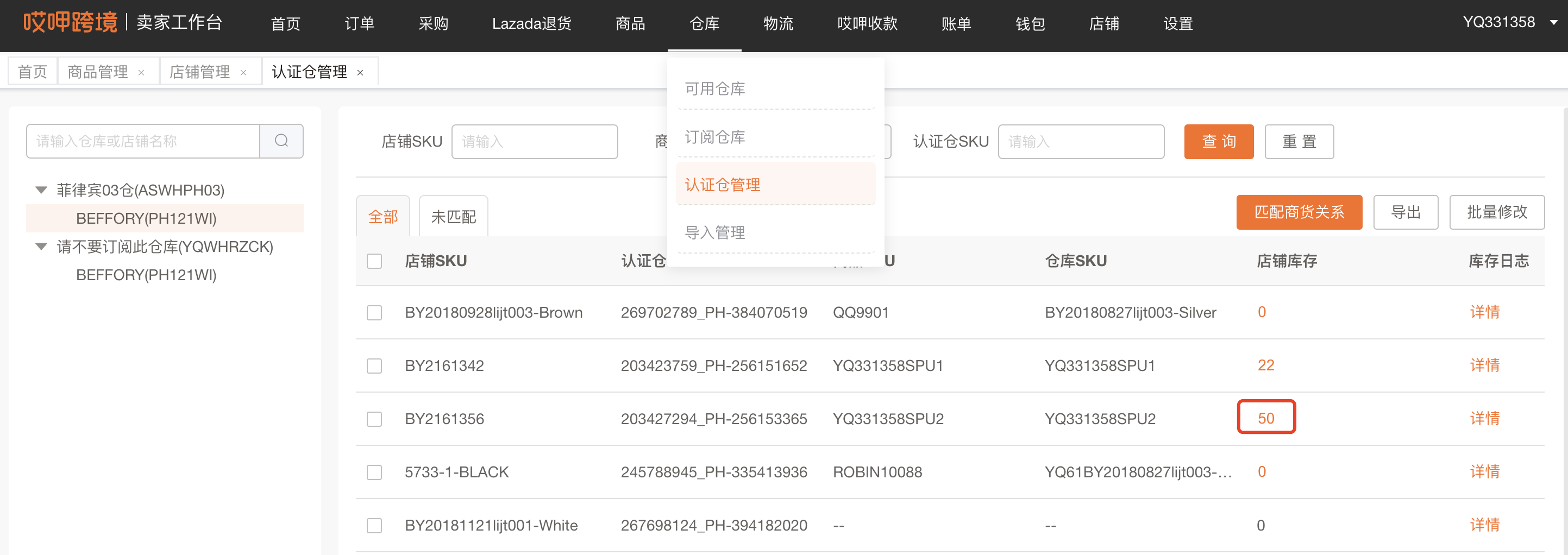
7、配置店铺库存
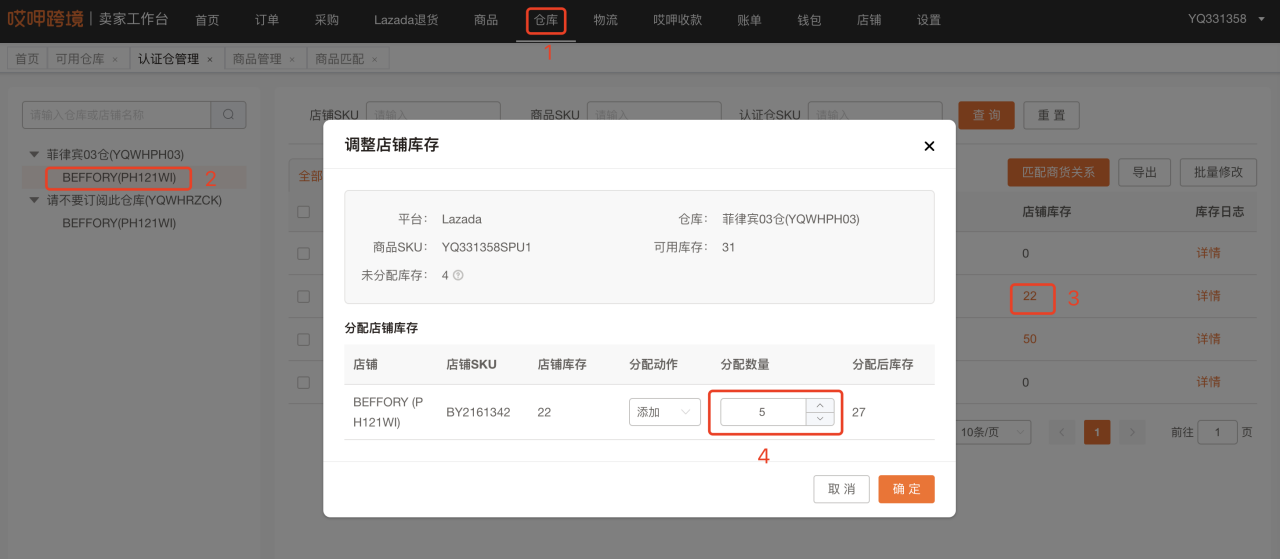
功能说明:1、获取仓库SKU库存;2、将海外仓内的库存进行分配,分配用于优选仓发货的库存;
操作流程:1、商品-库存管理-点击“同步库存”; 2、仓库 > 优选仓管理 > 选择店铺 > 点击“店铺库存”;
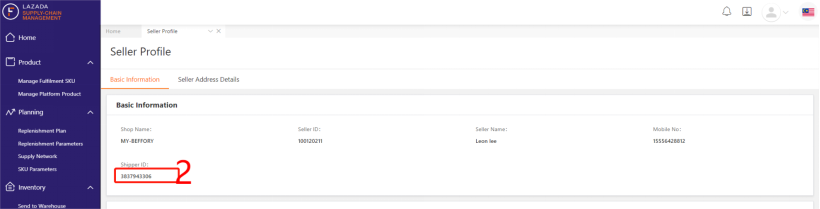
Lazada跨境店铺查询主货主ID
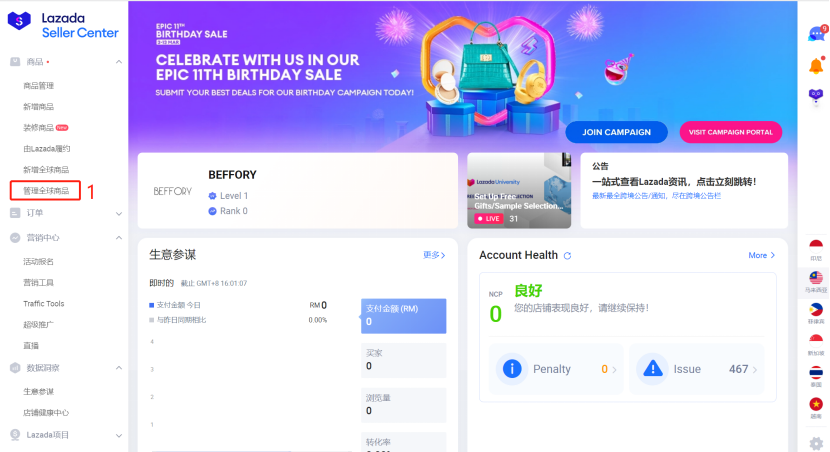
Step 1 卖家中心
说明:在卖家中心,点击“管理全球商品”,跳转到到GSP系统
操作:商品 > 管理全球商品
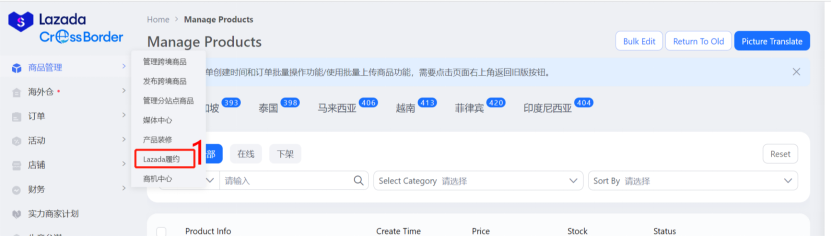
Step 2 GSP系统
说明:在GSP系统,点击“lazada履约”,跳转到BMS
操作:商品管理 > lazada履约
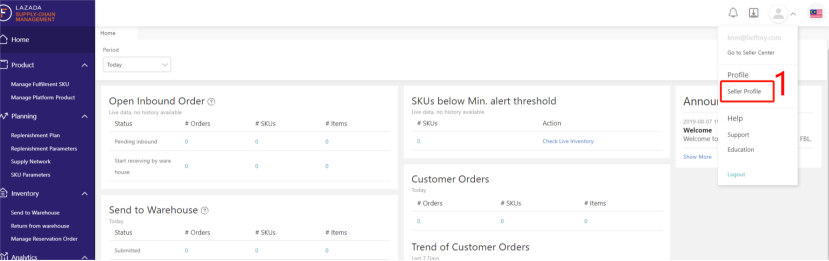
Step 3 BMS系统
说明:在BMS系统,点击“Seller Profile”,展示全球商品信息
操作:点击头像 > 点击“Seller Profile” > 复制 Shipper ID即可
新客户-商品匹配SOP
1、概述
使用场景:未使用过“马帮ERP”的客户;
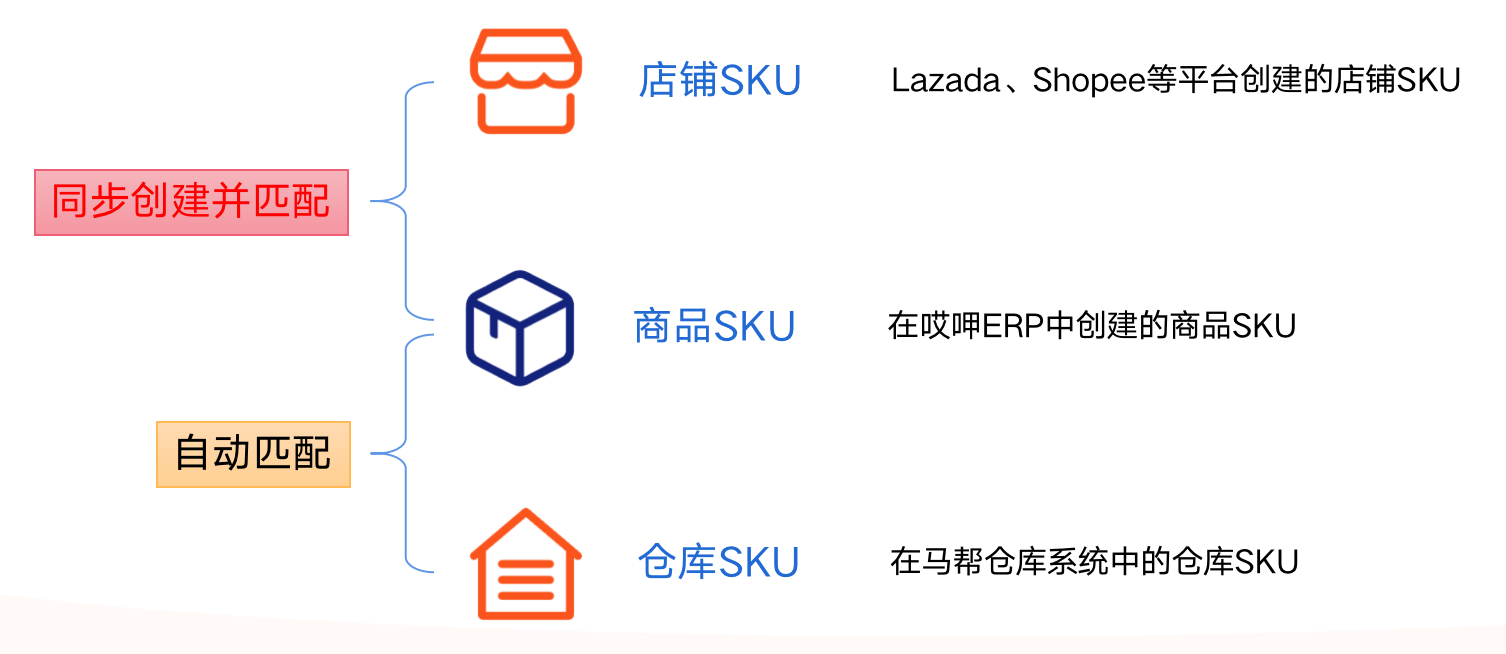
创建逻辑:以平台的店铺SKU,创建相同的仓库SKU;
商品匹配关系:
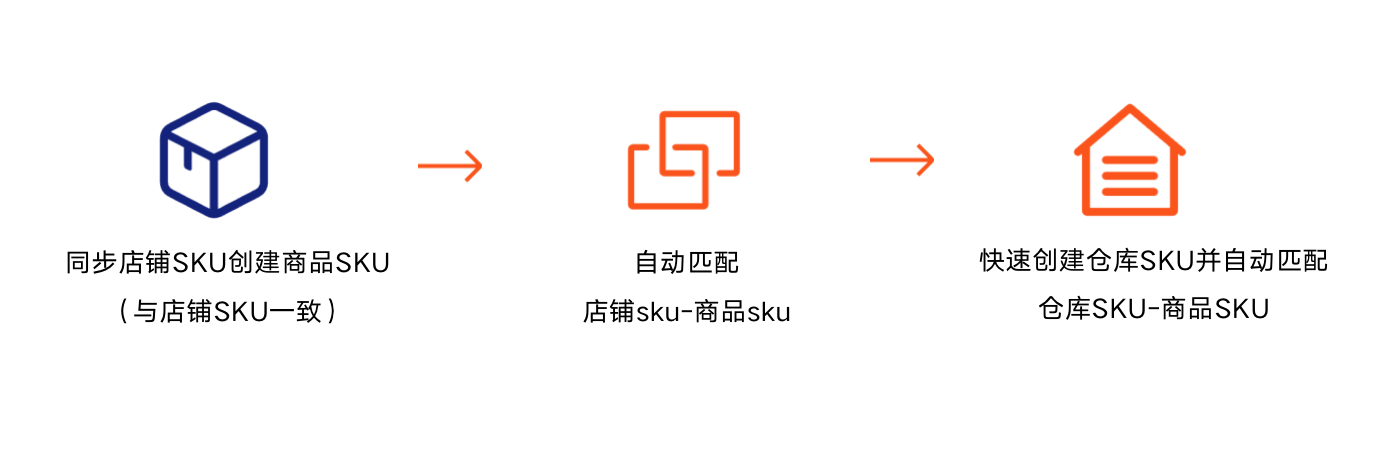
2、操作流程
3、操作指南
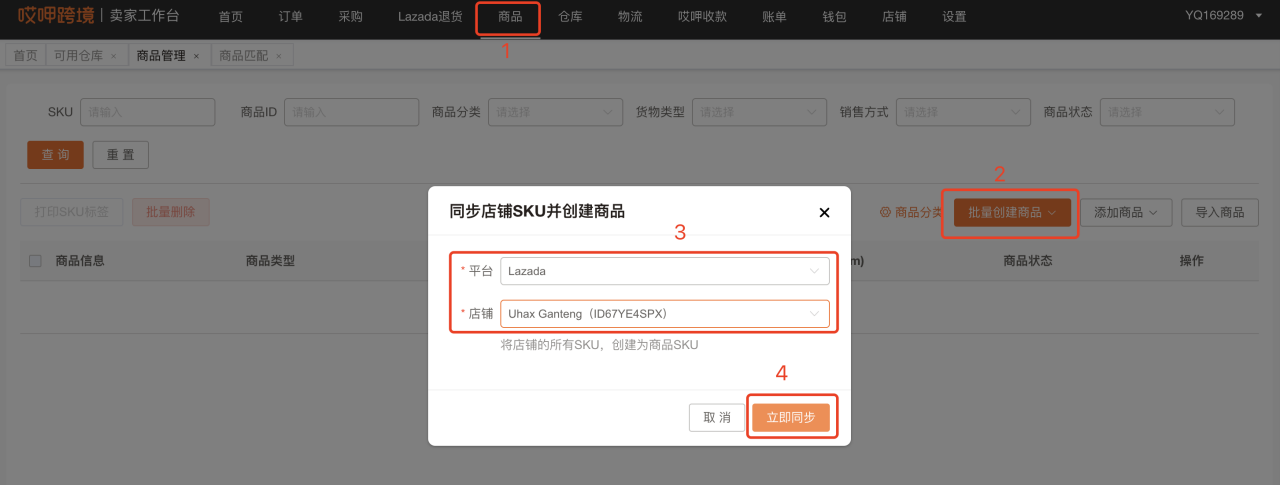
3.1 批量创建商品-同步店铺SKU
功能说明:选择店铺,批量创建商品SKU(与店铺SKU保持一致);
操作流程:商品 > 商品管理 > 点击“同步店铺SKU” > 选择平台、店铺 > 点击“立即同步”;
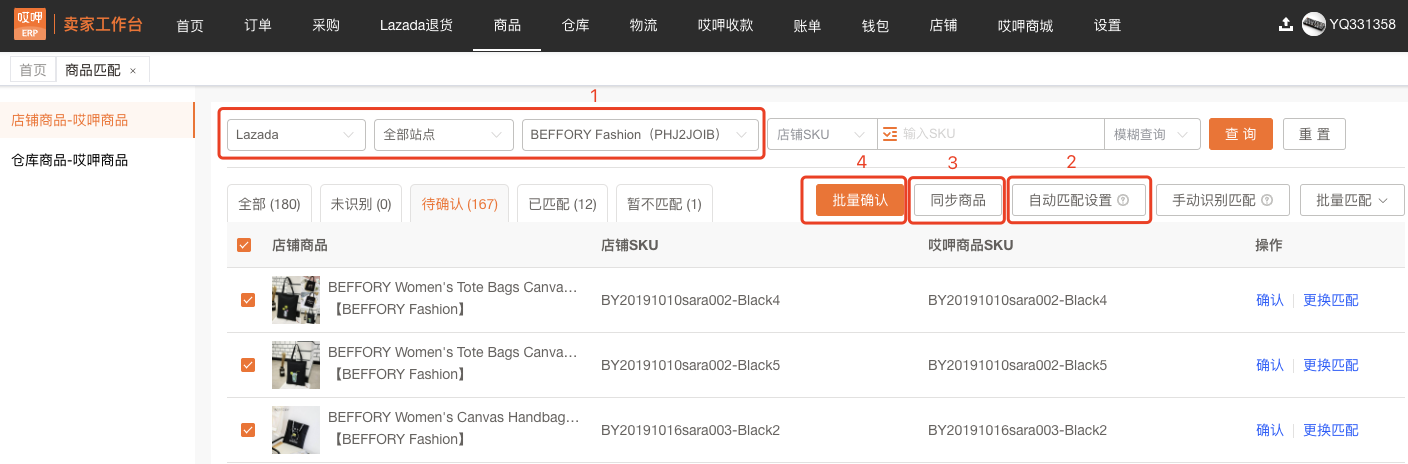
3.2 自动匹配(店铺sku-商品sku)
功能说明:将店铺SKU、SeaDocker SKU(两者相同),进行自动匹配;
操作流程:【店铺商品-海多客工作台商品】 > 选择平台店铺 > 打开“自动匹配设置” > 点击“同步商品” > 在【待确认】中点击“批量确认”;
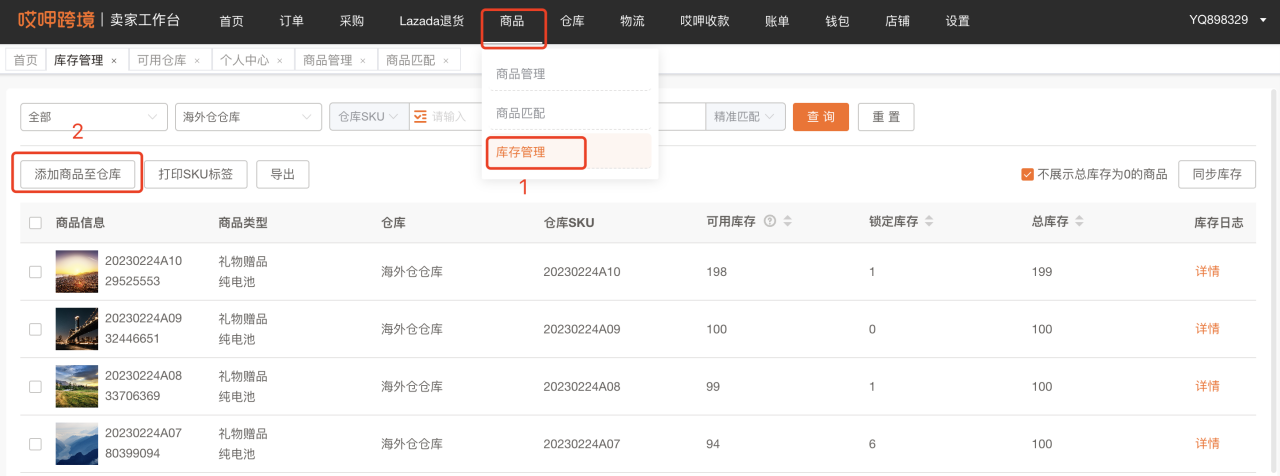
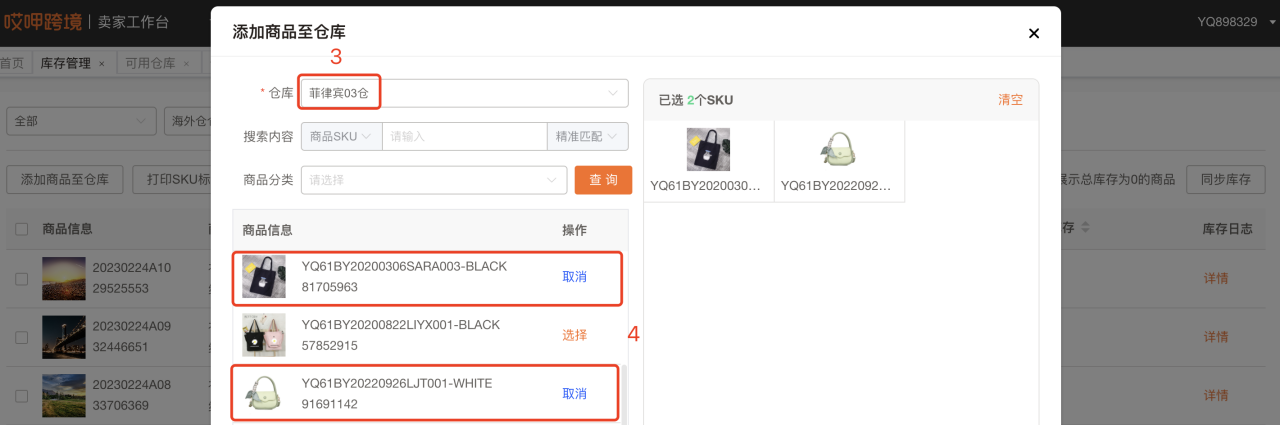
3.3 快速创建仓库SKU并自动匹配
功能说明:快速创建仓库SKU(与商品SKU保持一致),并自动匹配;
操作流程:库存管理 > 添加商品至仓库 > 选择仓库 > 选择商品SKU;
海外仓客户-快速匹配商品SOP
1、概述
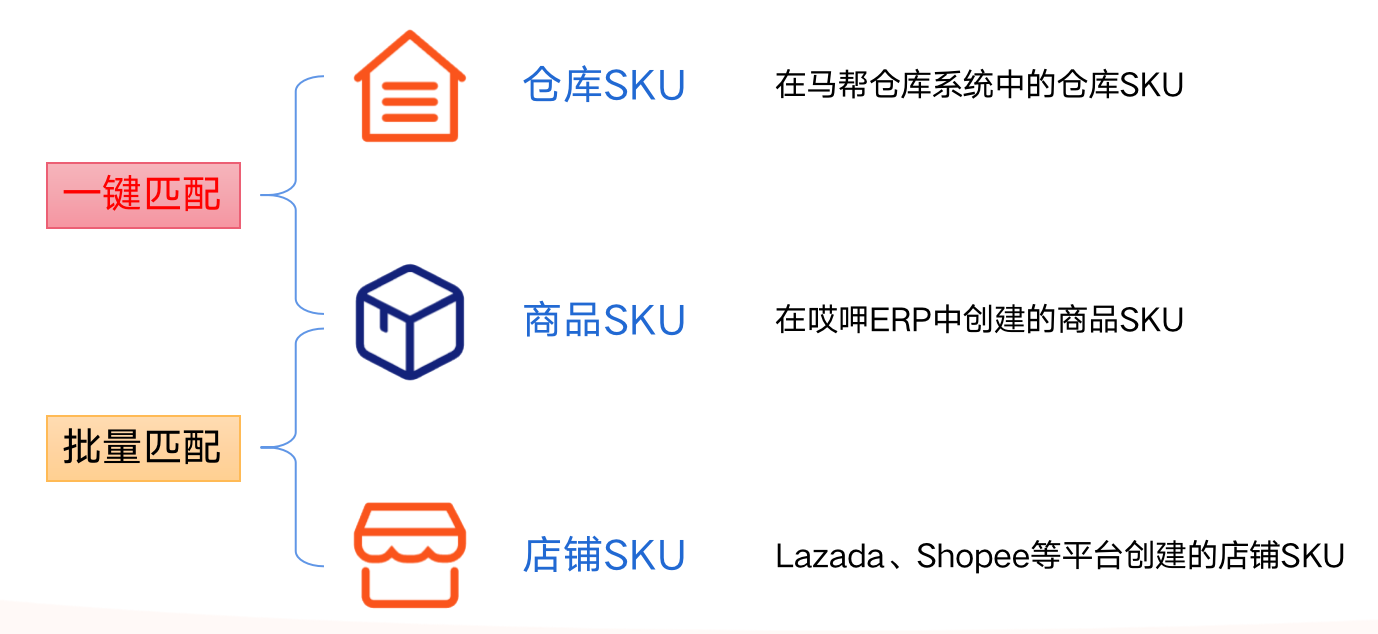
使用场景: 使用“马帮ERP”的客户(已有库存SKU);
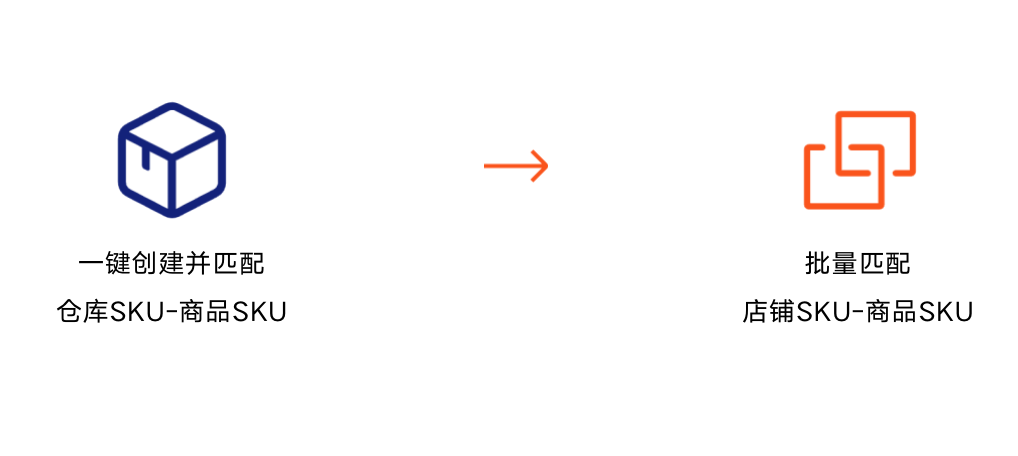
商品匹配关系:
2、操作流程
3、操作指南
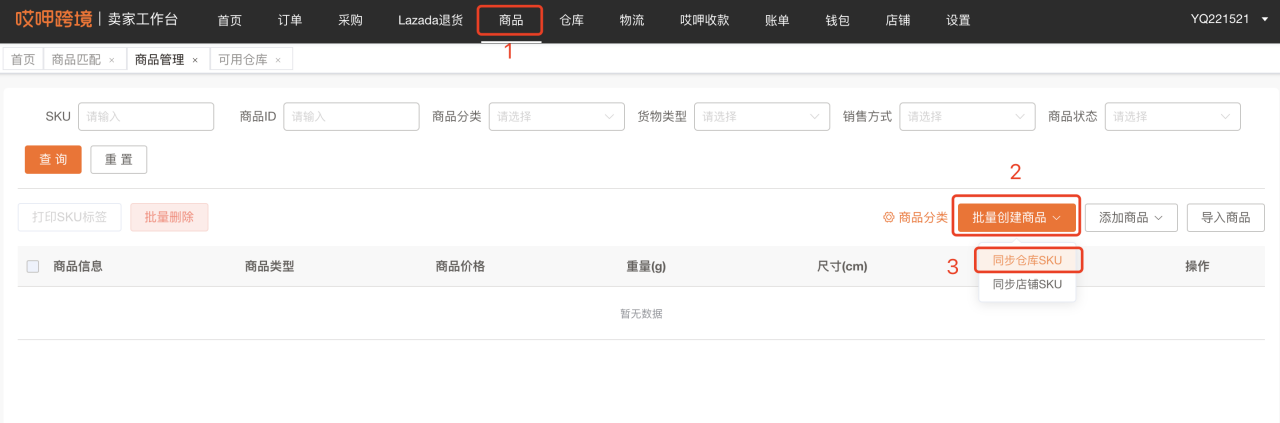
3.1 批量创建商品-同步仓库SKU
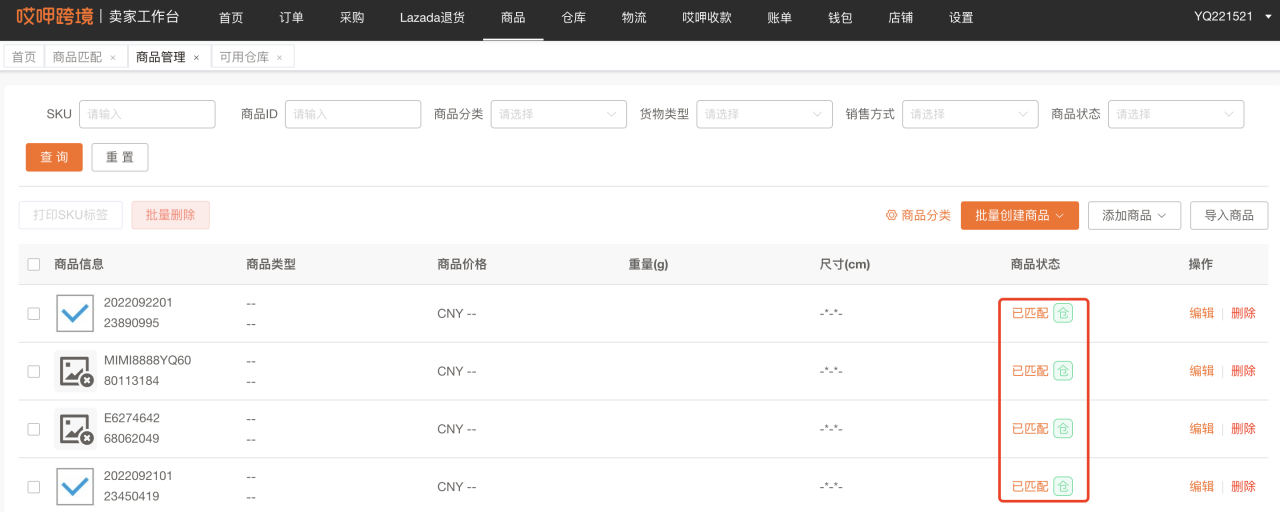
功能说明:根据仓库SKU,创建相同的商品SKU,并做自动匹配;
操作流程:商品 > 商品管理 > 点击“批量创建商品-同步仓库SKU” > 稍等片刻,点击“查询”,即完成匹配;
3.2 【店铺商品-海多客工作台商品】-批量匹配
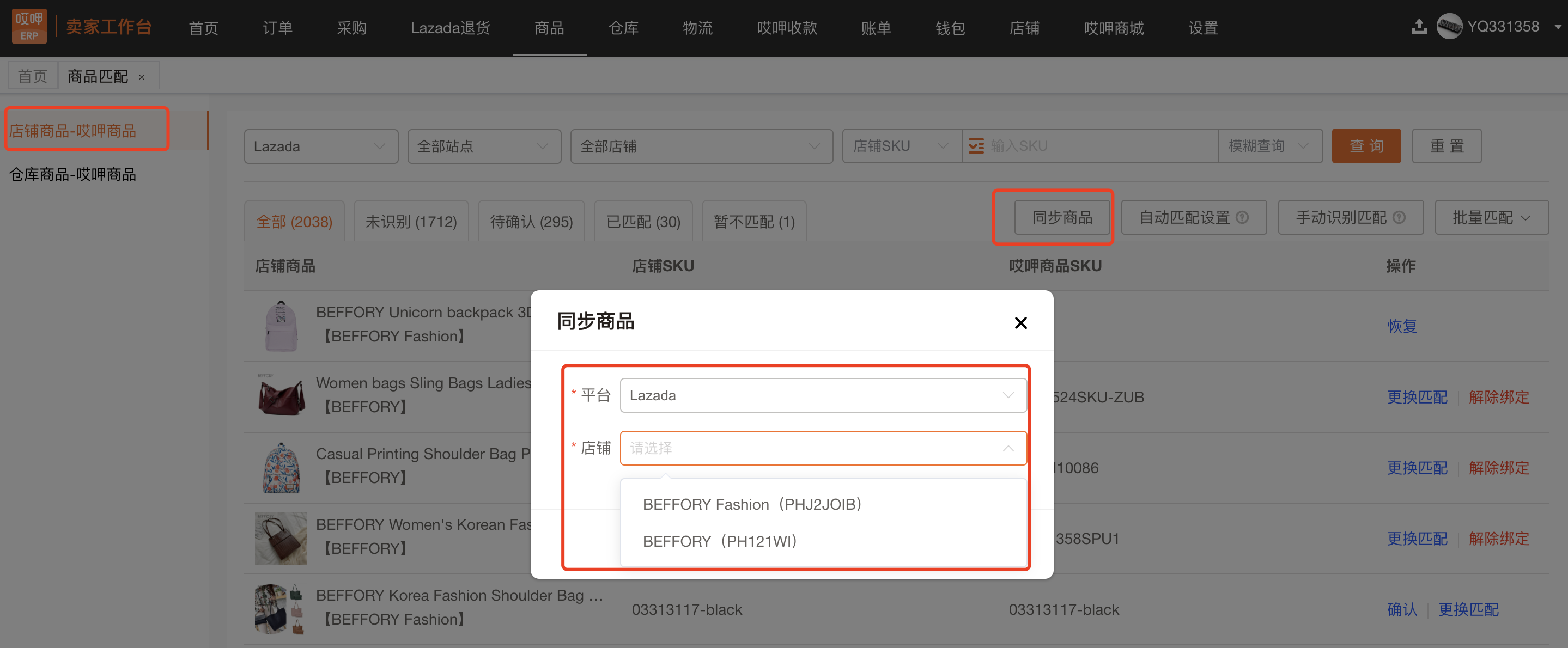
功能说明:维护店铺SKU-商品SKU(同仓库SKU)的匹配关系,进行批量导入;
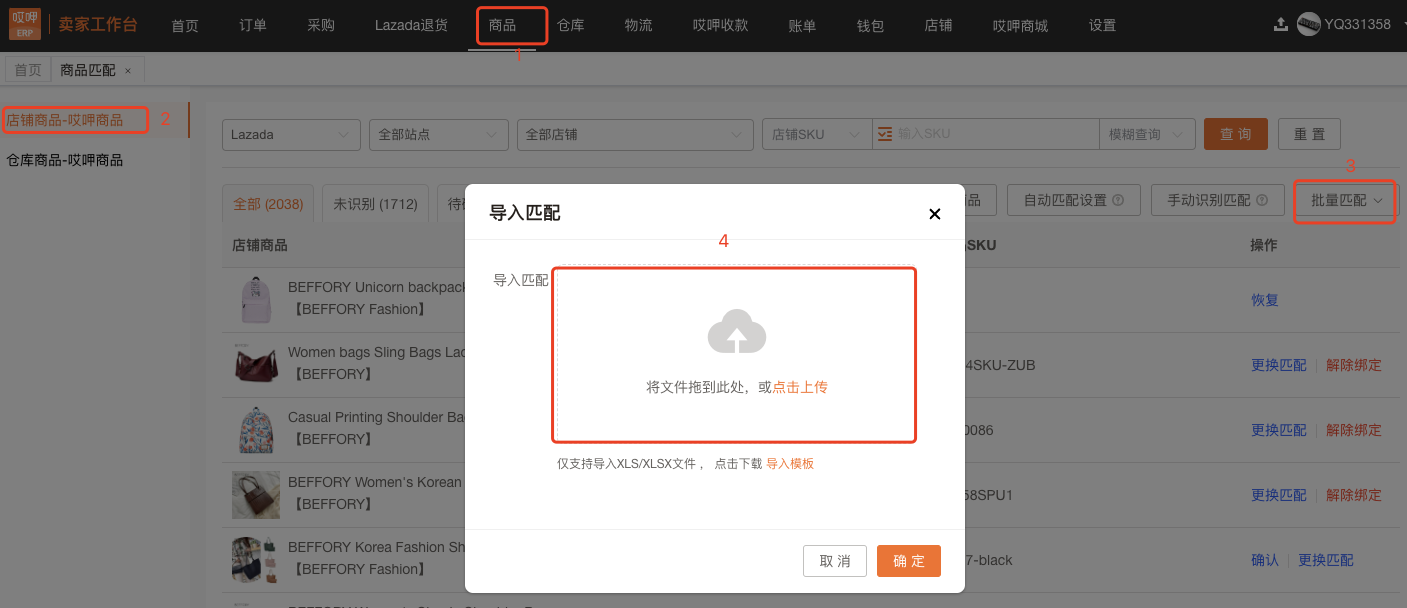
操作流程:
1、同步商品> 选择平台店铺
2、店铺商品-海多客工作台商品 > 批量匹配 > 点击“导入匹配” > 点击“确认”;