订单模块操帮助手册
一、订单
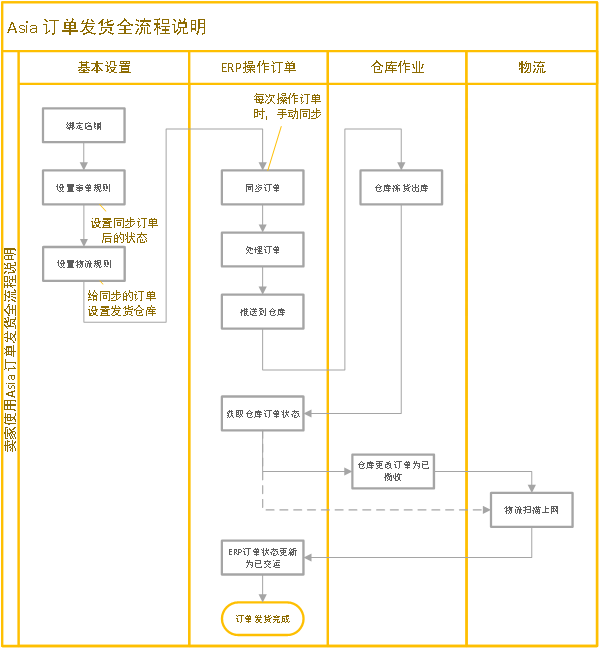
订单发货流程,设计到订单规则设置、订单处理、仓库发货、物流扫描上网等不同流程,这里给出Asia 订单发货全流程说明流程图,卖家使用订单发货时,请参照流程处理订单。
订单发货全流程说明:
1.1、订单设置
1.1.1、审核规则
功能说明:同步的平台订单,根据审核规则赋予订单Asia的订单状态。
- 没有设置规则时,默认使用未匹配规则;
- 匹配时,先匹配优先级最高的(1最高),规则的明细全部匹配成功时,则认为匹配成功;
- 有一个明细没有匹配上则当前规则匹配失败。
功能位置:订单设置-审核规则
操作:
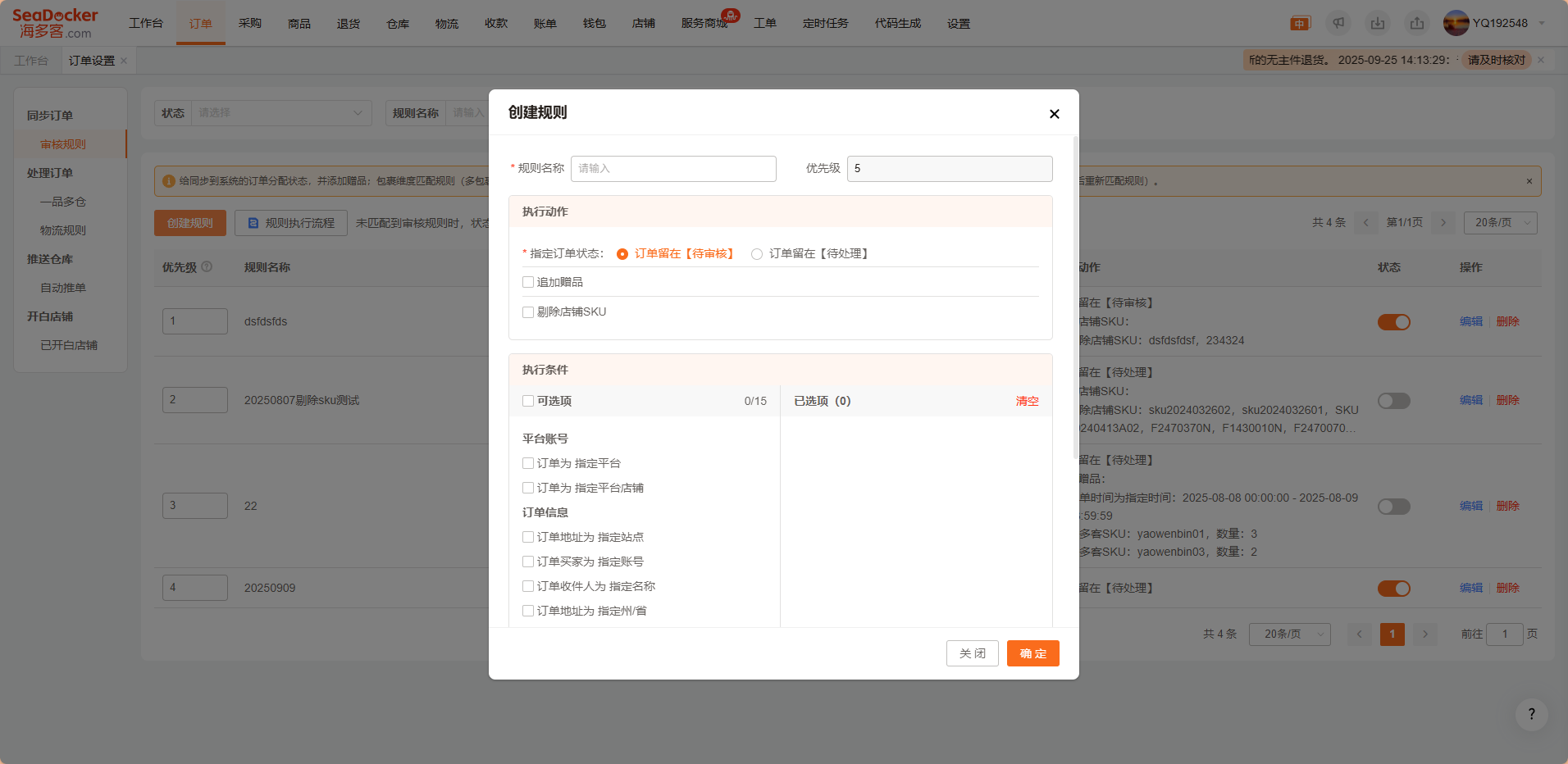
- 新增规则:点击“创建规则”---选择规则明细---设置规则明细值---设置“执行动作”---点击保存---启用规则
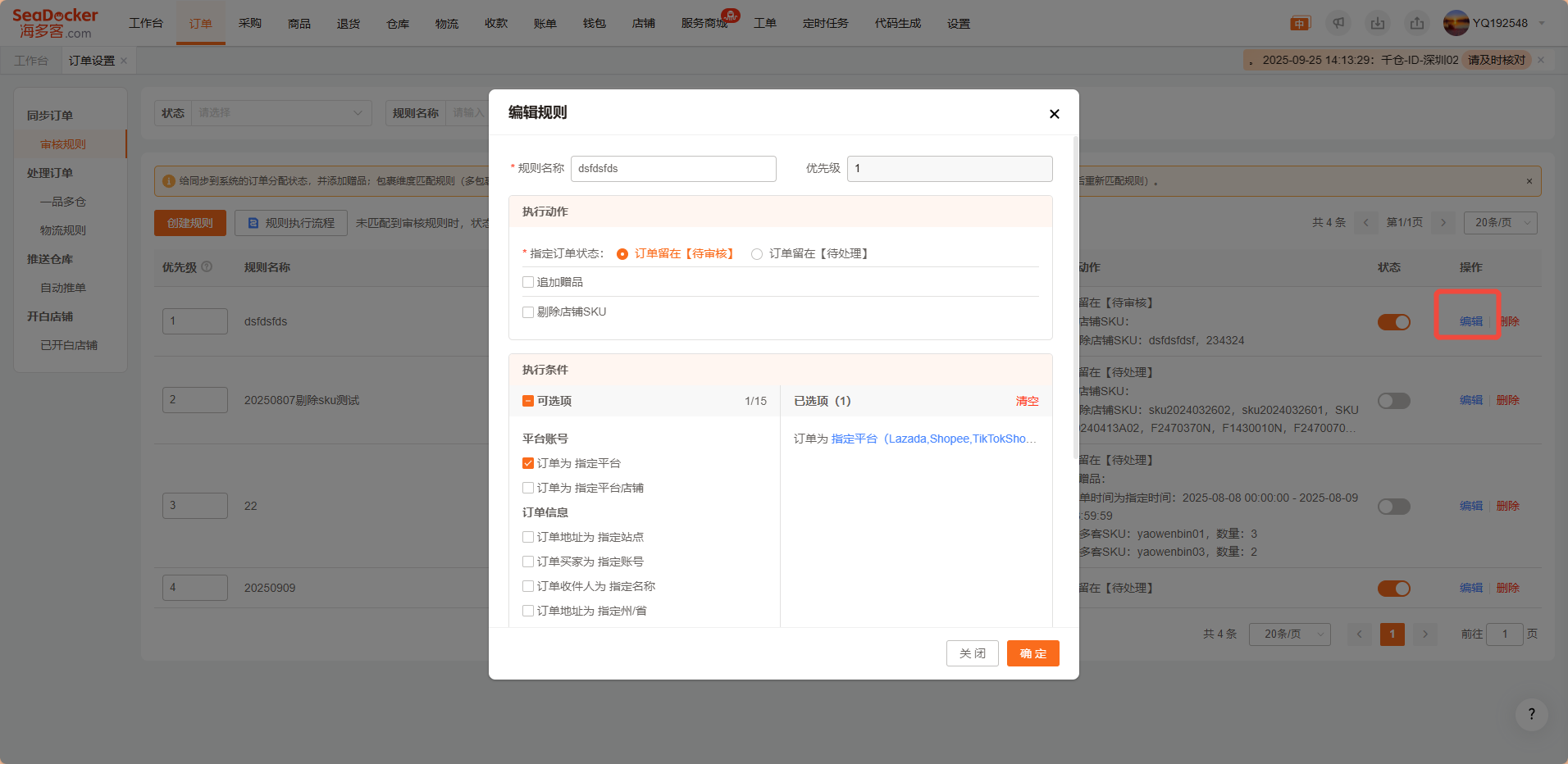
- 编辑规则:点击“编辑”---选择规则明细---修改规则明细值---修改“执行动作”---点击保存
- 修改规则优先级:修改优先级的数值---二次确认---刷新页面
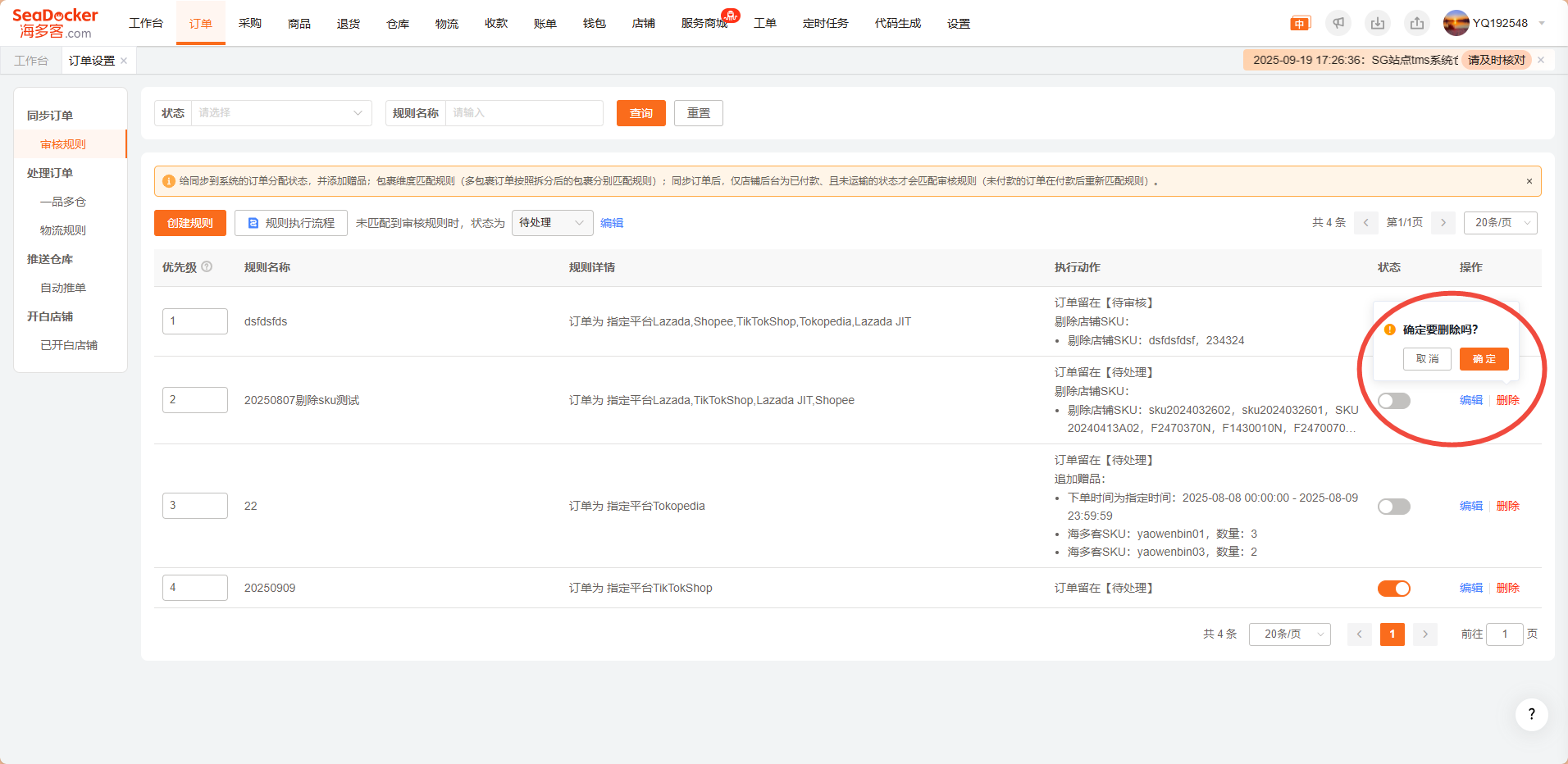
- 删除规则:二次确认---刷新页面
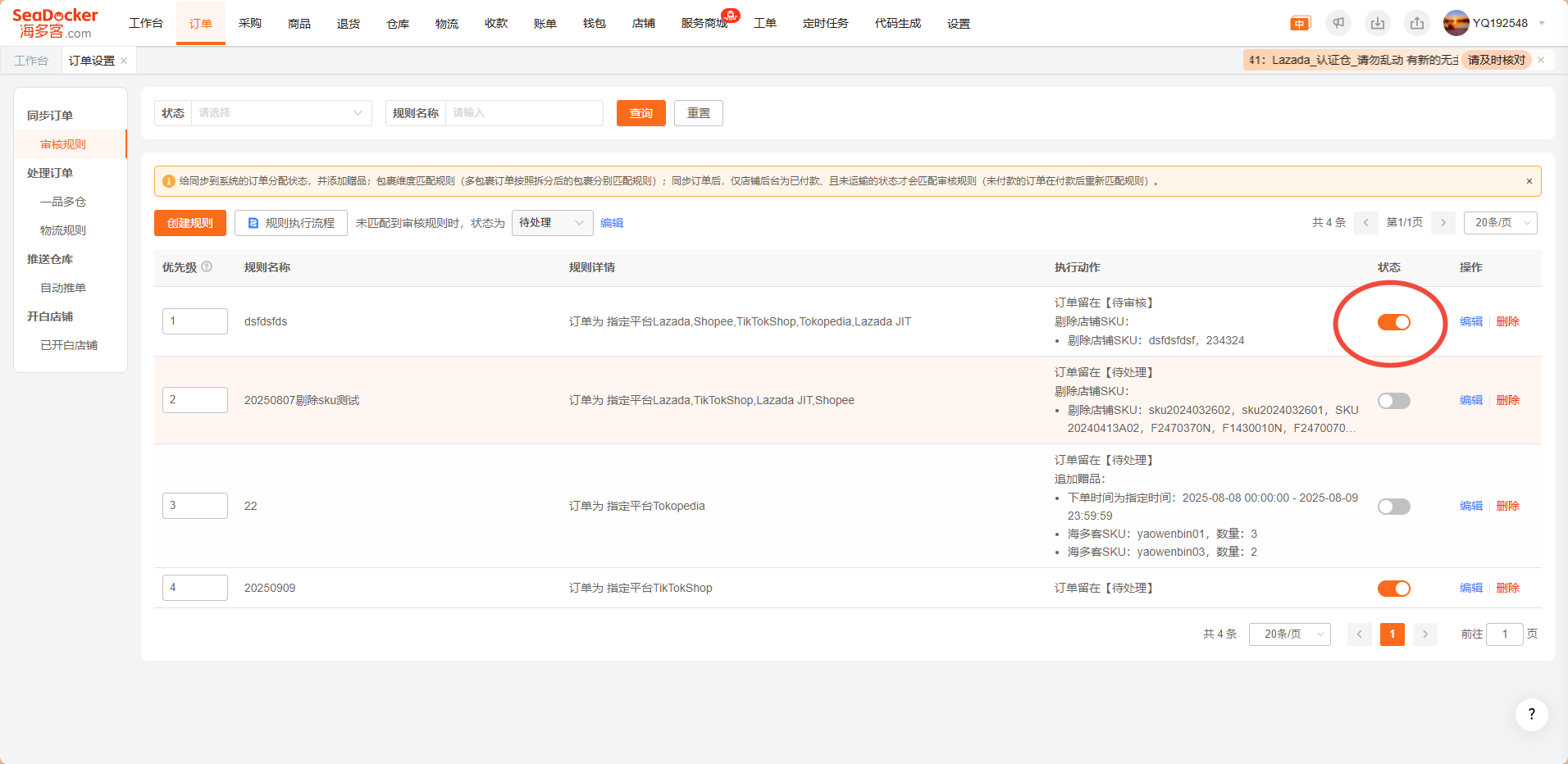
- 启用/禁用规则:点击“状态”,切换状态
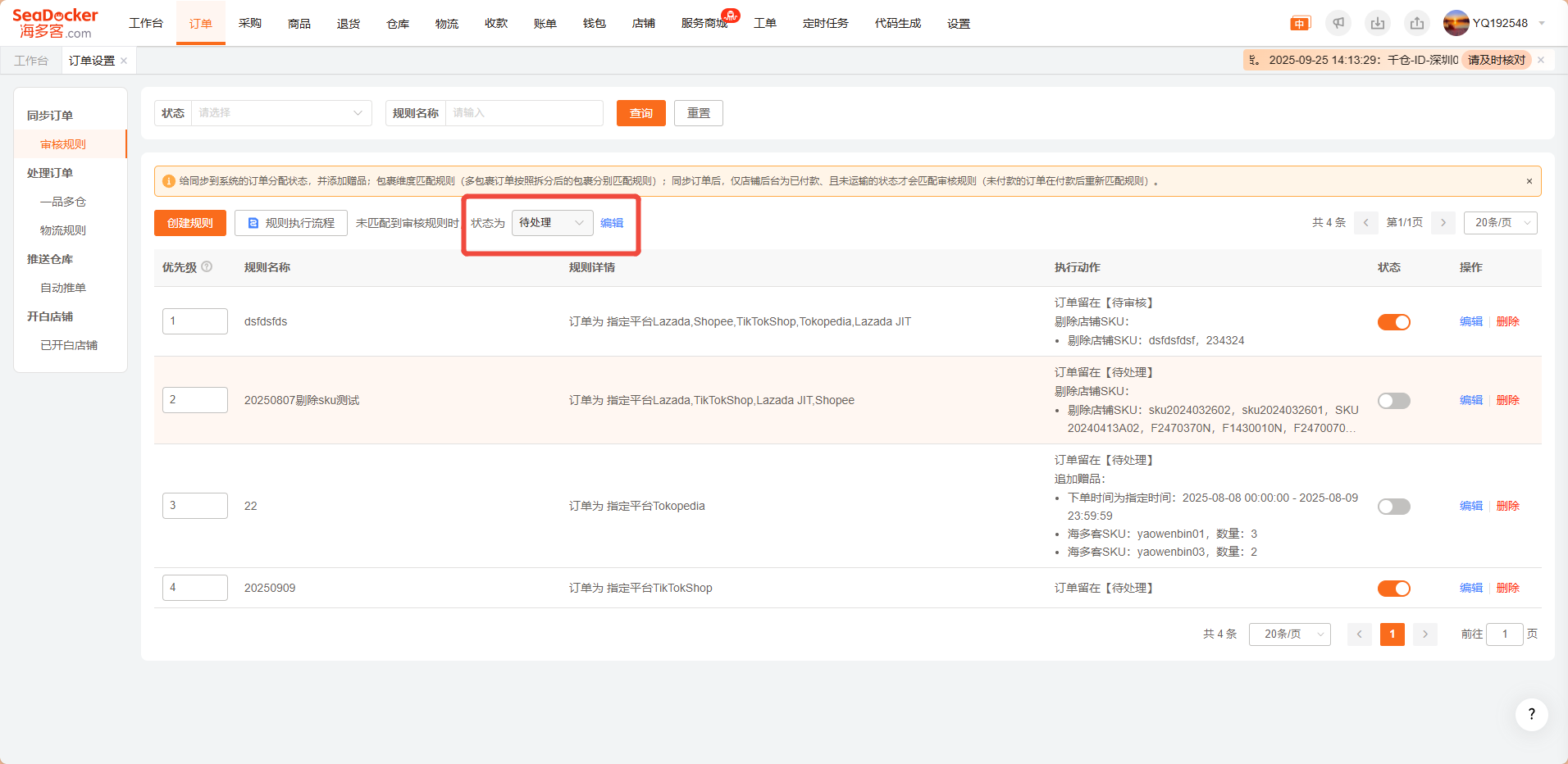
- 修改默认规则:点击“修改”---选择状态---点击保存
新增规则
编辑规则
删除规则
启用/禁用规则
修改默认规则
1.1.2、物流规则
功能说明:同步的平台订单,根据物流规则赋予订单发货仓库和物流
- 目前使用的是平台物流,只需要分配仓库即可。
- 匹配时,先匹配优先级最高的(1最高),规则的明细全部匹配成功时,则认为匹配成功;
- 有一个明细没有匹配上则当前规则匹配失败。
功能位置:订单设置-物流规则
操作:
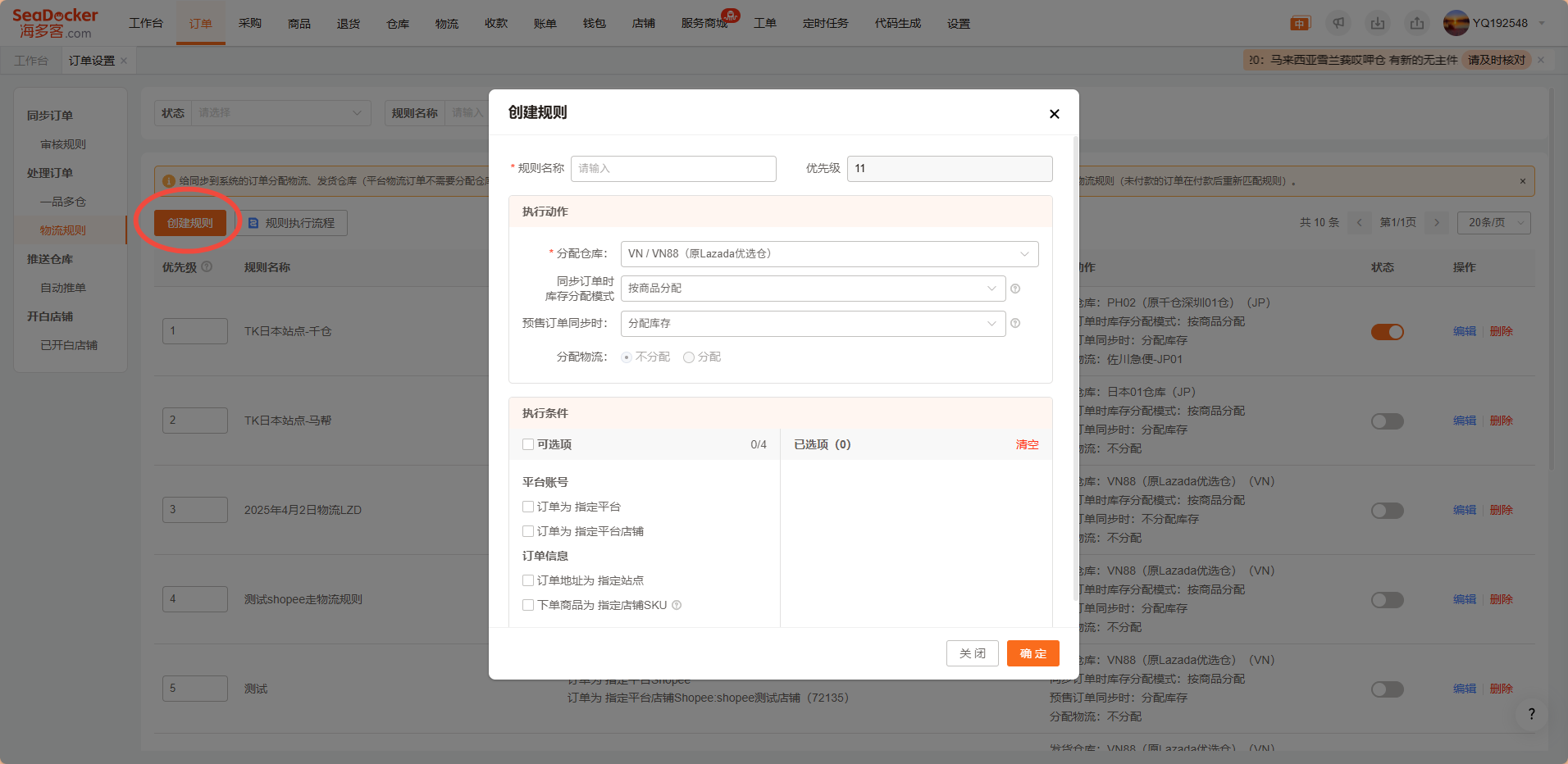
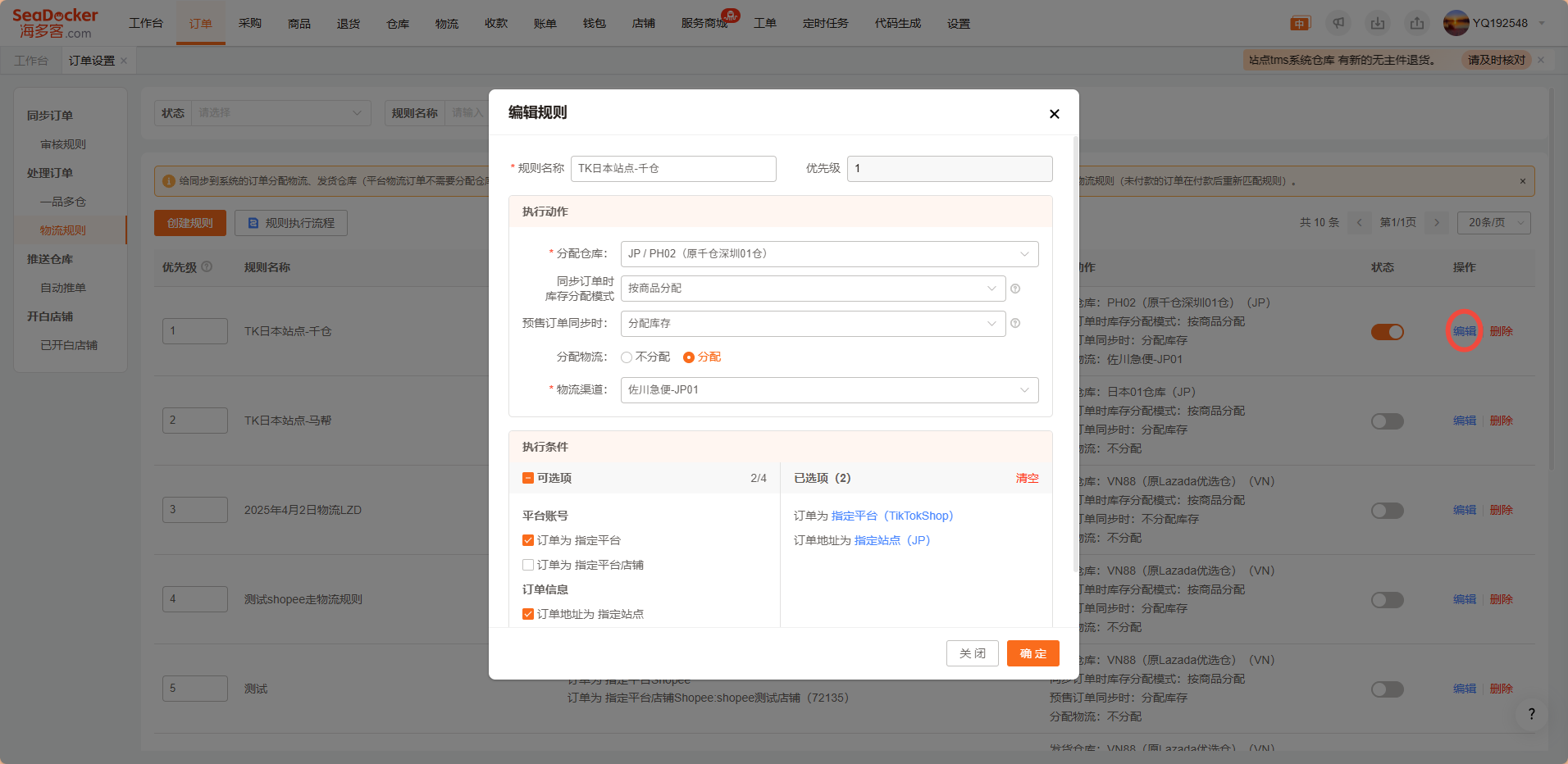
- 新增规则:点击“创建规则”---选择规则明细---设置规则明细值---设置“执行动作”---点击保存---启用规则
- 编辑规则:点击“编辑”---选择规则明细---修改规则明细值---修改“执行动作”---点击保存
- 修改规则优先级:修改优先级的数值---二次确认---刷新页面
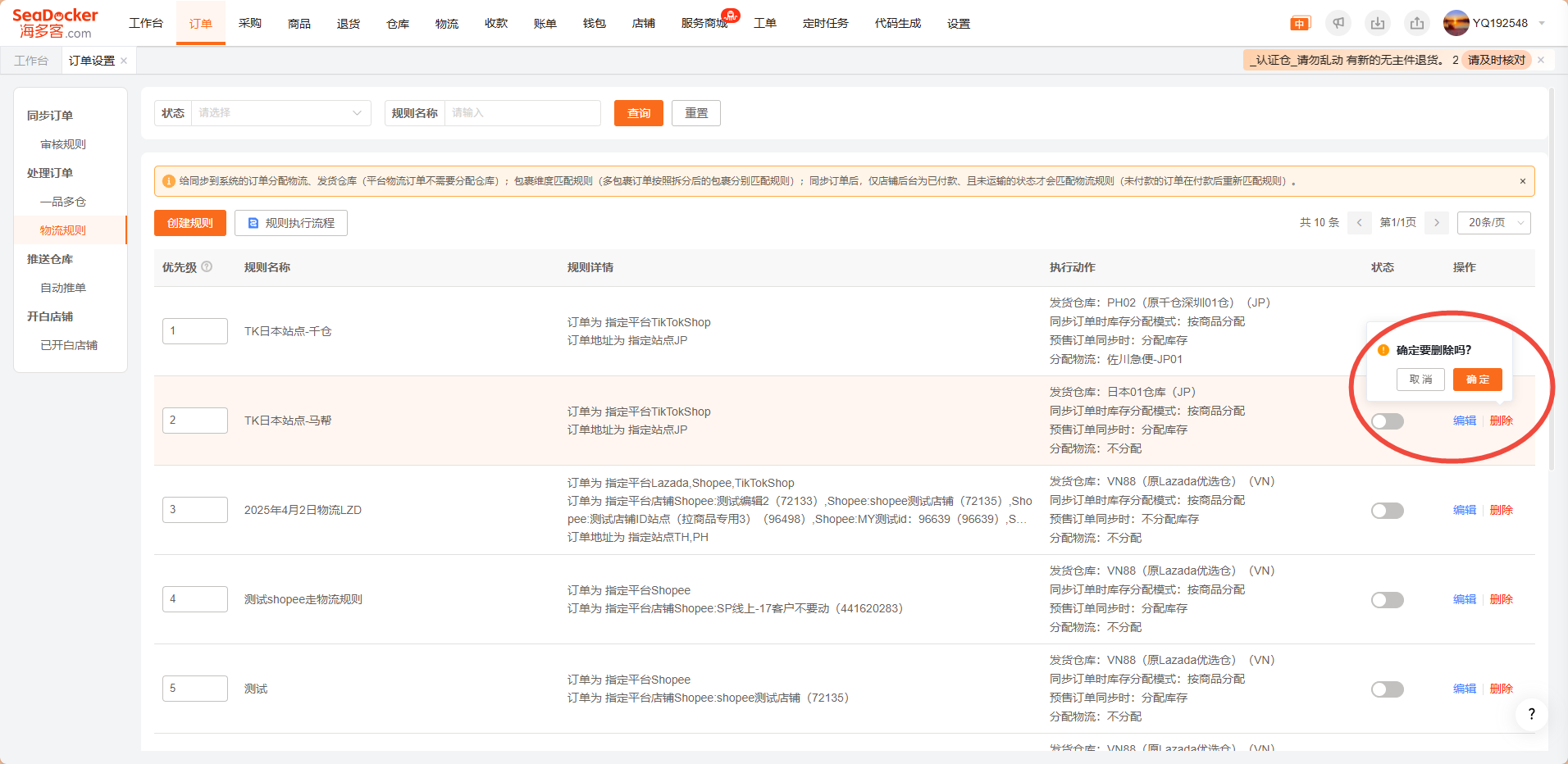
- 删除规则:二次确认---刷新页面
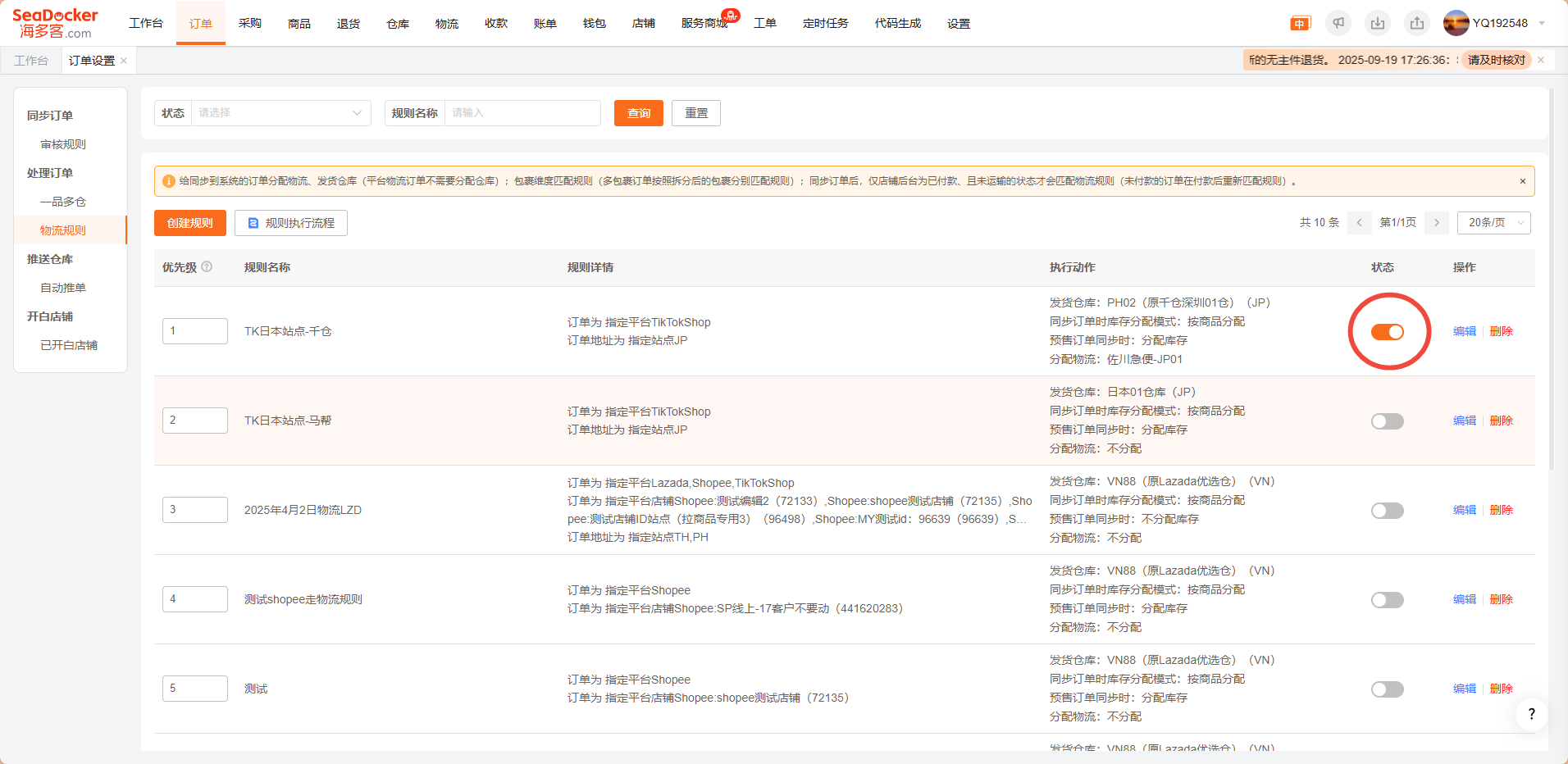
- 启用/禁用规则:点击“状态”,切换状态
新增规则
编辑规则
删除规则
启用/禁用规则
1.1.3、自动推仓规则
功能说明:
- 功能用途:系统自动对【待处理-待申请】页面看到的、且符合【自动推仓规则】的订单,执行申请运单号并推送仓库的操作。
功能限制:
- 必须是【待处理-待申请】页面看到的、且符合【自动推仓规则】的订单;
- 手工订单不会自动申请运单号和推仓;
- 仅针对没有申请过运单号的订单(订单若是有申请运单号失败记录,则不会自动申请
操作说明:
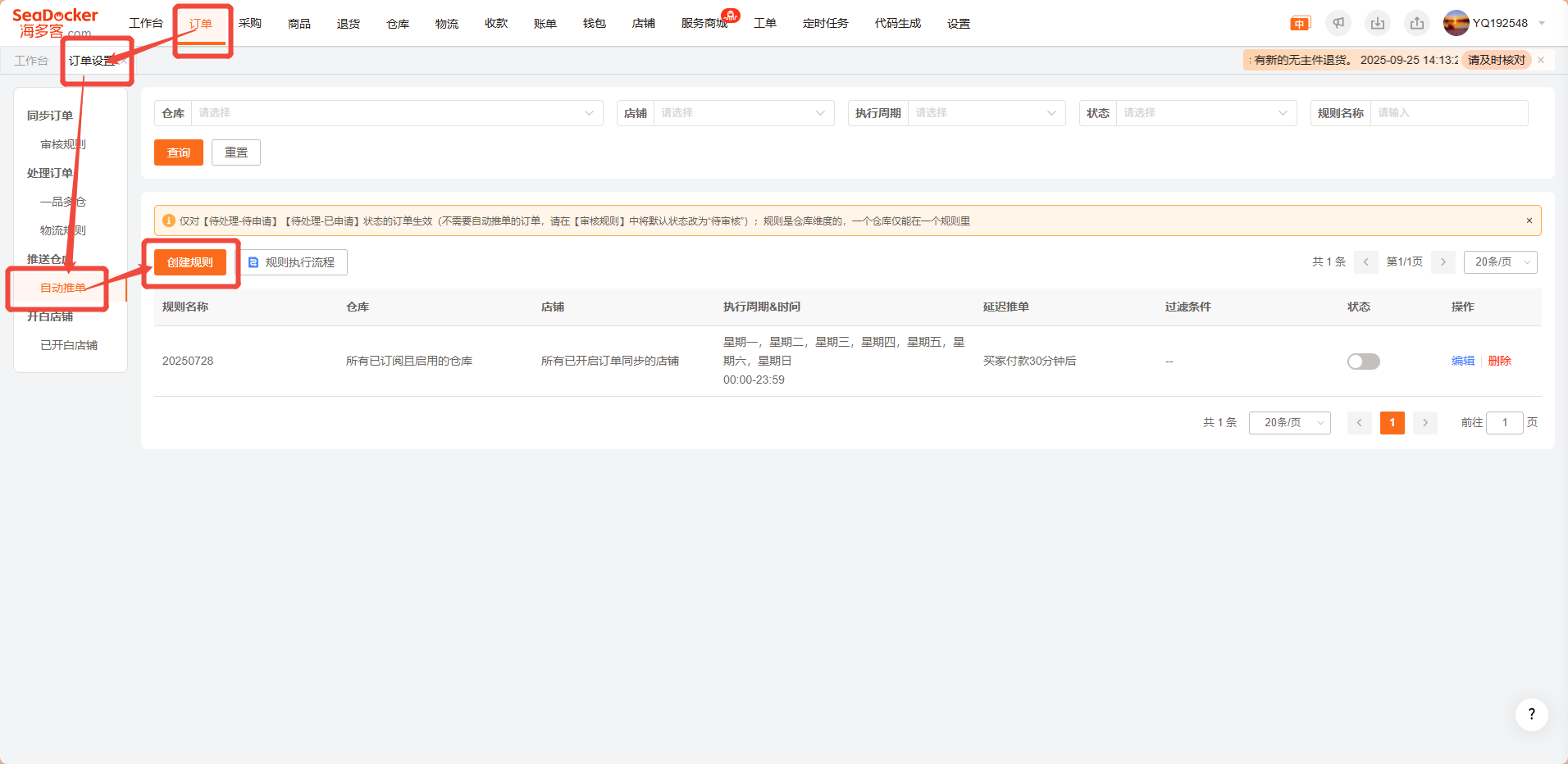
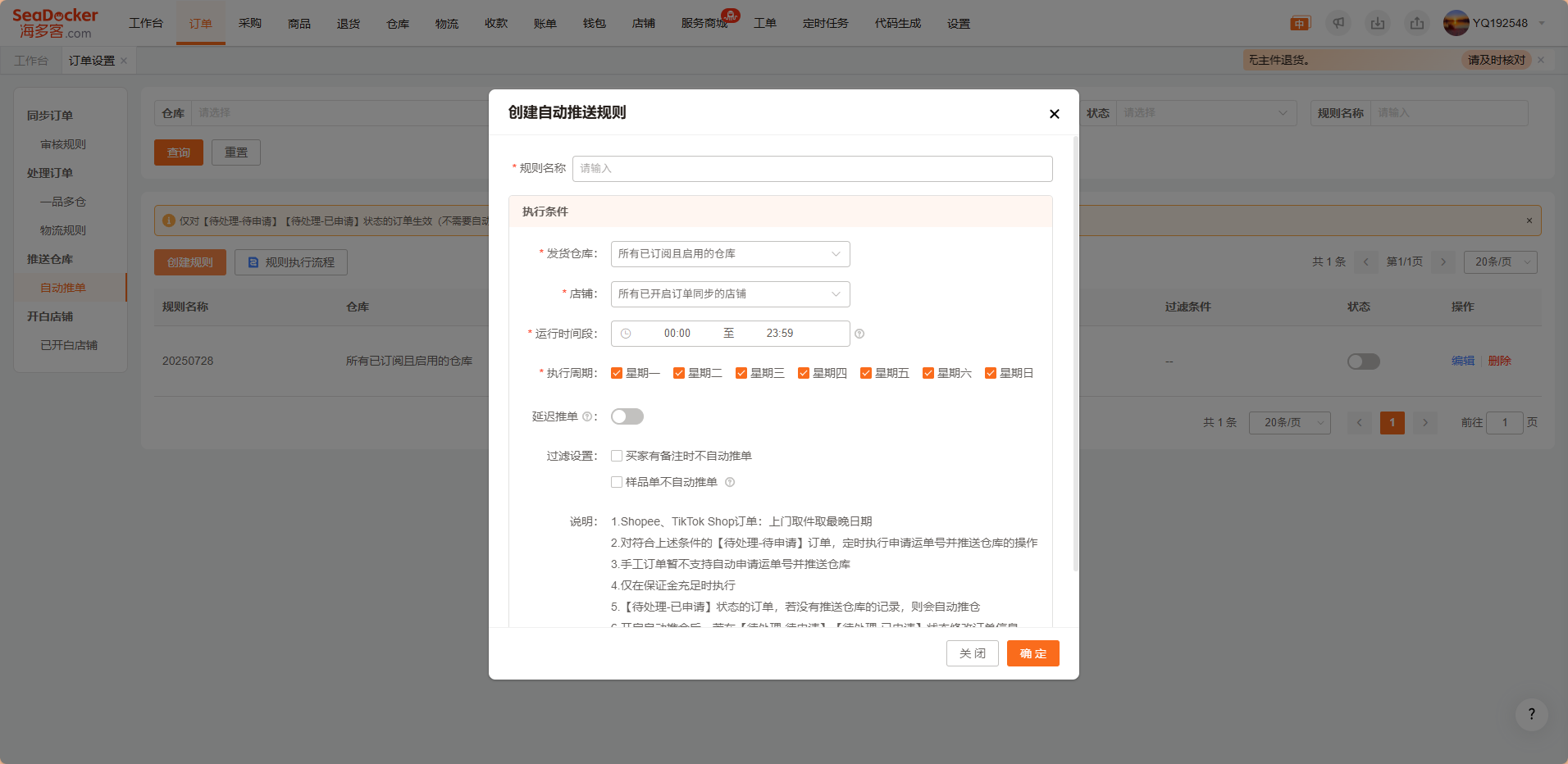
特殊字段说明:
- 规则名称:保证唯一
- 执行条件
- 发货仓库:订单的发货仓库必须是这里选择的发货仓库
- 店铺:订单发货仓库符合条件后,订单的店铺必须是这里选择的店铺
- 运行时间段:此处的时间段是订单自动推送仓库的执行时间。(注意仓库的作业时间,以免推送仓库后当天不能作业,影响发货时效)
- 执行周期:和运行时间段配合执行,默认选择周一到周六
- 过滤设置:默认不勾选;若是勾选,则有买家备注的订单不会自动申请运单号并推送仓库
1.1.4、订单同步
功能说明:
- 店铺绑定ERP后,还不能同步订单,需要开启订单同步后,才能同步订单
功能位置
- 功能位置:店铺
操作说明:
- 店铺页面,找到需要开启订单同步的店铺,点击订单同步switch开关,开启服务即可
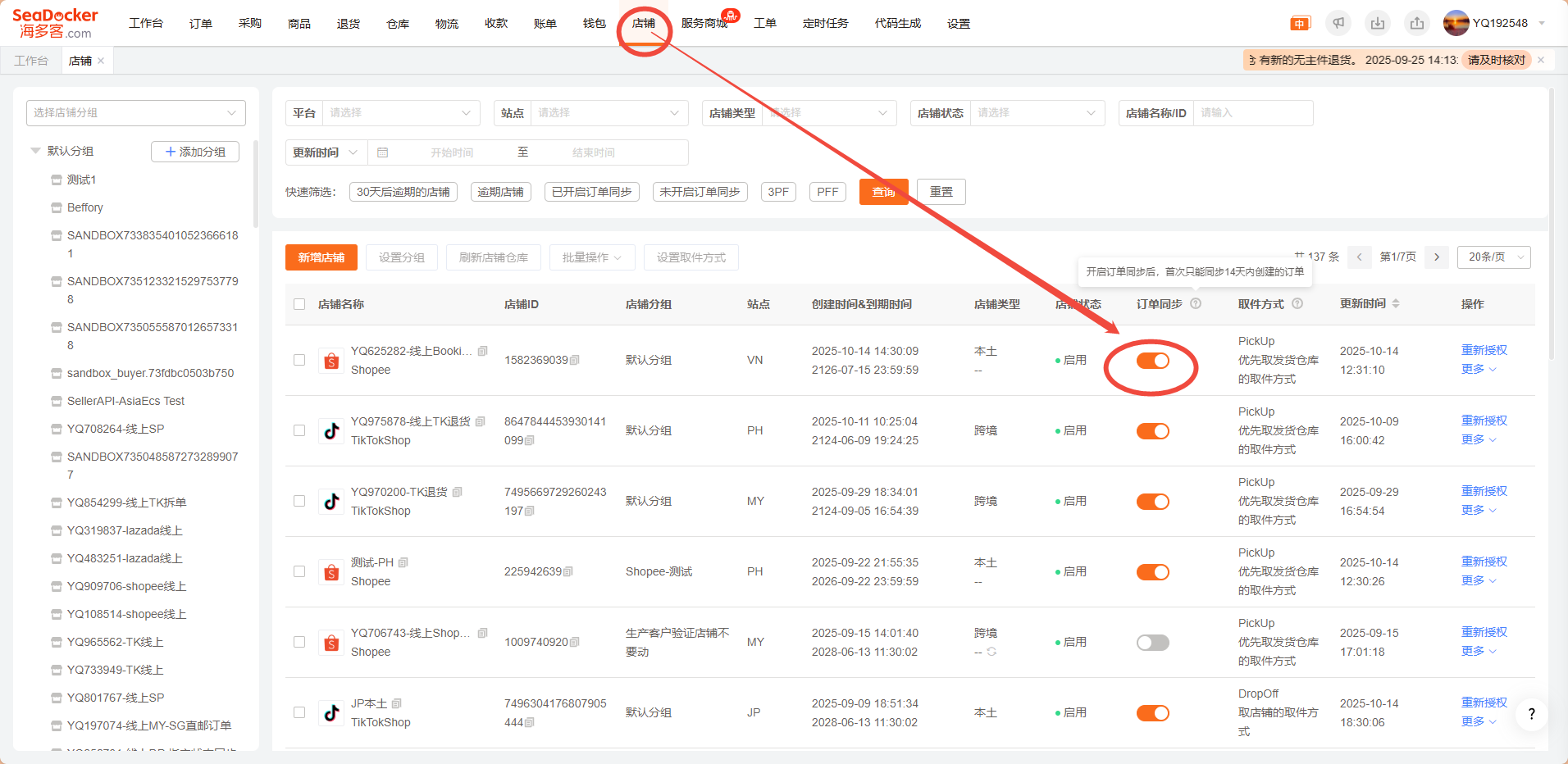
1.2、订单列表
订单来源:已绑定Asia、启用、开启订单服务的店铺。
- 用户点击同步订单,会将订单同步到Asia ERP
- 系统每30分钟自动同步一次订单
订单状态流转及主要操作:
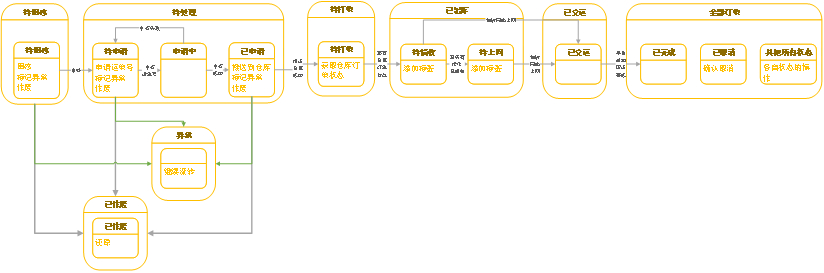
其他说明:目前订单都是平台物流,因此在订单模块中无需选择物流
1.2.1、同步订单
功能说明:将电商平台的订单同步到本地;支持单个订单同步和批量订单同步。
- 只能同步十分钟之前的订单。
- 点击同步后,在后台同步。
- 系统每30分钟自动同步一次
按钮位置:全部订单、待审核、待处理页面
操作步骤:
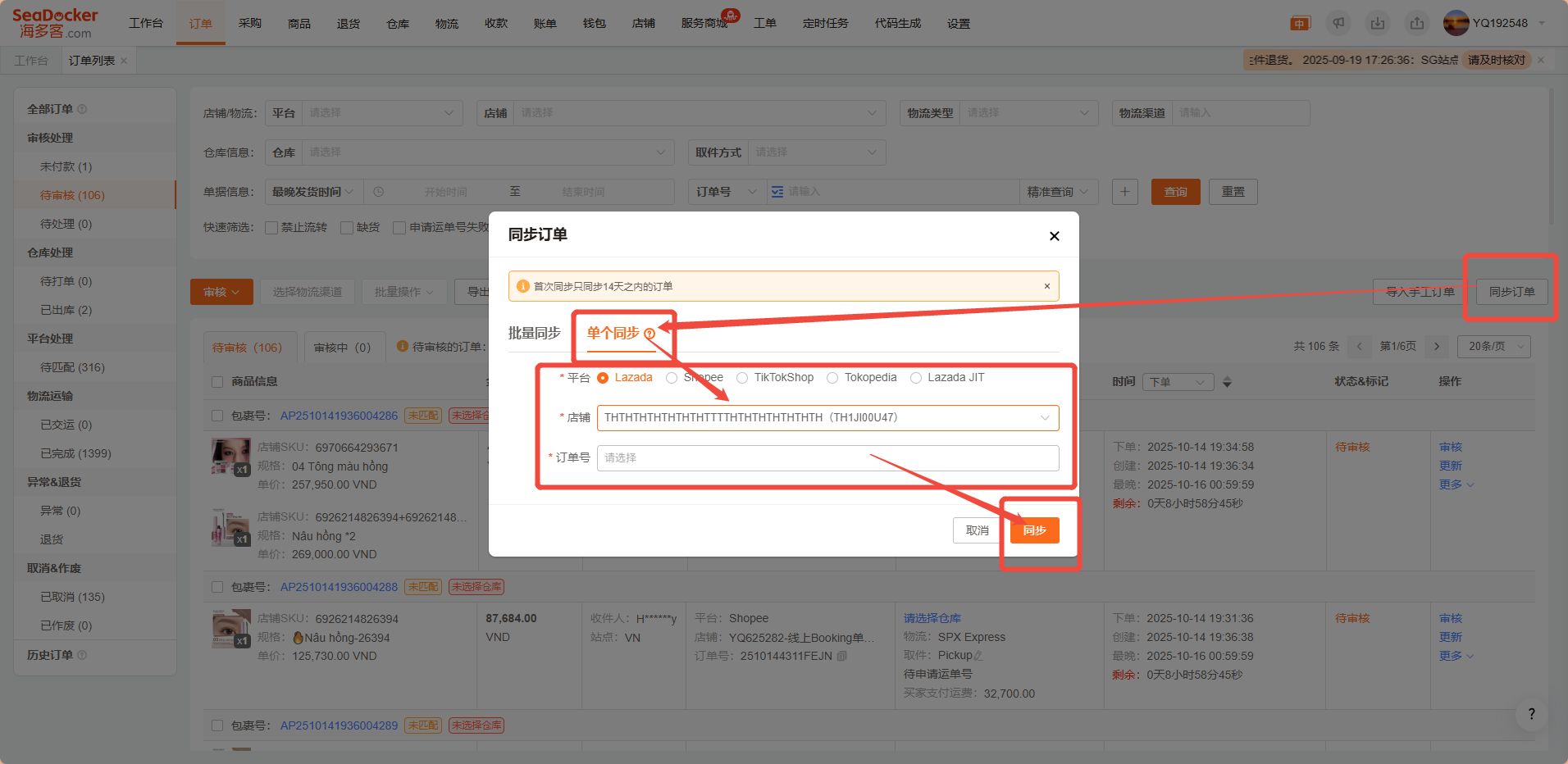
- 批量同步:点击“同步按钮”---勾选要同步的店铺---点击同步---等待同步结果
- 单个订单同步:点击“同步按钮”---选择店铺,输入订单号---点击同步---等待同步结果
批量同步:
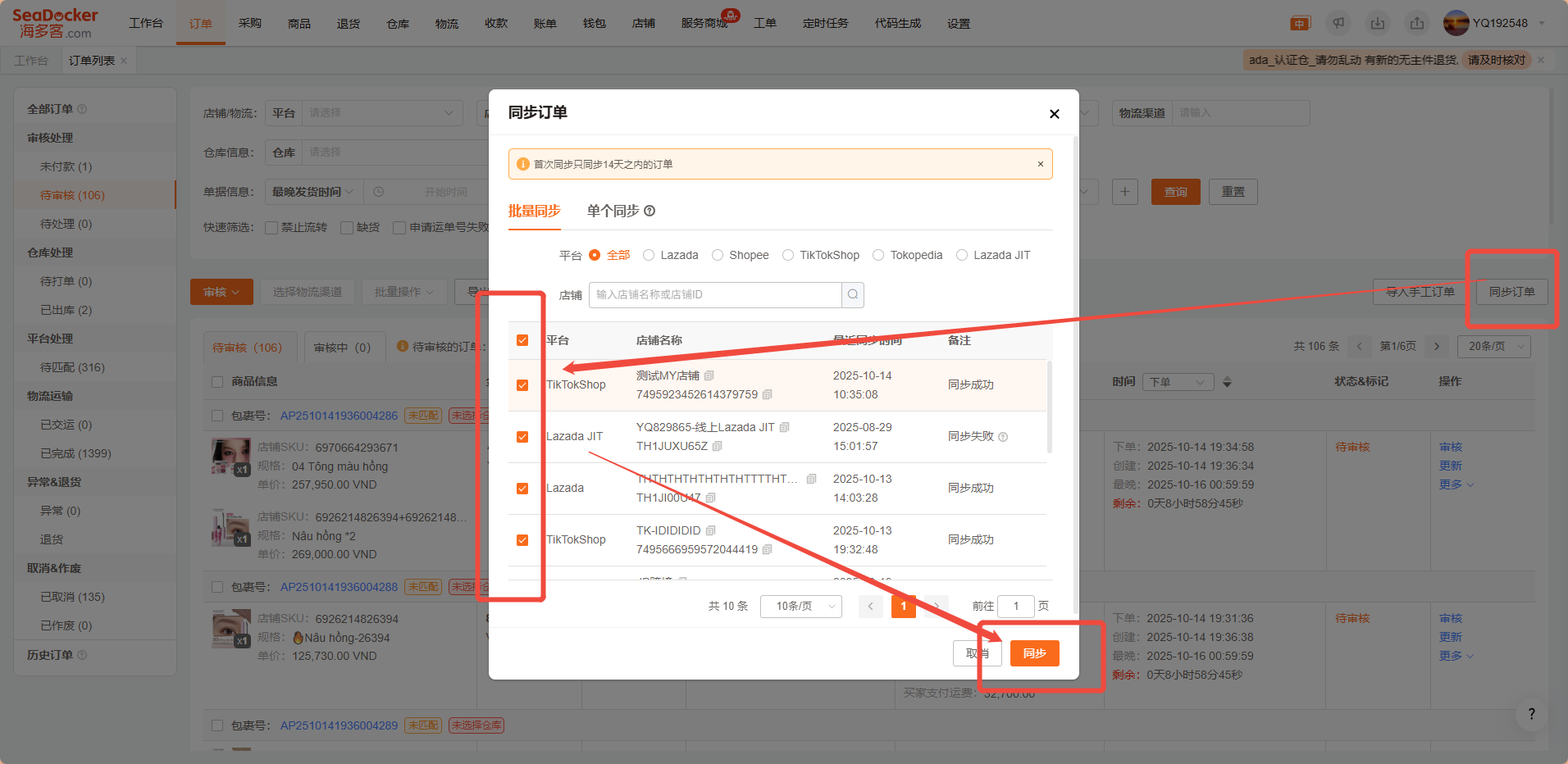
单个同步:
1.2.2、审核订单
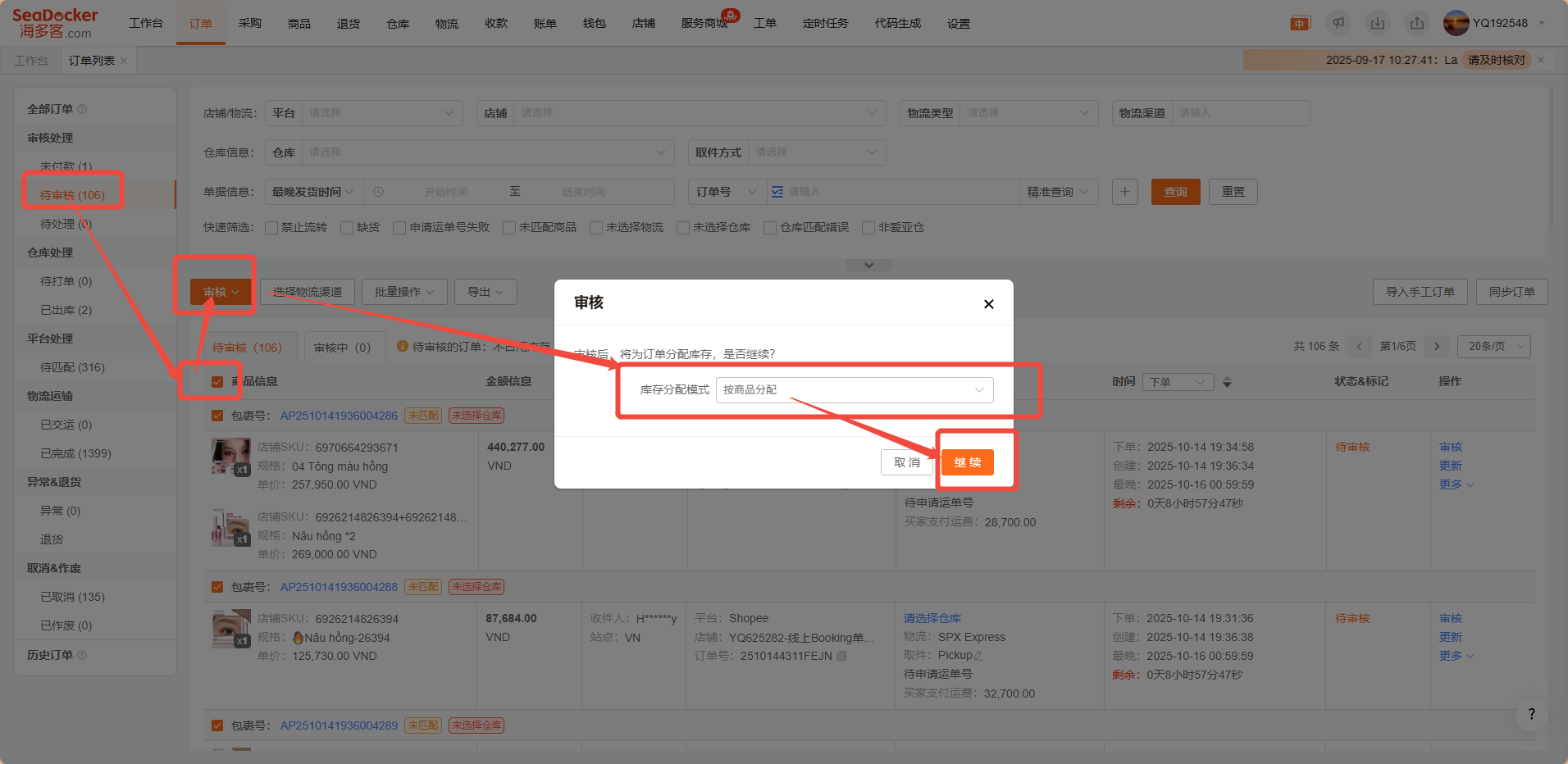
功能说明:对确定要发货的订单进行审核,审核后单据状态流转到“待处理”
按钮位置:待审核页面、全部页面的待审核订单
操作步骤:选择要审核的订单---点击“审核”---审核成功后流转到“待处理”
1.2.3、批量申请运单号
功能说明:
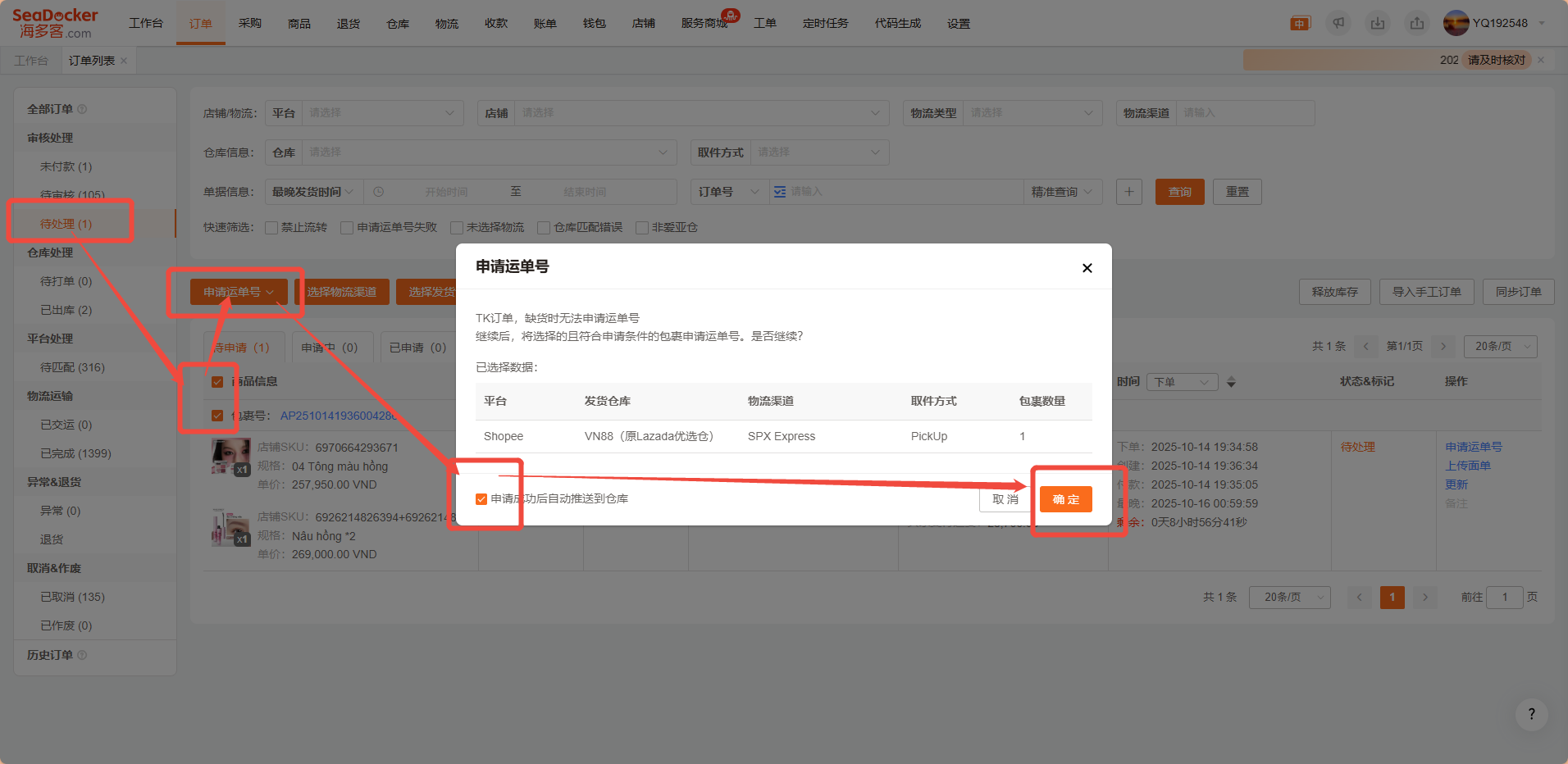
- 订单推送到仓库之前,需要申请运单号。
- 手动上传面单的也需要走此申请才能推送仓库
功能位置:待处理页面的子状态待申请
操作:点击“申请运单号”---状态变为“申请中”
- 申请成功:状态改为“已申请”
- 申请失败:状态改为“待申请”
1.2.4、推送到仓库
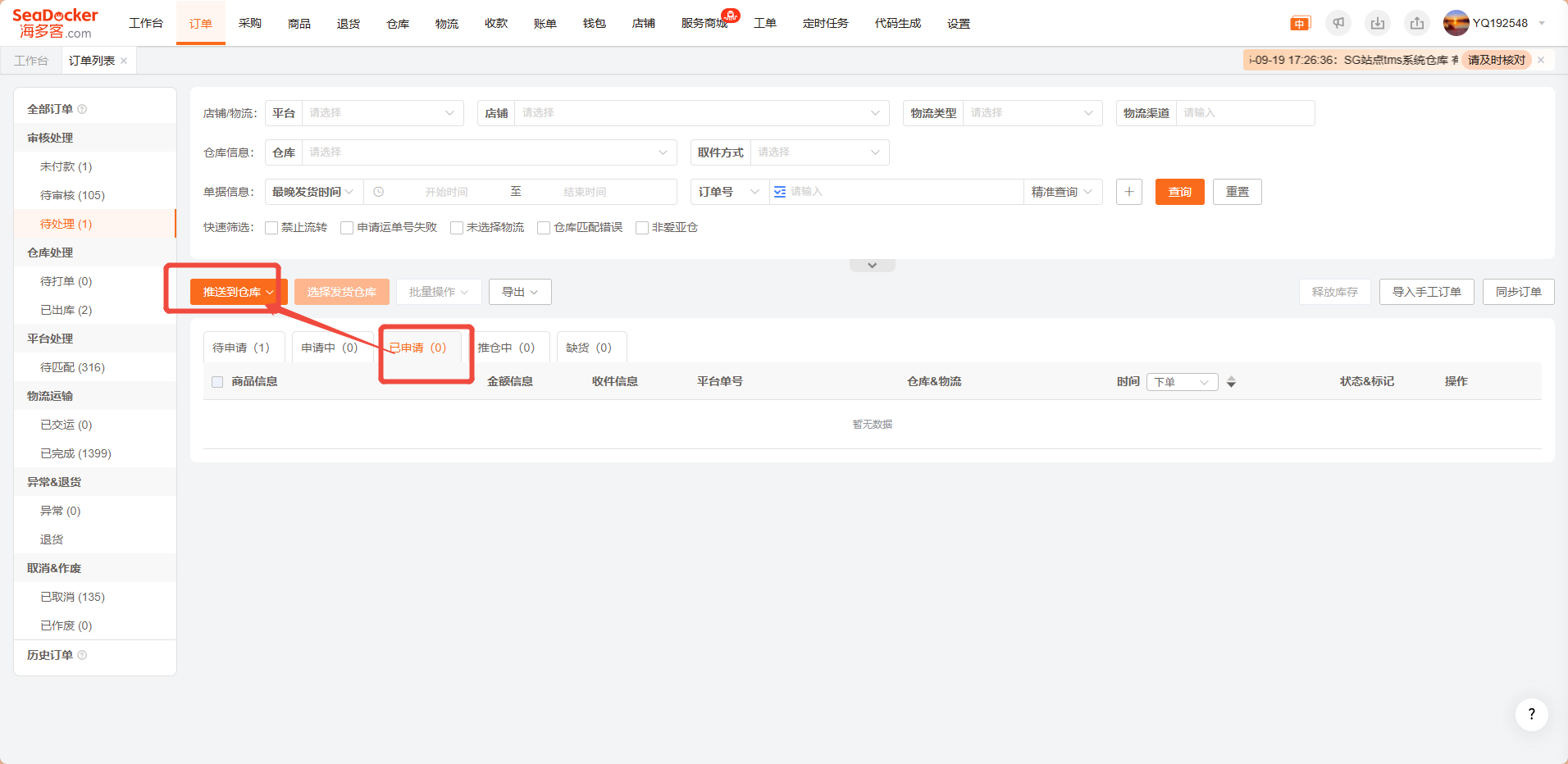
功能说明:订单推送到仓库,以便仓库发货。
功能位置:待处理页面的子状态已申请
操作:点击“推送到仓库”---等待推送结果
- 推送成功:状态改为“待打单”
- 推送失败:状态不变
其他:推送仓库时,单据不能有“异常”、禁止流转、未匹配、缺货标记
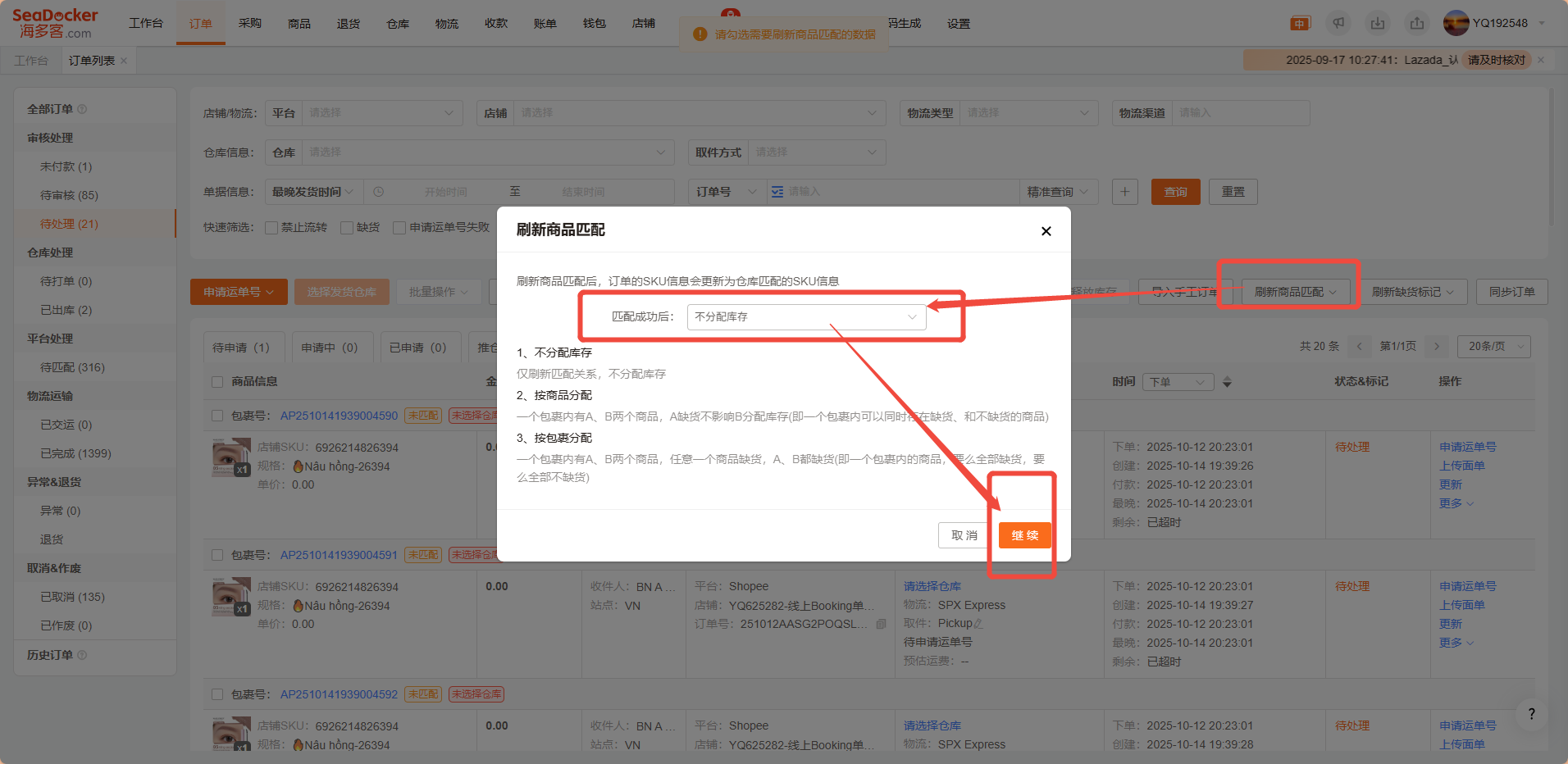
1.2.5、刷新商品匹配
功能说明:针对待审核、待处理状态的未匹配的订单,匹配商品关系。刷新需要一定时间,请耐心等待
功能位置:待处理页面
操作:点击“刷新商品匹配”---二次弹窗确认---系统后台执行
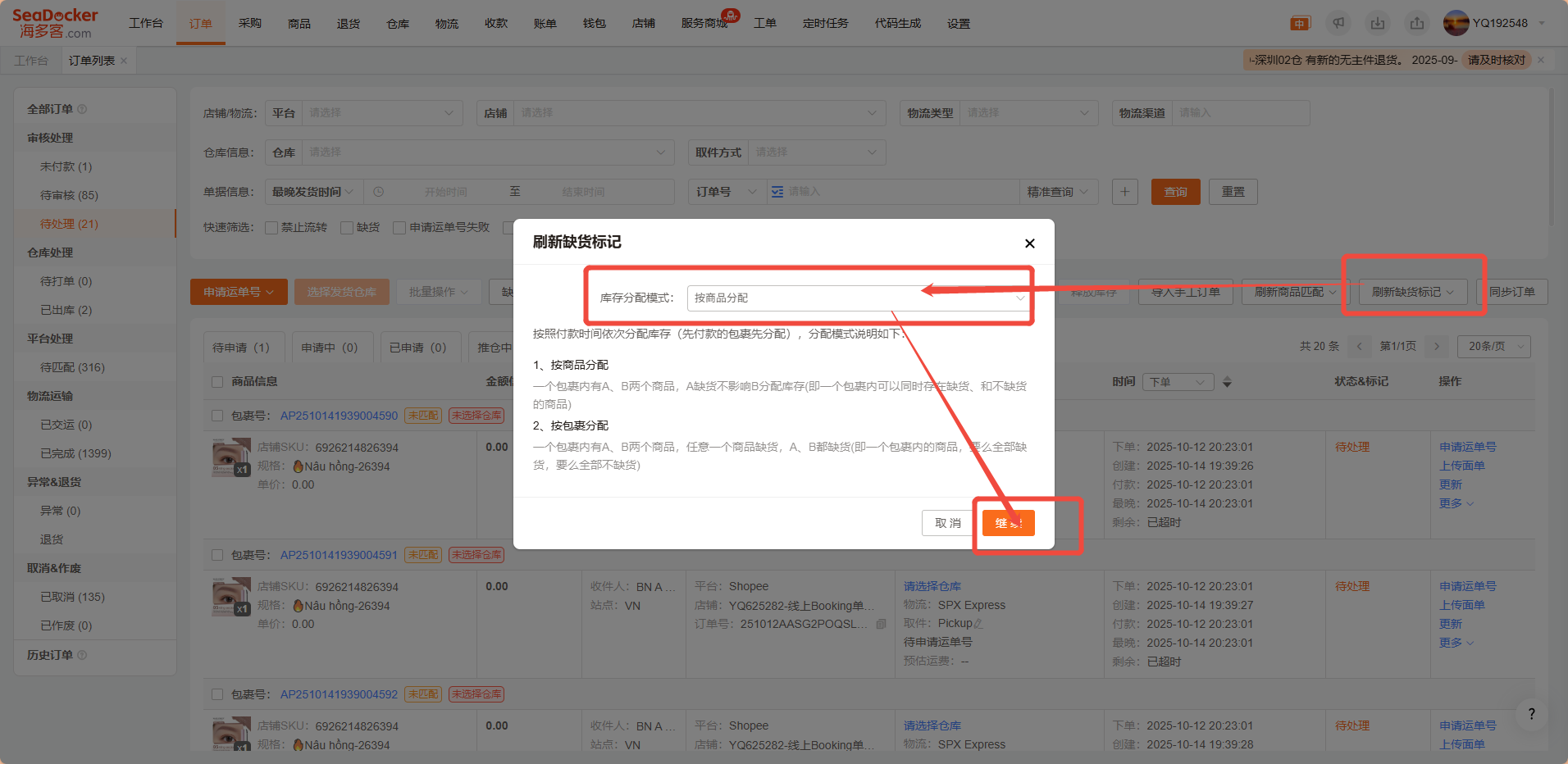
1.2.6、刷新缺货标记
功能说明:针对待审核、待处理状态的缺货订单,刷新缺货标记。刷新需要一定时间,请耐心等待
功能位置:待处理页面
操作:点击“刷新缺货标记”---二次弹窗确认---系统后台执行
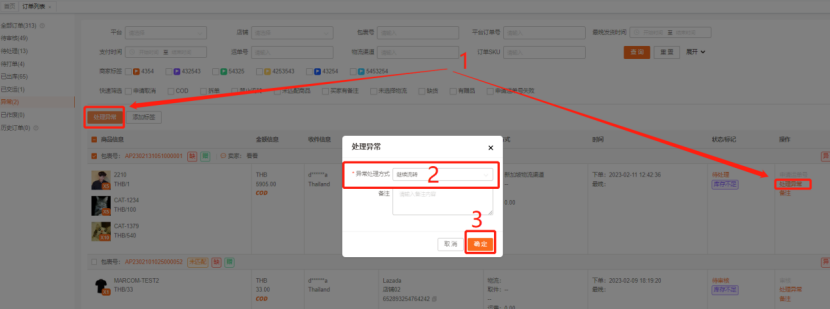
1.2.7、处理异常订单
功能说明:目前只有两种异常 【仓库已拦截】、【仓库拦截失败】。
异常
- 仓库已拦截:订单推送到仓库后,被仓库人员手动拦截。
- 仓库拦截失败:订单部分取消或全部取消时,拦截仓库订单,仓库返回拦截失败时,标记此异常
处理异常
- 仓库已拦截:打回已申请、作废
- 仓库拦截失败:重新拦截
功能位置:异常页面
操作:选择要处理异常的订单---点击“处理异常”
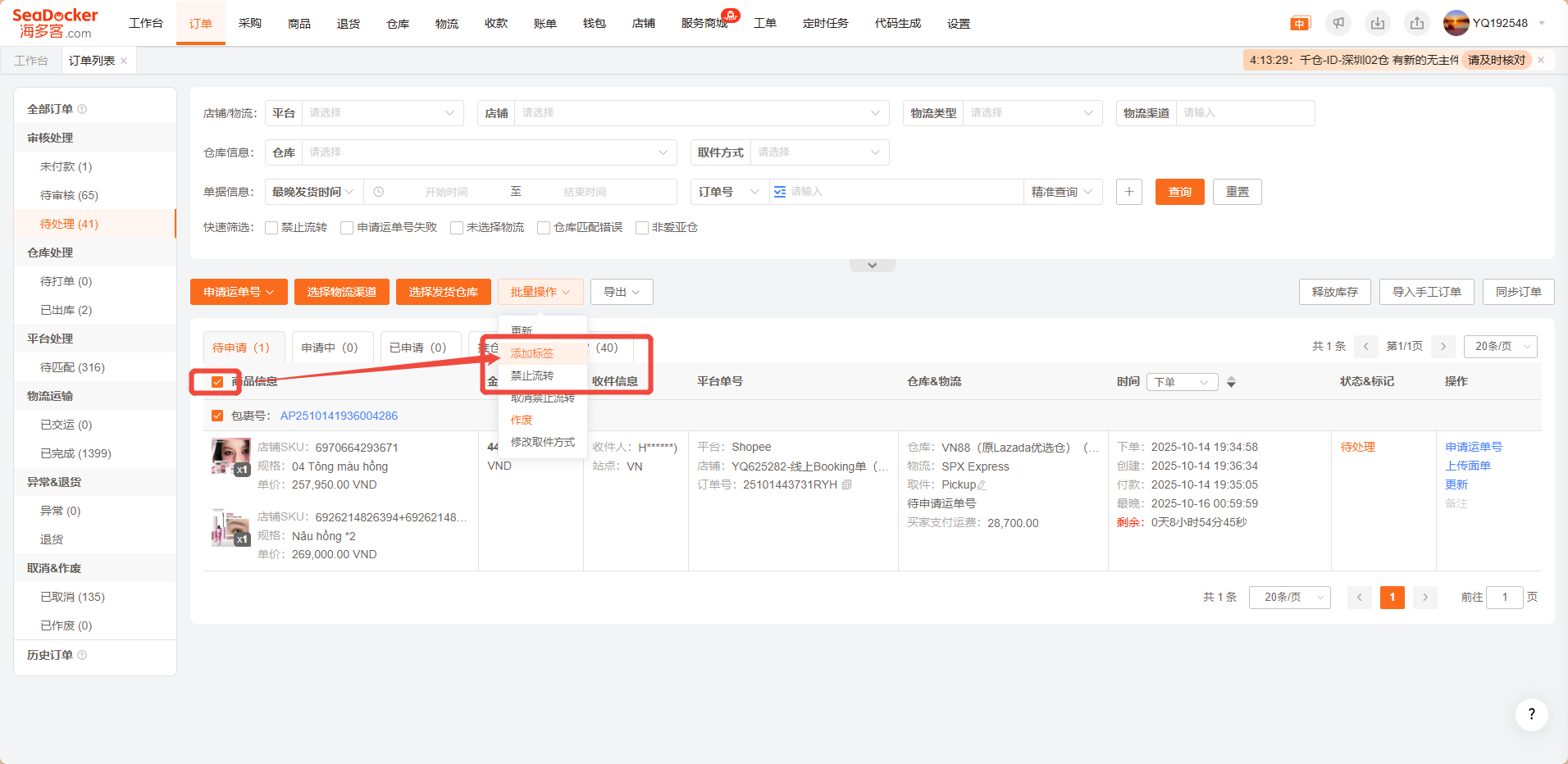
1.2.8、添加标签
功能说明:用户自定义标签内容,将标签添加到订单上,用于检索和提醒卖家。
按钮位置:除历史外,其他页面都有“添加标签”功能
操作步骤:
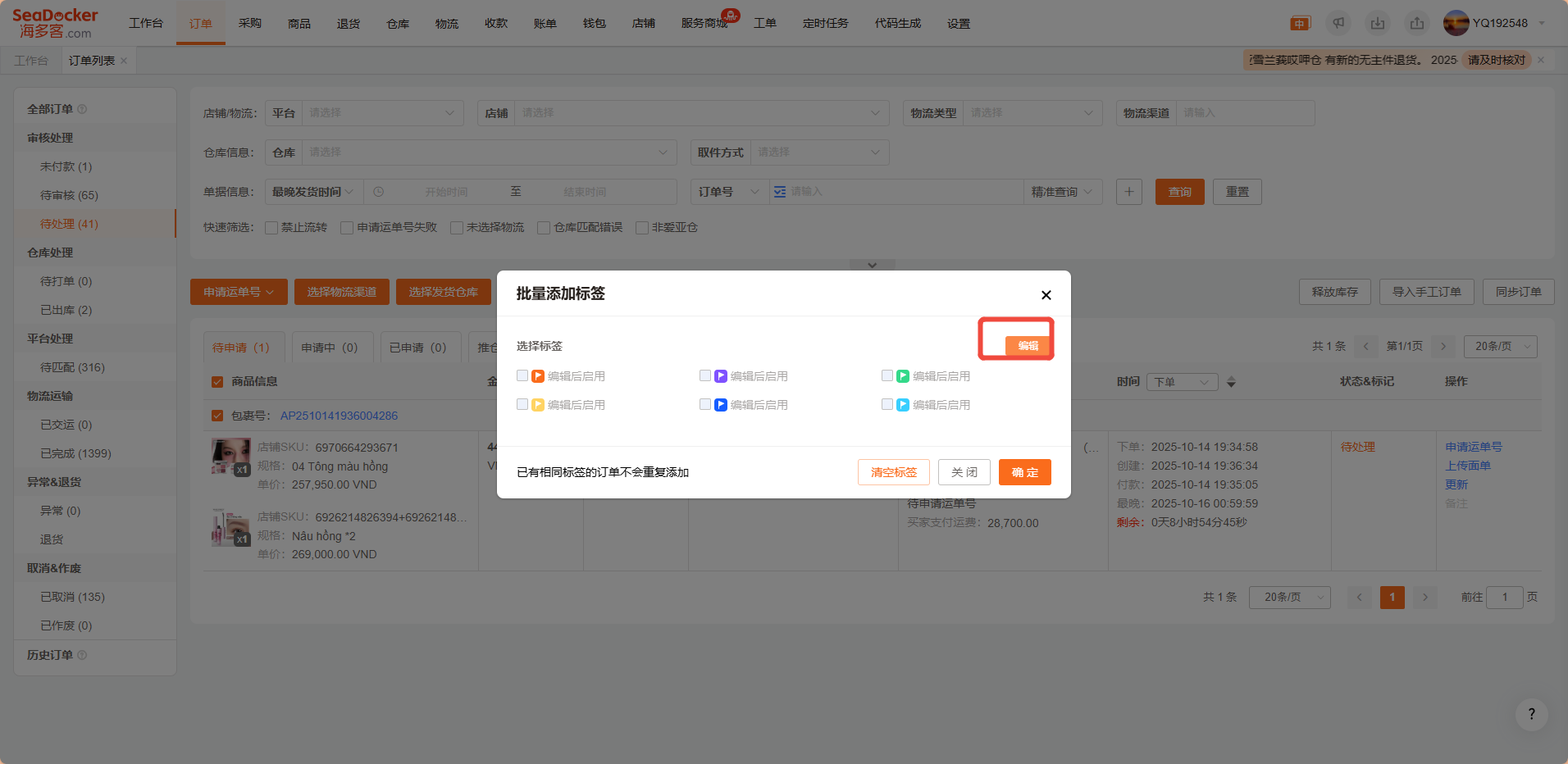
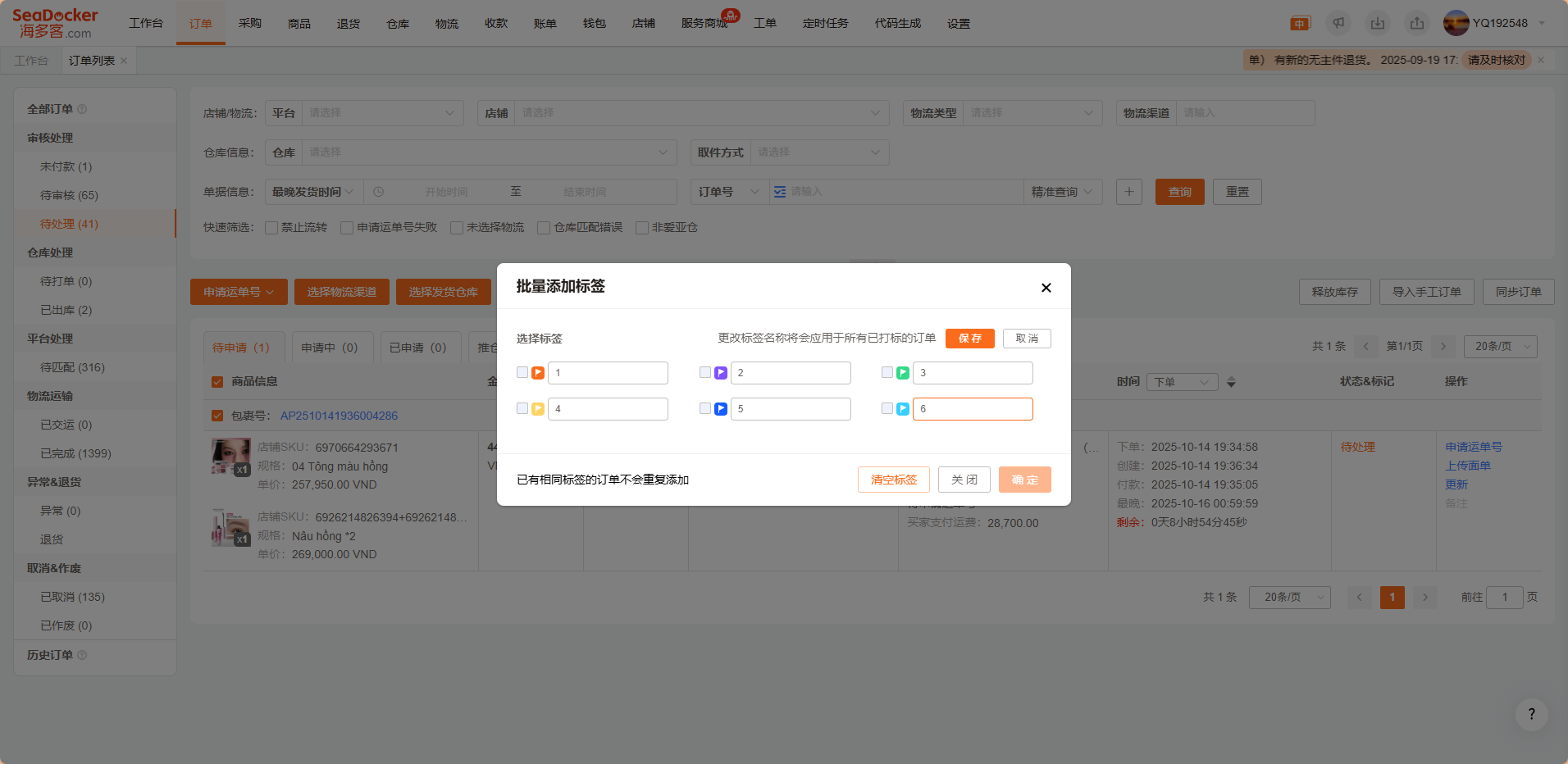
- 添加/修改标签内容:至少勾选一个订单---点击“编辑”---修改标签内容---点击“保存”---关闭弹窗
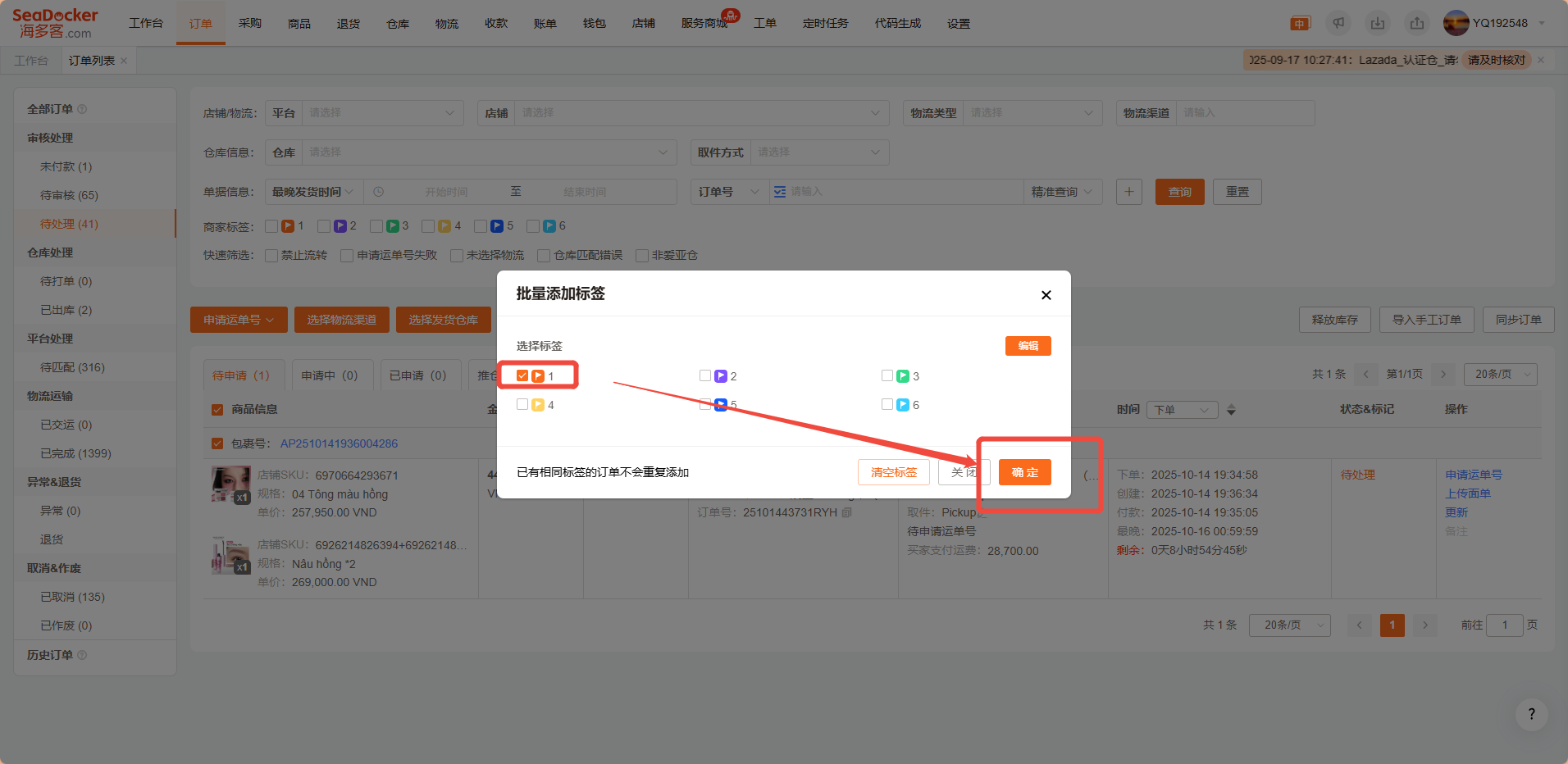
- 添加标签:选择要添加的订单---点击“添加标签”---勾选标签---点击确定---状态下新增标签icon
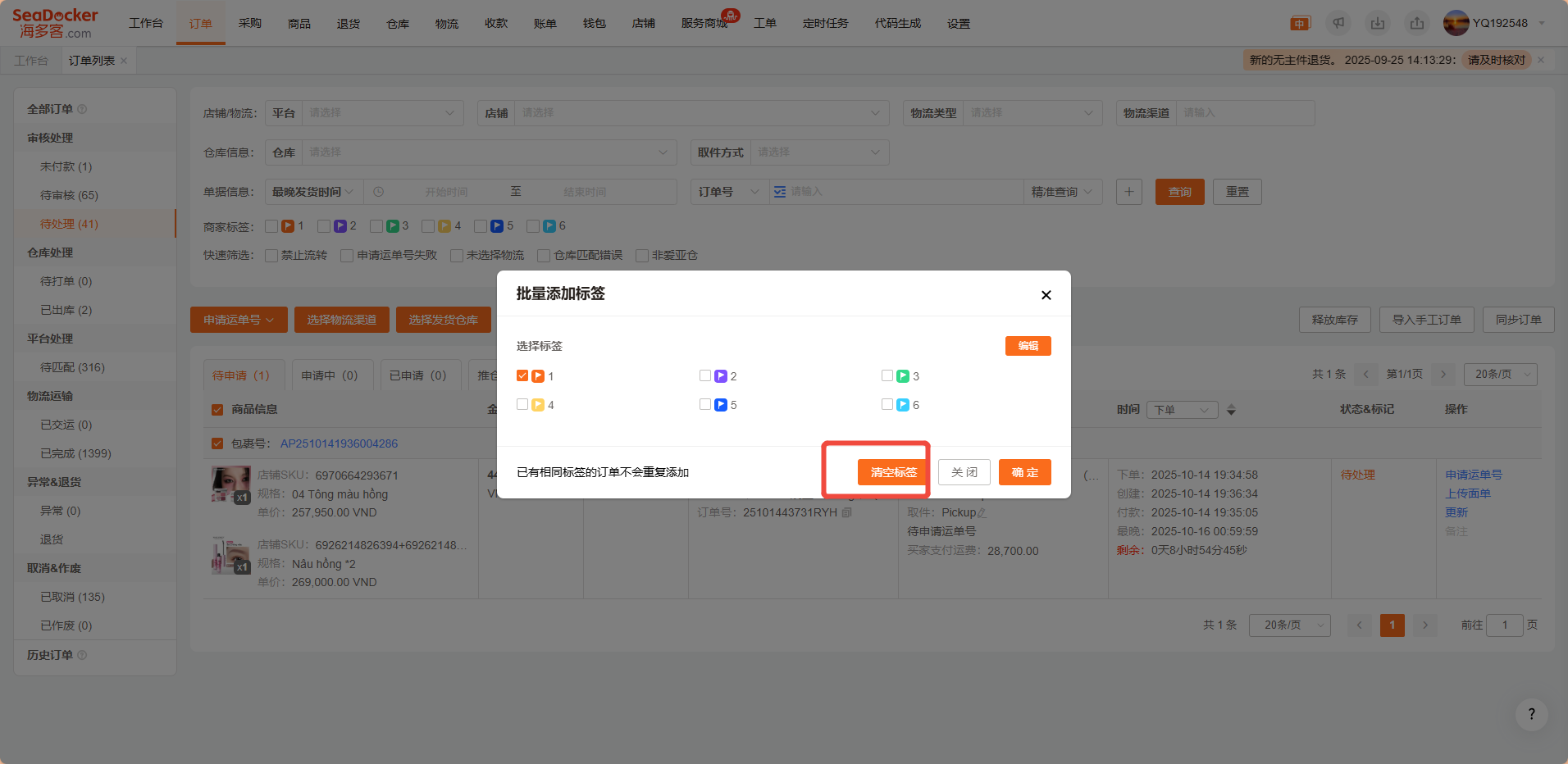
- 删除标签:选择要添加的订单---点击“添加标签”---点击“清空标签”
修改标签内容
添加标签
删除标签
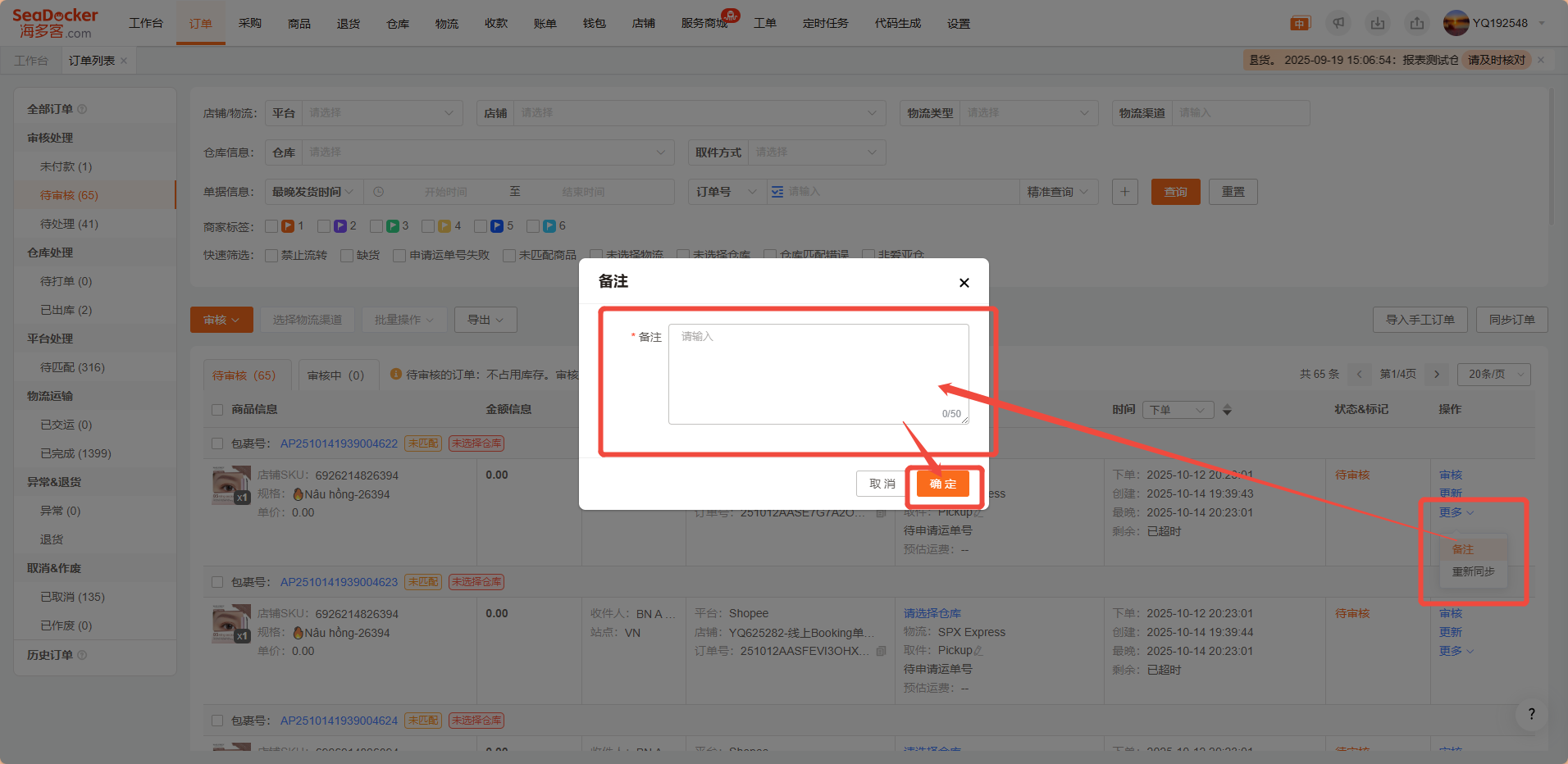
1.2.9、订单备注
功能说明:卖家给订单添加备注。
按钮位置:所有订单页面的订单操作列
操作步骤:点击“备注”---添加或修改备注内容---点击保存
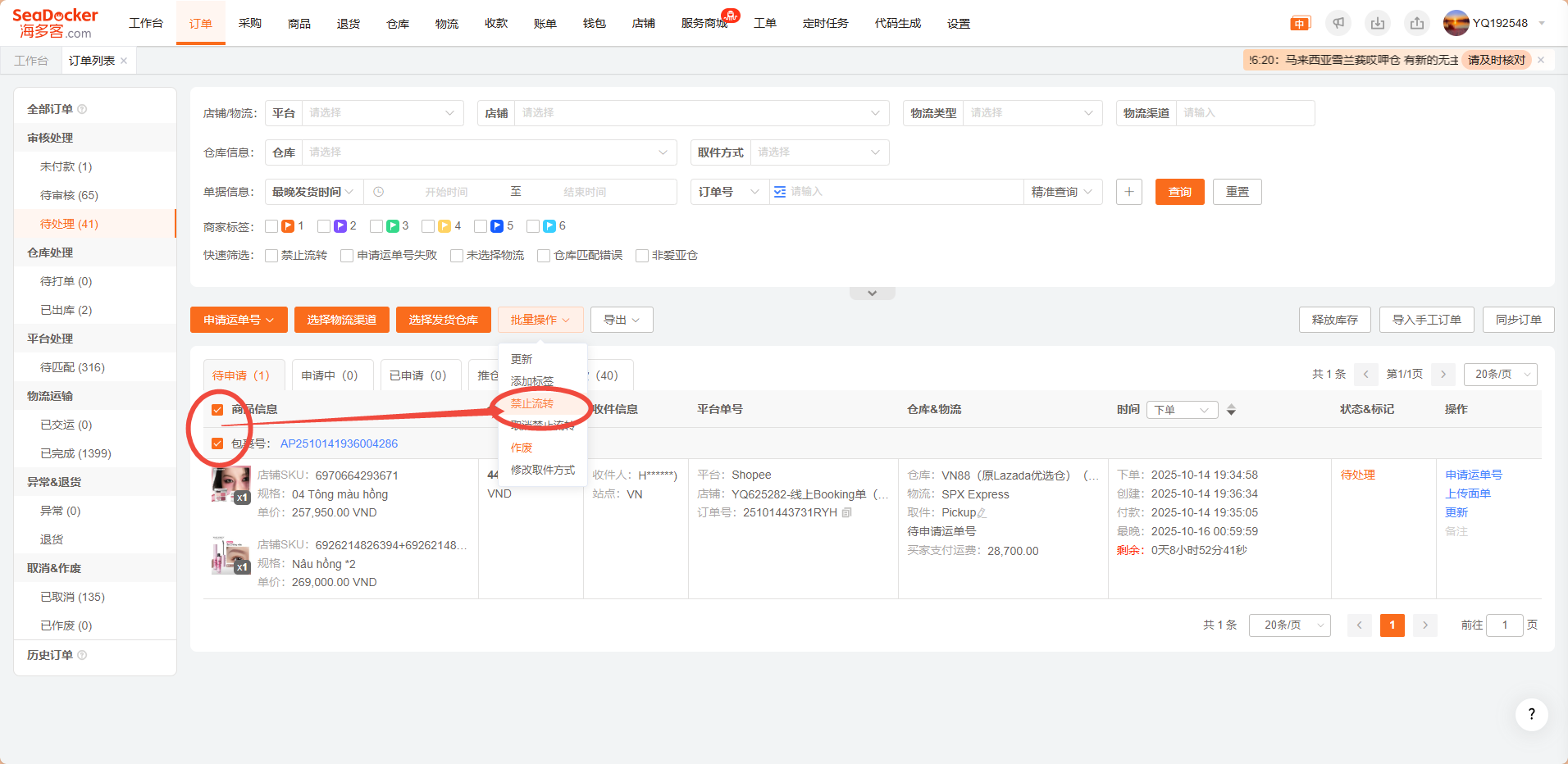
1.2.10、批量禁止流转
功能说明:禁止订单流转到下一状态,只有取消禁止流转后才能继续流转。
功能位置:待审核、待处理页面
操作:选择要禁止流转的订单---点击“禁止流转”---等待执行结果
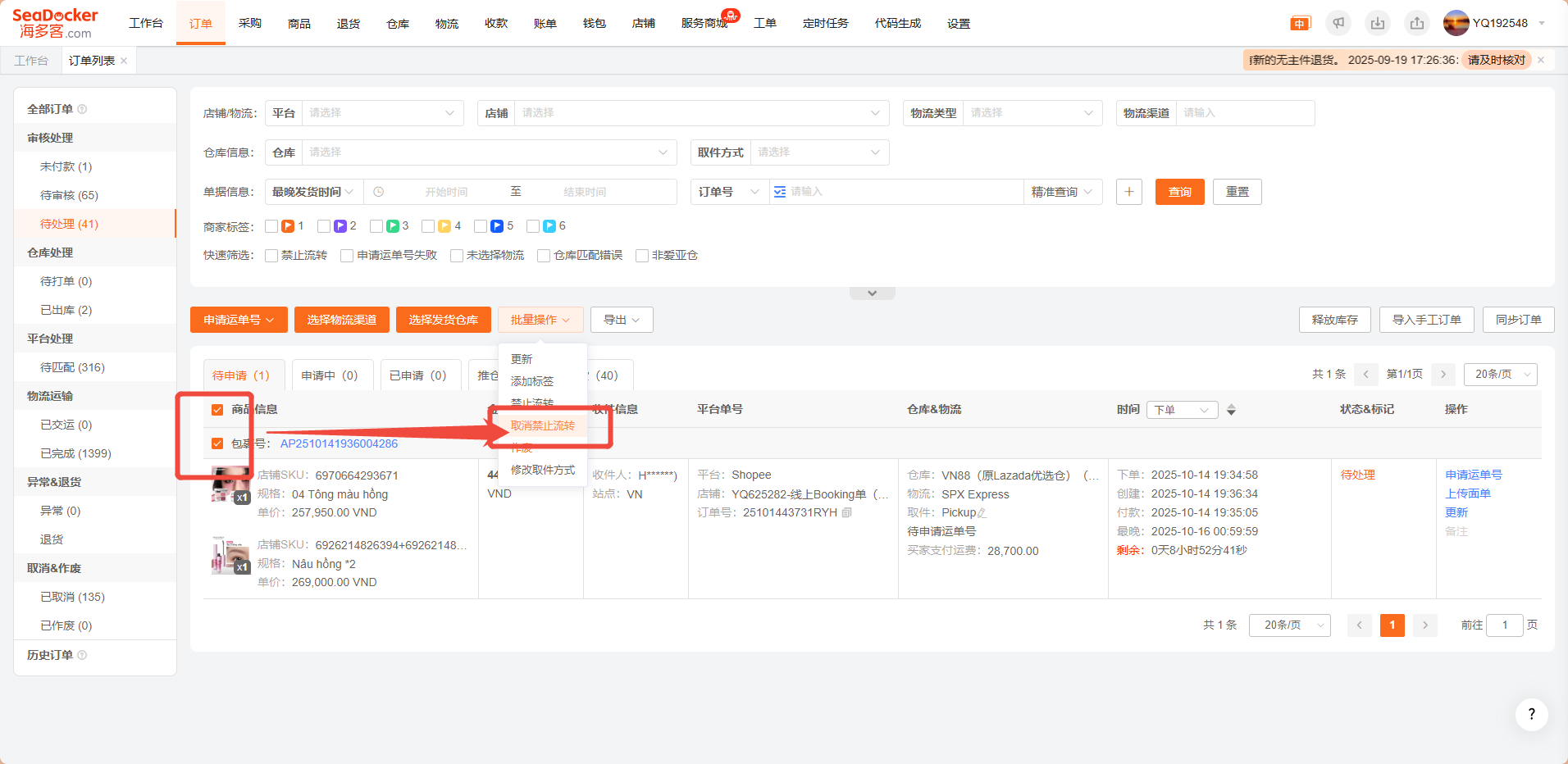
1.2.11、批量取消禁止流转
功能说明:去除【禁】标记,使订单能继续流转。
功能位置:待审核、待处理页面
操作:选择要取消禁止流转的订单---点击“取消禁止流转”---等待执行结果
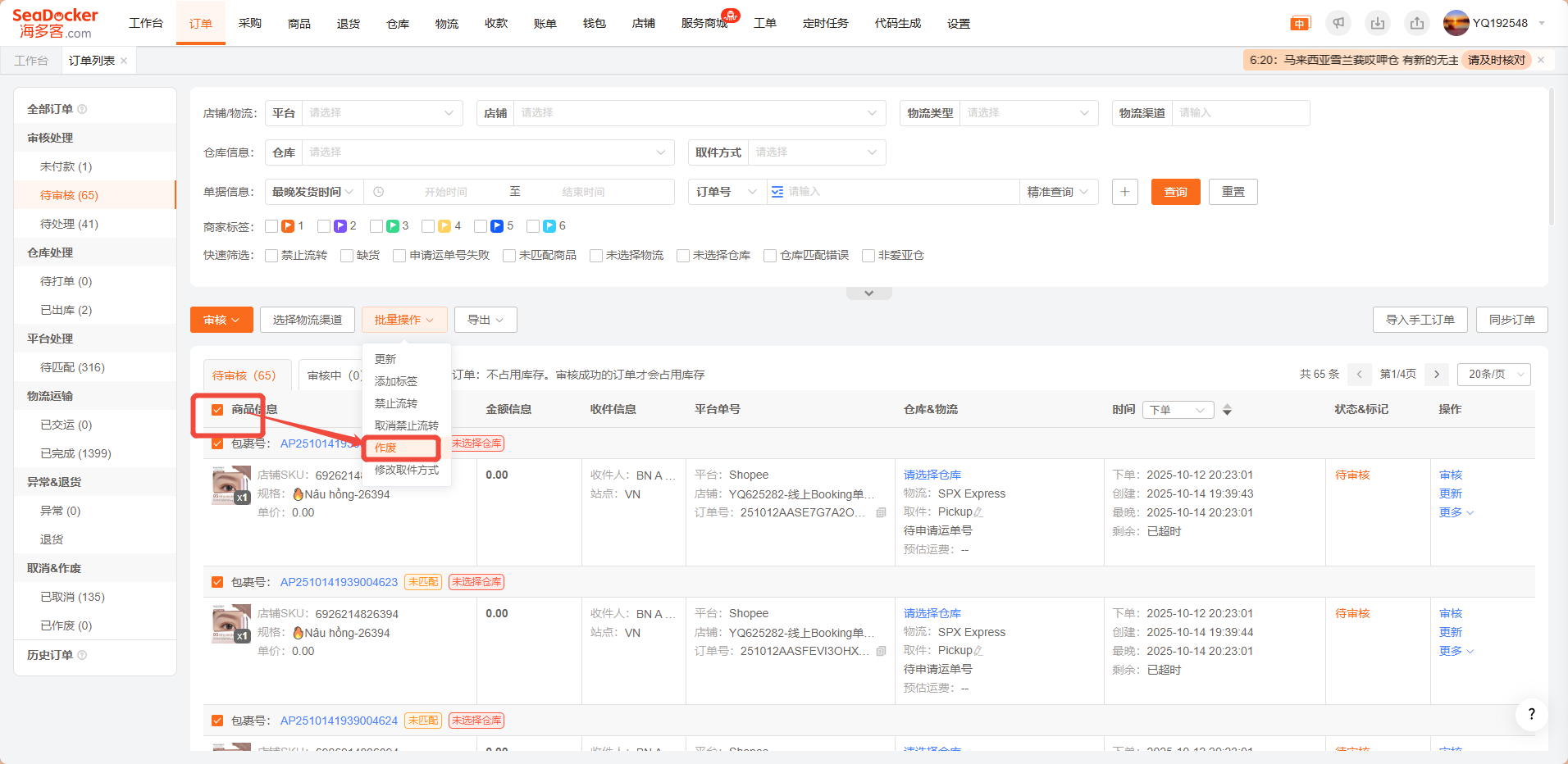
1.2.12、批量作废
功能说明:单据不需要发货时,可将单据移到作废。
- 作废单据不占用商品库存。
- 作废是海多客工作台跨境自己的状态,不影响电商平台的订单状态
功能位置:待审核、待处理页面
操作:选择要作废的订单---点击“作废”---二次弹窗确认---等待执行结果
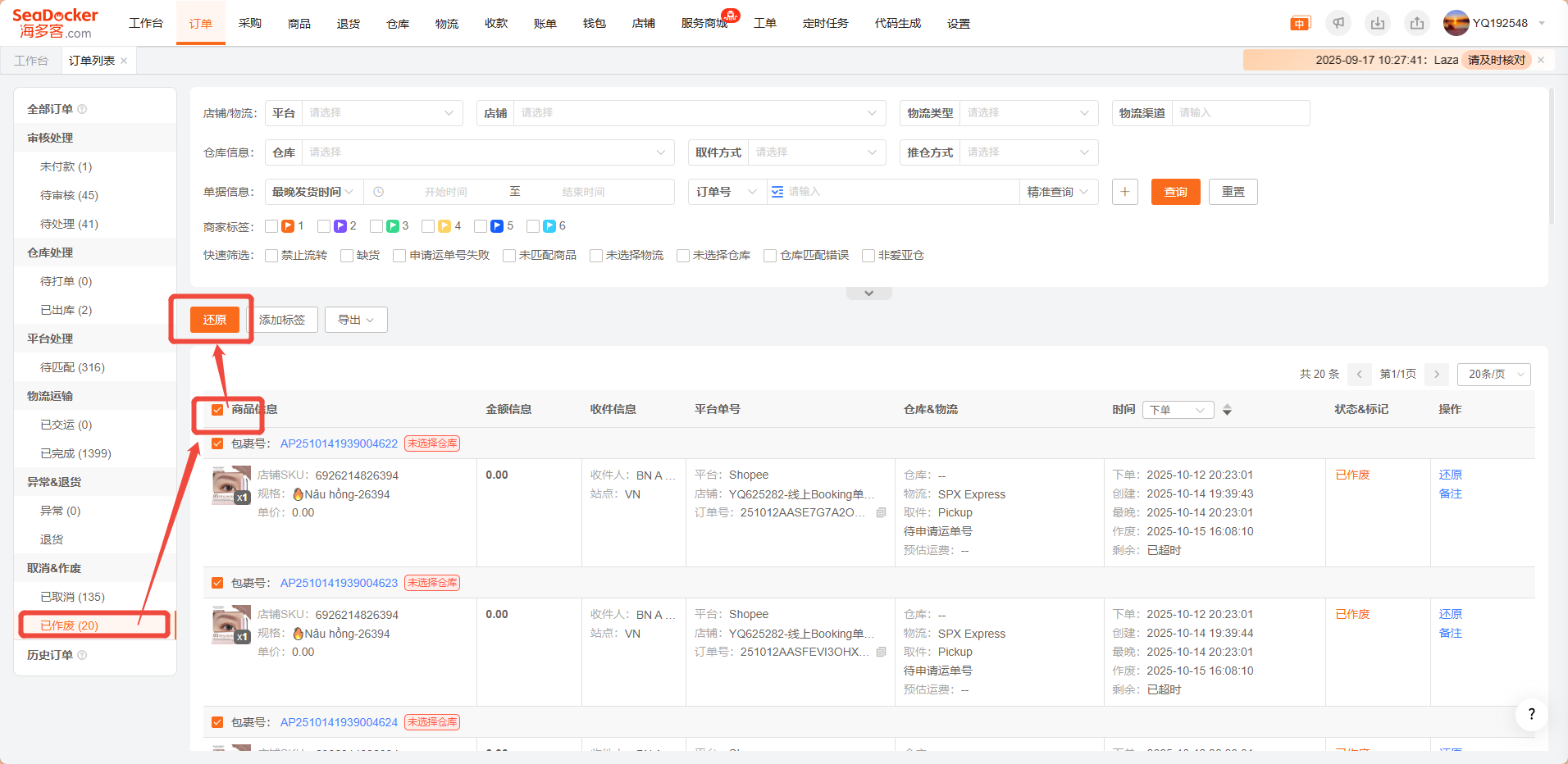
1.2.13、还原作废订单
功能说明:作废的单据需要继续发货时,将作废单据还原成原来的状态。
功能位置:已作废页面
操作:选择要还原的订单---点击“还原”---二次弹窗确认---等待执行结果
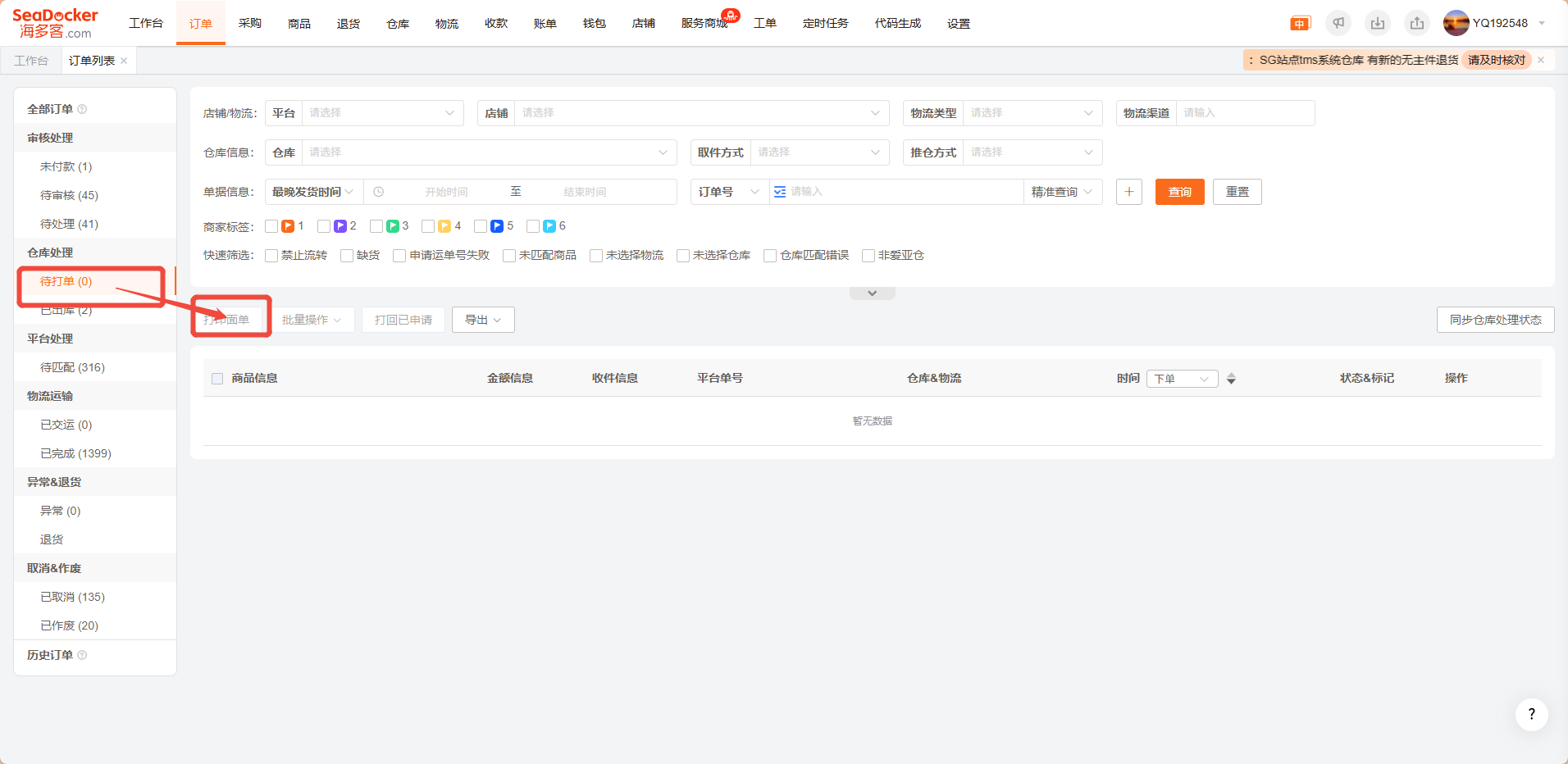
1.2.14、打印面单
功能说明:仅打印在AsiaERP申请面单的订单。不在Asia申请面单的订单无法打印
功能位置:待打单页面
操作:选择要打印面单的订单---点击“打印面单”---新开页面预览打印
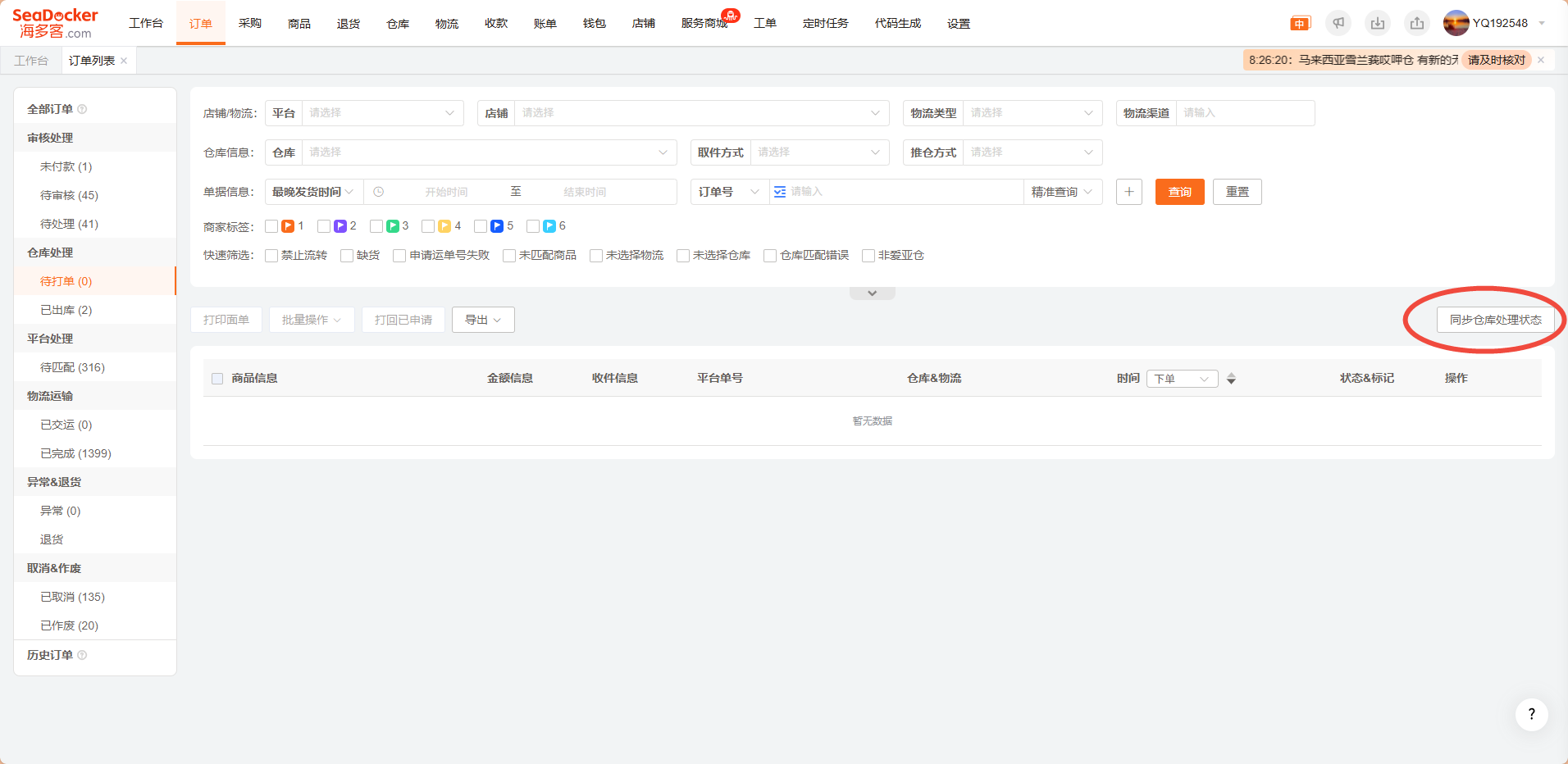
1.2.15、同步仓库单据状态
功能说明:同步仓库订单的拣货状态,获取仓库订单状态后,Asia订单状态才能流转。
- 因为仓库系统会主动推送,所以系统每4小时同步一次。支持手动点击
- 物流上门取件,扫描失败时,请手工点击“同步仓库订单状态”
功能位置:待打单页面
操作:点击“同步仓库订单状态”---后台执行