换仓流程
客户从海多客工作台的一个仓库换到另一个仓库,ERP系统的操作流程
海多客工作台操作流程
注意事项:群里客服通知已经转移完成后再操作以下事项
1、订阅:“目标仓库”审核成功后进行下一步(操作完成后通知群里客服审核)
2、同步仓库SKU并匹配仓库SKU
3、修改仓库自动匹配规则
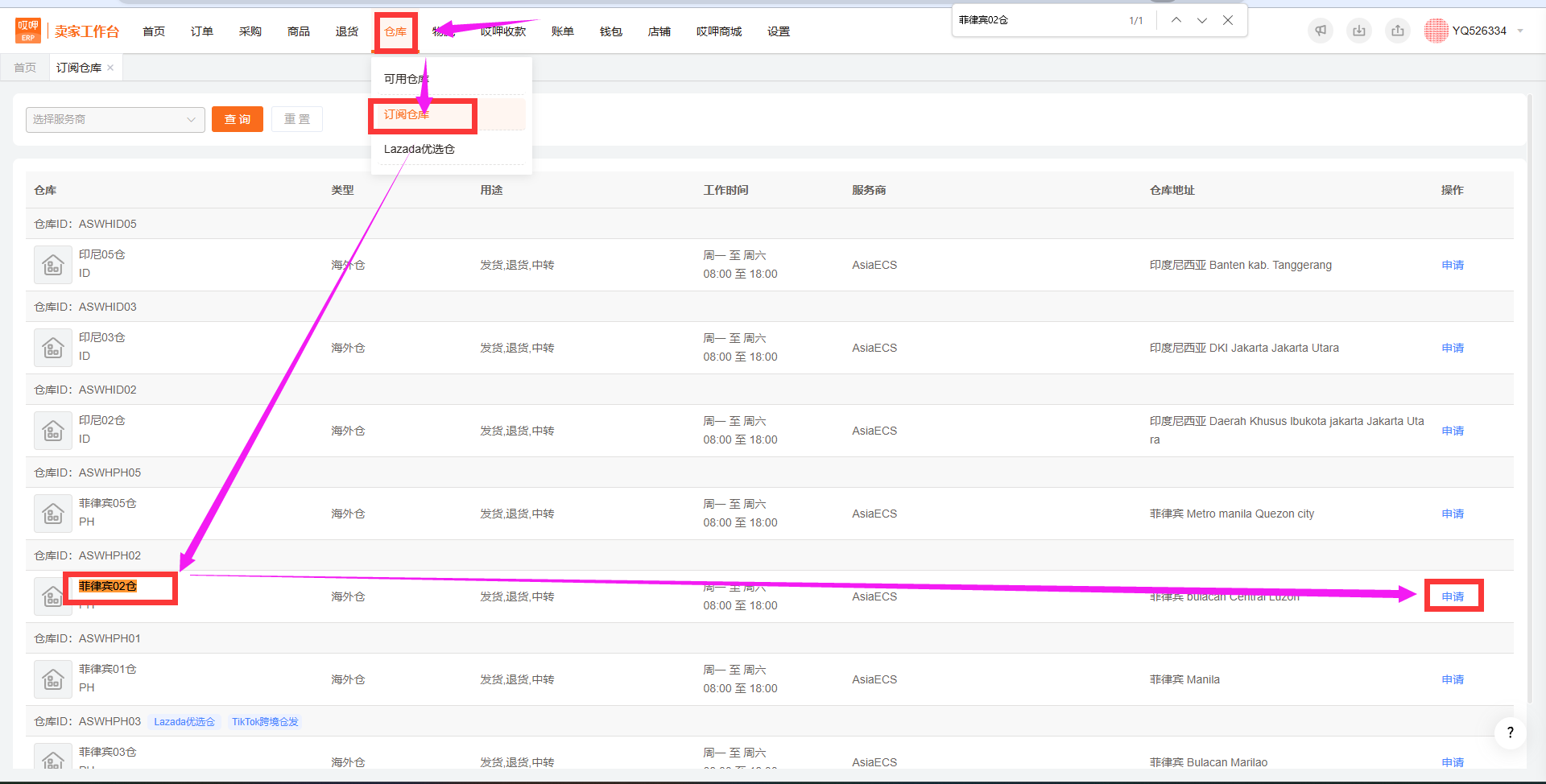
1.1、订阅目标仓库:仓库-订阅仓库-找到目标仓库-点击申请
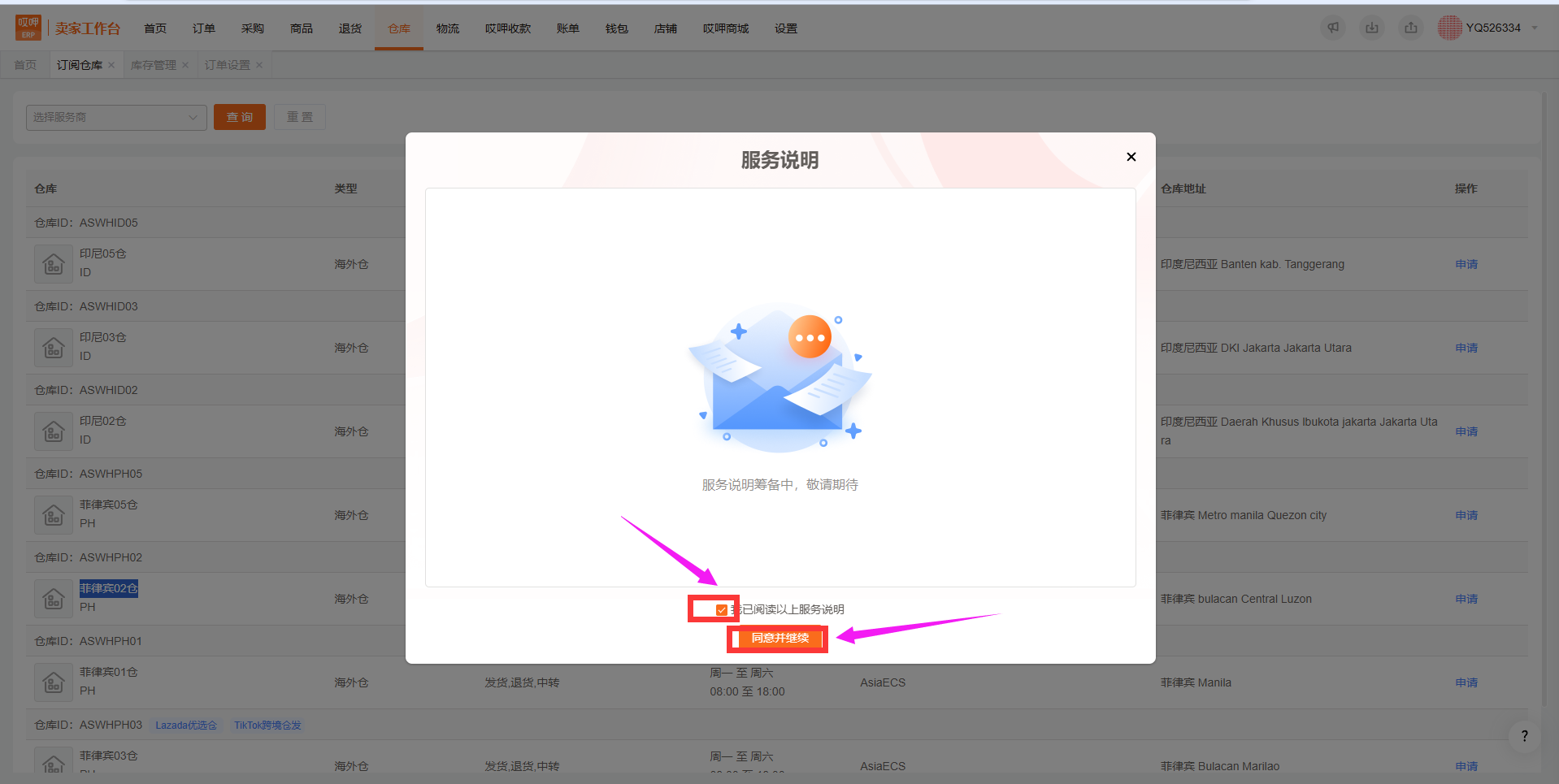
1.2、勾选“我已阅读以上服务说明”点击同意并继续(操作完成后通知群里客服审核)
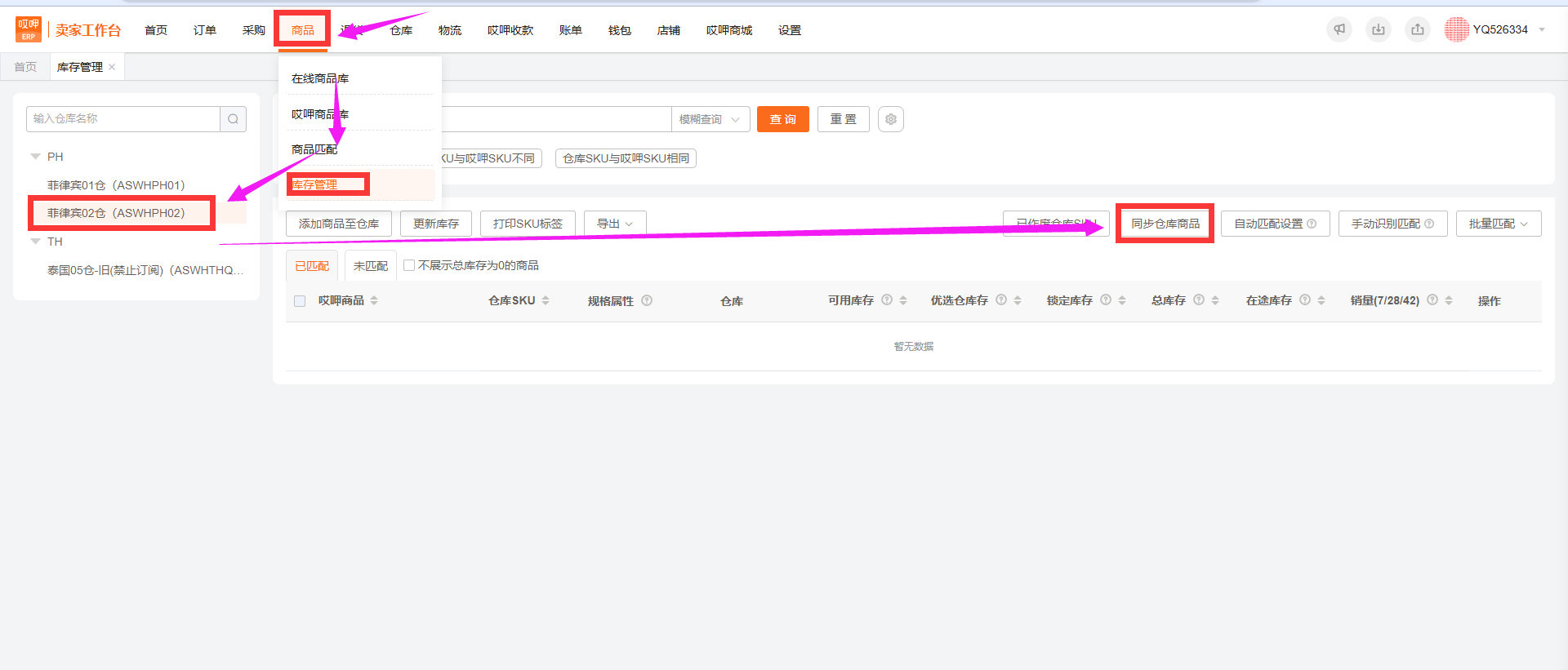
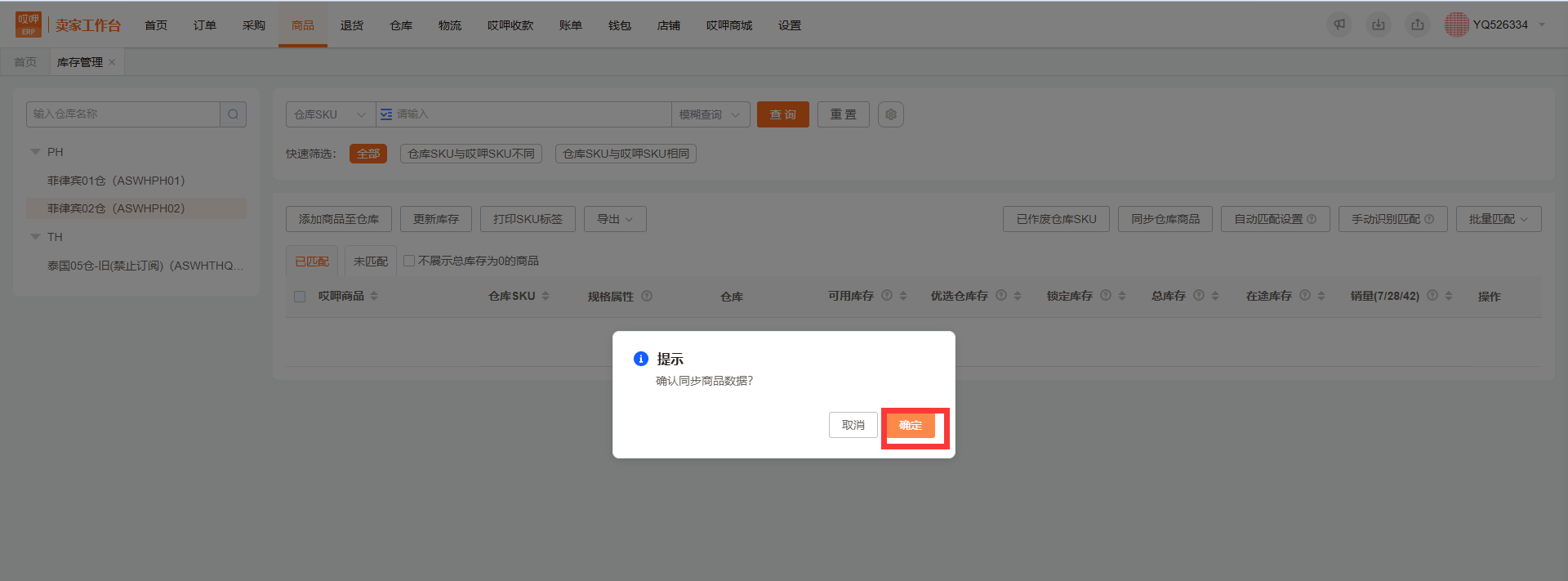
2.1、同步仓库SKU并匹配仓库SKU:商品-库存管理-选择目标仓库(如果没有就是还没有审核通过联系群里客服审核)点击同步仓库商品
2.2、点击确定(等待5分钟左右就会把仓库SKU同步过来)
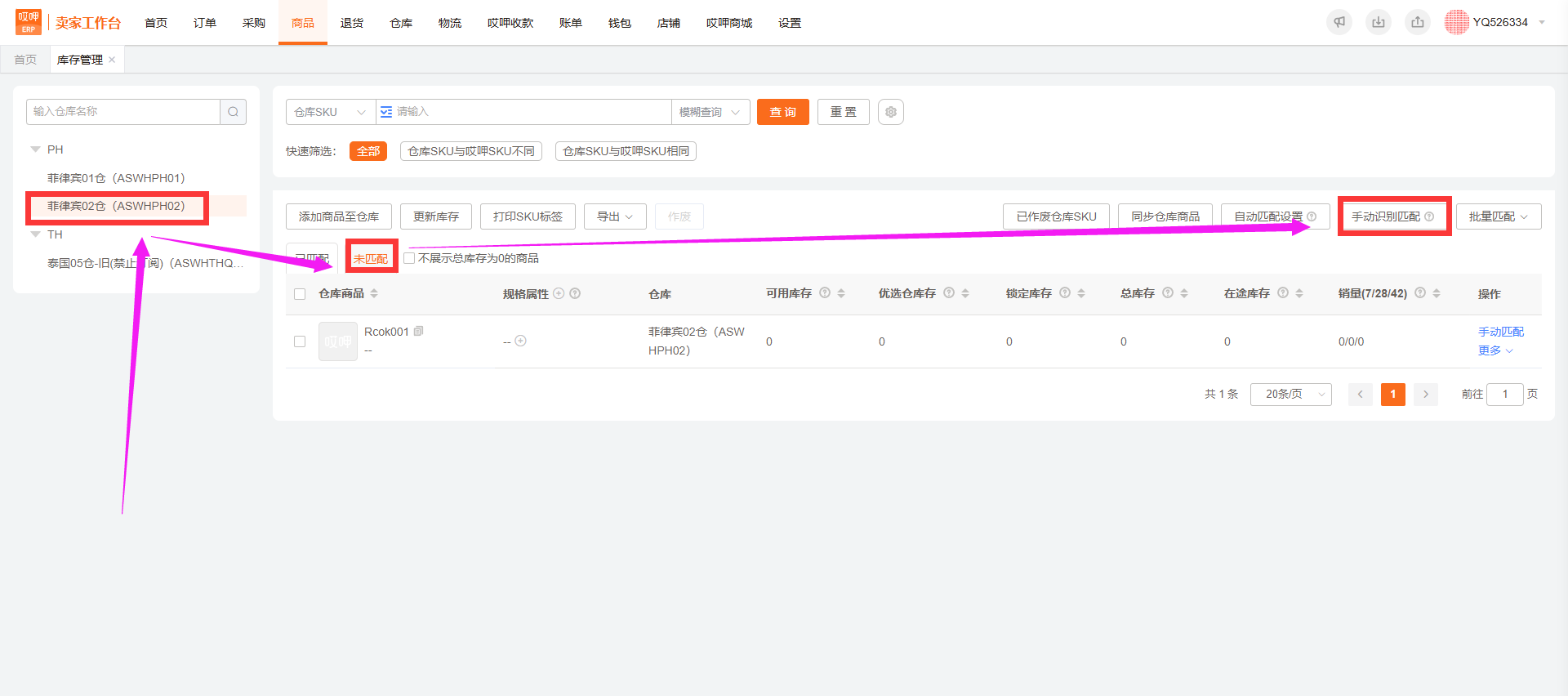
2.3、点击未匹配,把同步过来的SKU匹配上对应的SeaDocker SKU,这里可以选错手动识别匹配
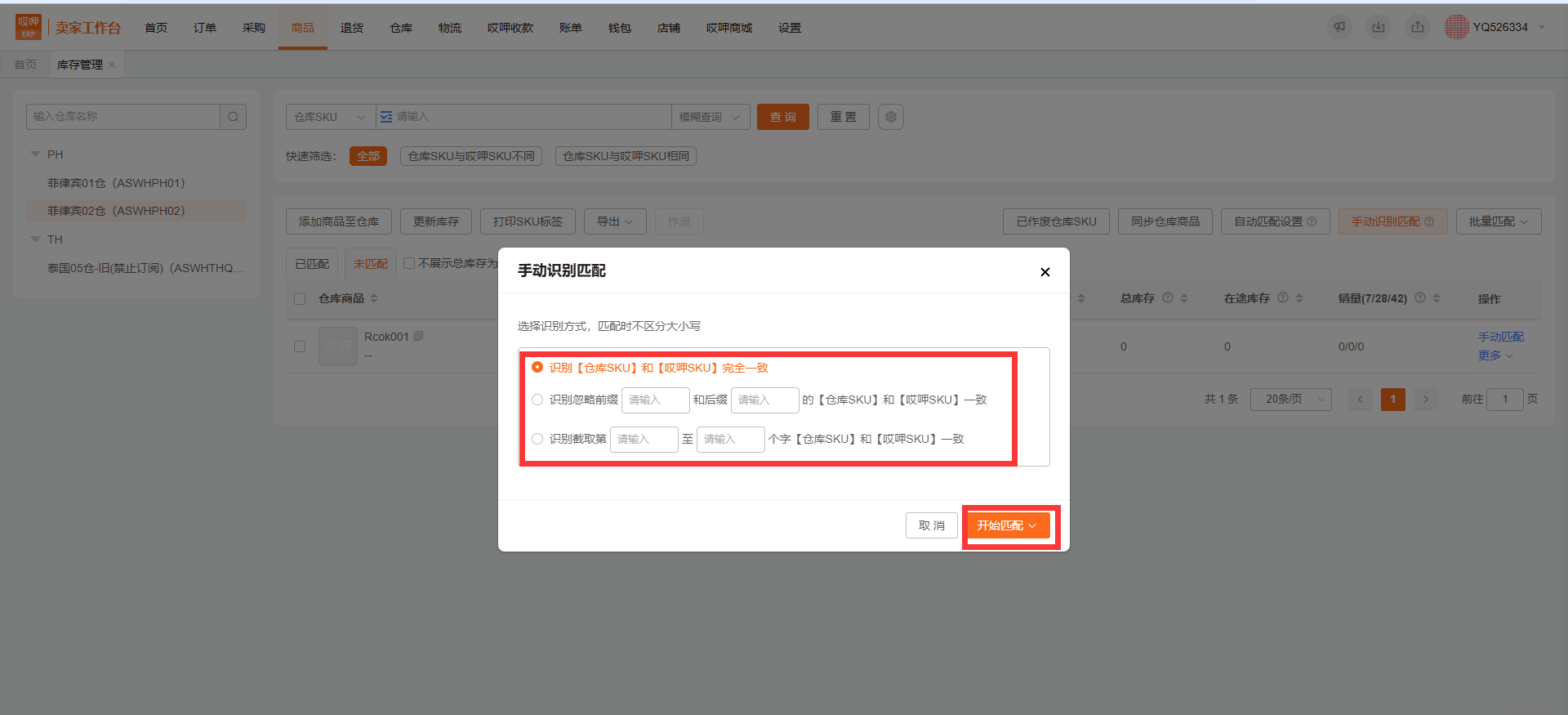
2.4、根据自己的情况设置匹配规则点击确定即可
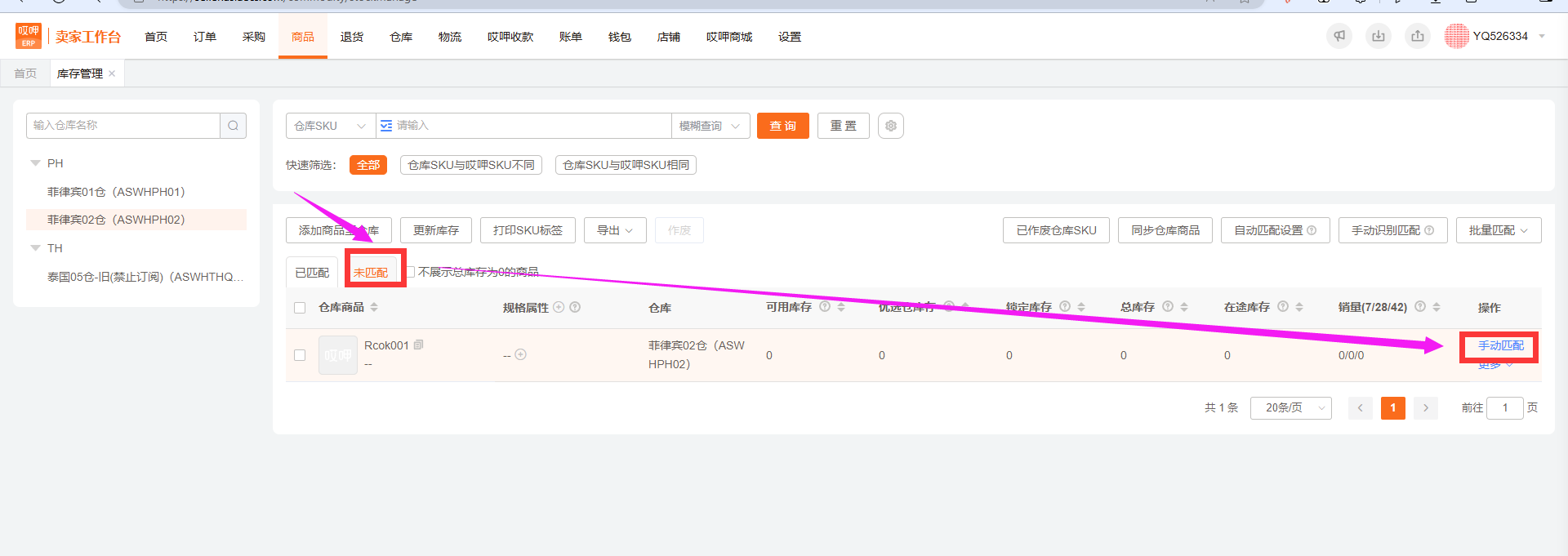
2.5、如果还有没有匹配成功的SKU点击手动匹配,手动指定对应的SeaDocker SKU即可
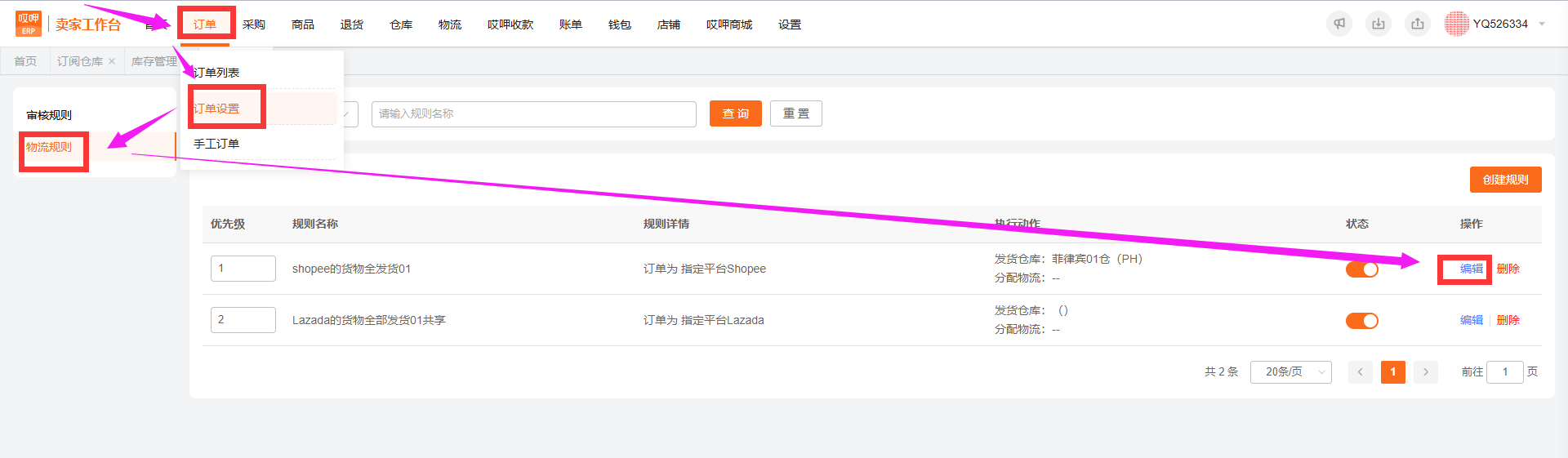
3.1、修改仓库自动匹配规则:订单-订单设置-物流规则-找到之前仓库的规则点击编辑
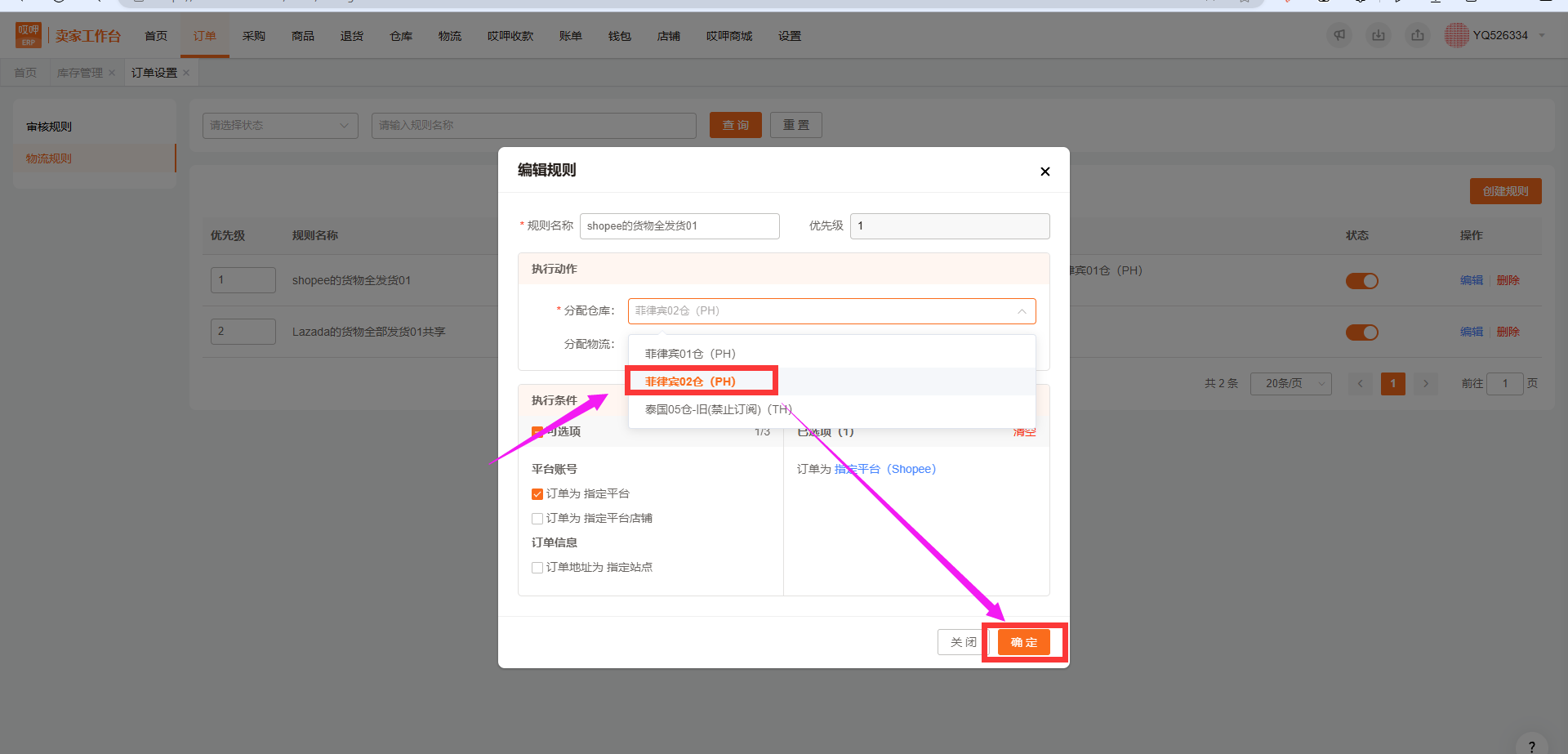
3.2、修改分配仓库为目标仓库仓,点确定(这里是订单下载到海多客工作台后自动匹配下发的仓库设置)
自有马帮操作流程
注意事项:群里客服通知已经转移完成后再操作以下事项
1、授权新的仓库:目标仓库(授权的ID和秘钥客服会提供)
2、把之前PH01仓使用的SKU,批量增加一个新的仓库(目标仓库)
3、同步海外仓SKU和库存
4、设置新仓库(目标仓库)的预报设置
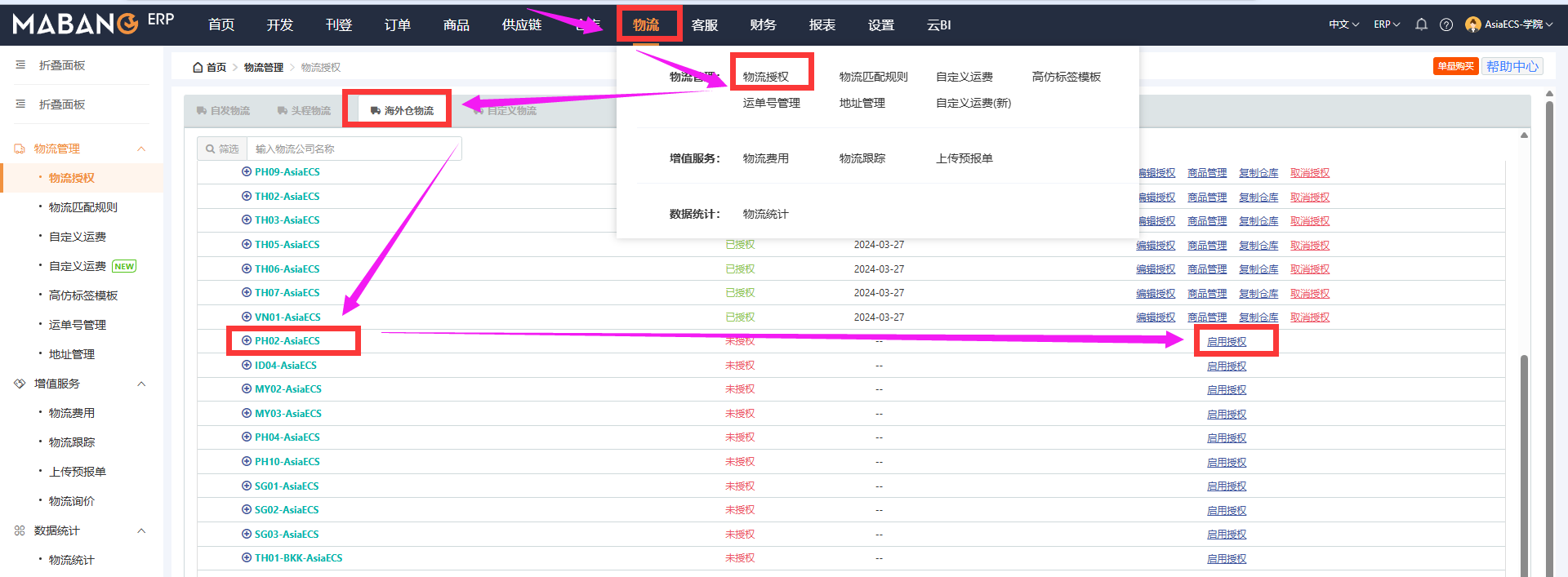
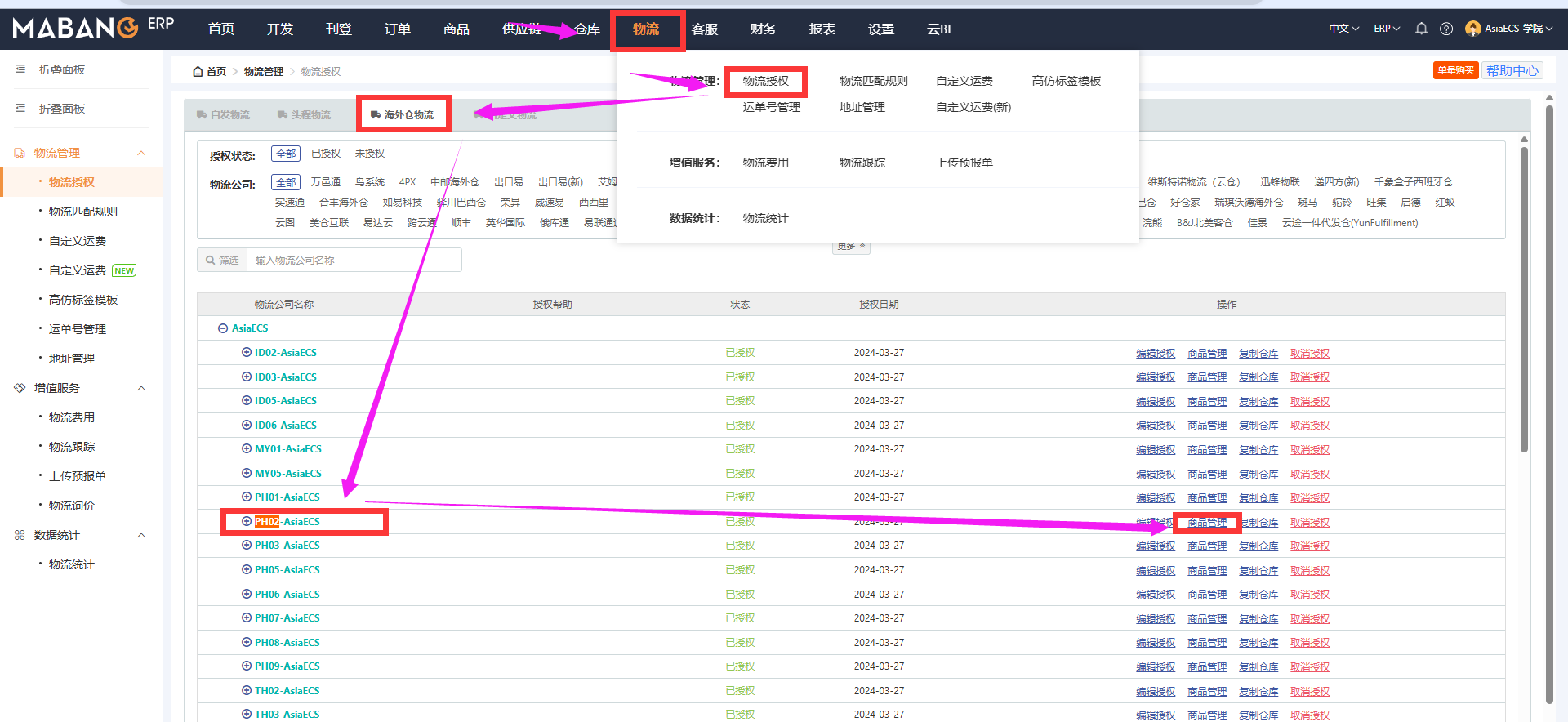
1.1、授权新仓库:物流-物流授权-海外仓物流-找到目标仓库-点击启用授权
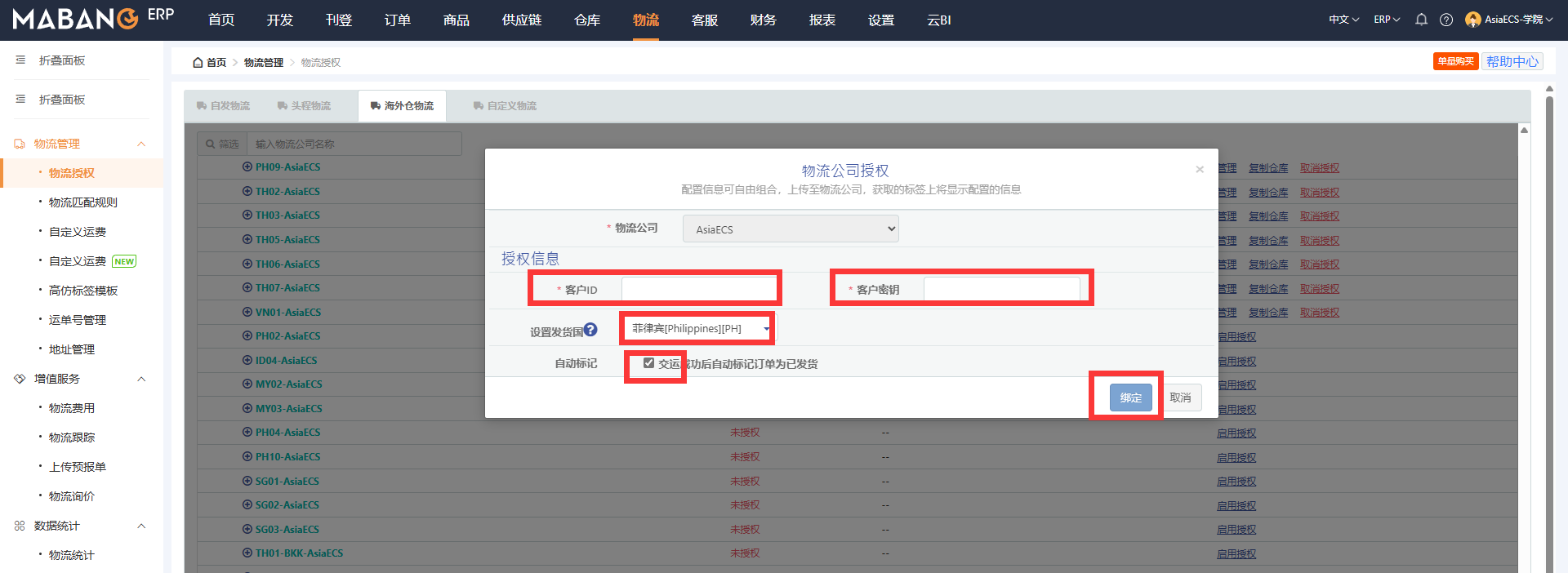
1.2、填写ID和秘钥(如果没有问客服要),设置发货国家菲律宾,勾选“交运成功后自动标记订单为已发货”点击确定即可
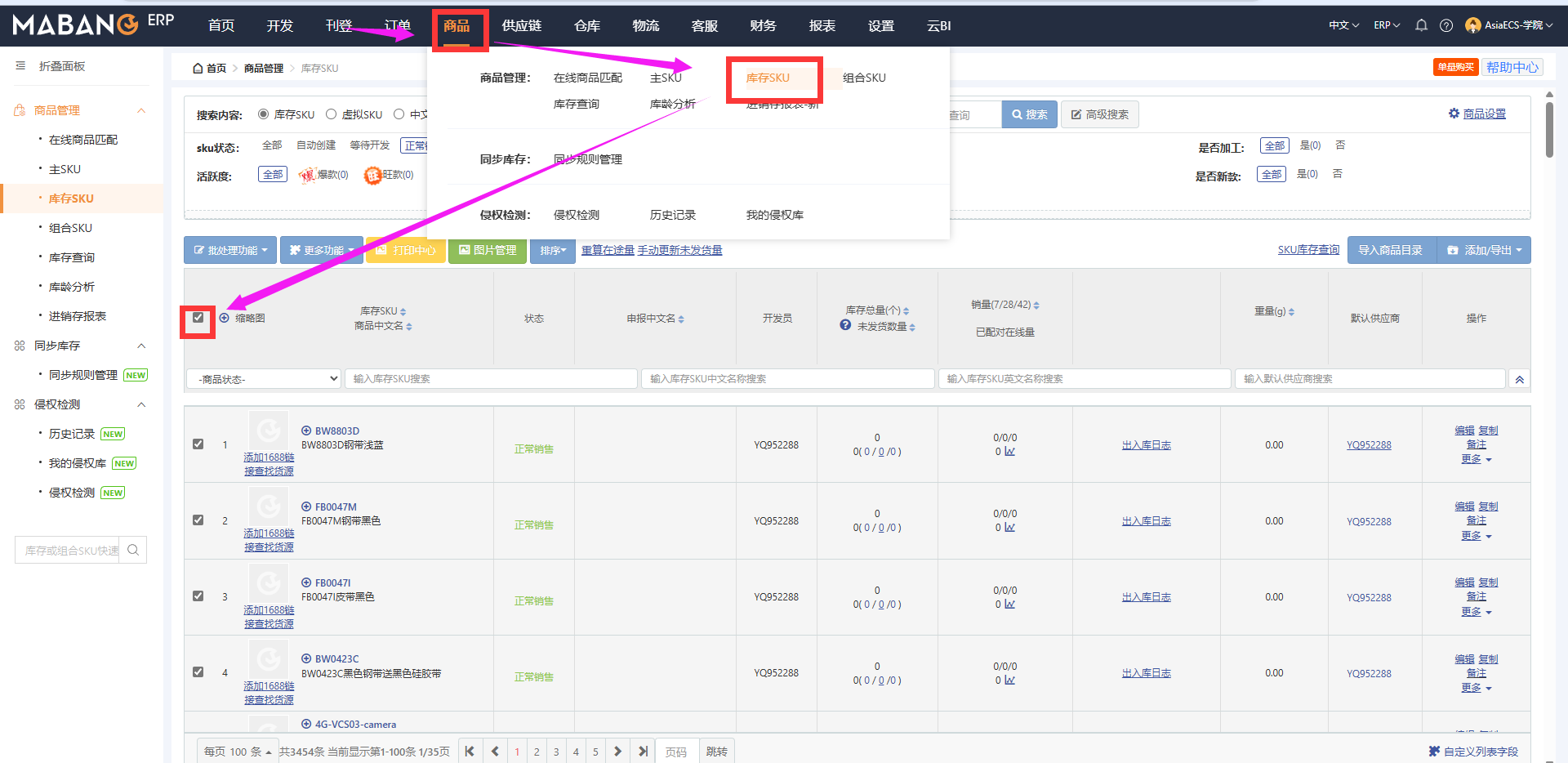
2.1、把原来仓的SKU批量增加一个新的仓库(目标仓库):商品-库存SKU-选择SKU
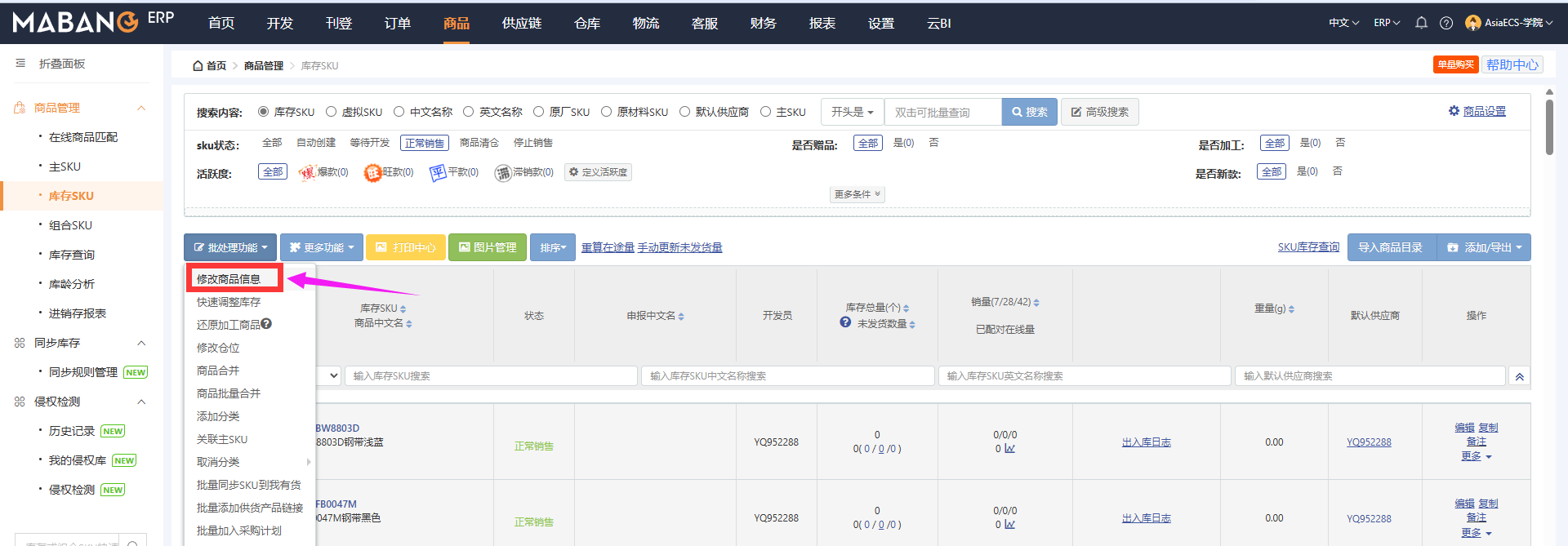
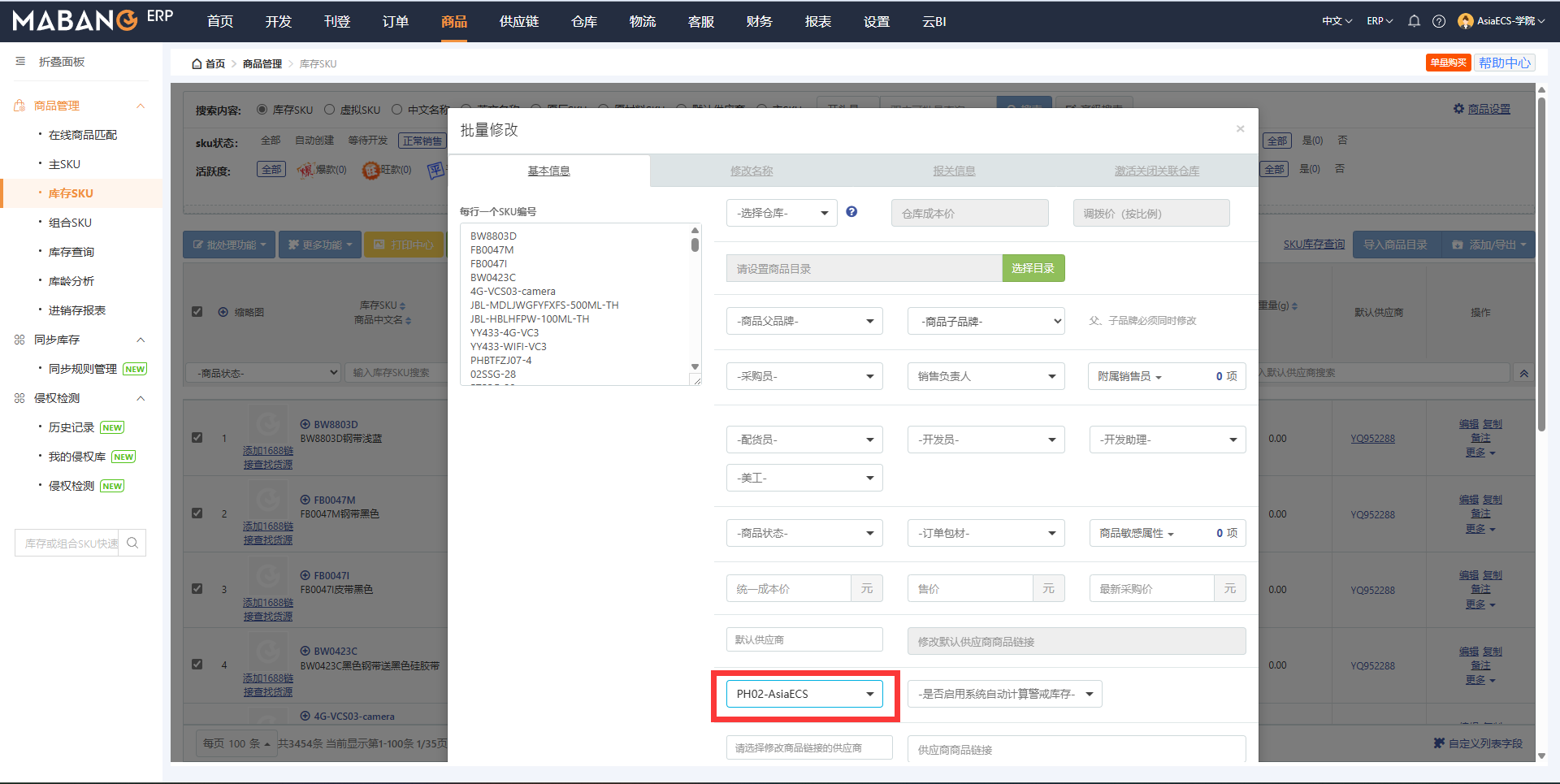
2.2、批处理功能-修改商品信息-设置默认仓库为目标仓库点击确定即可
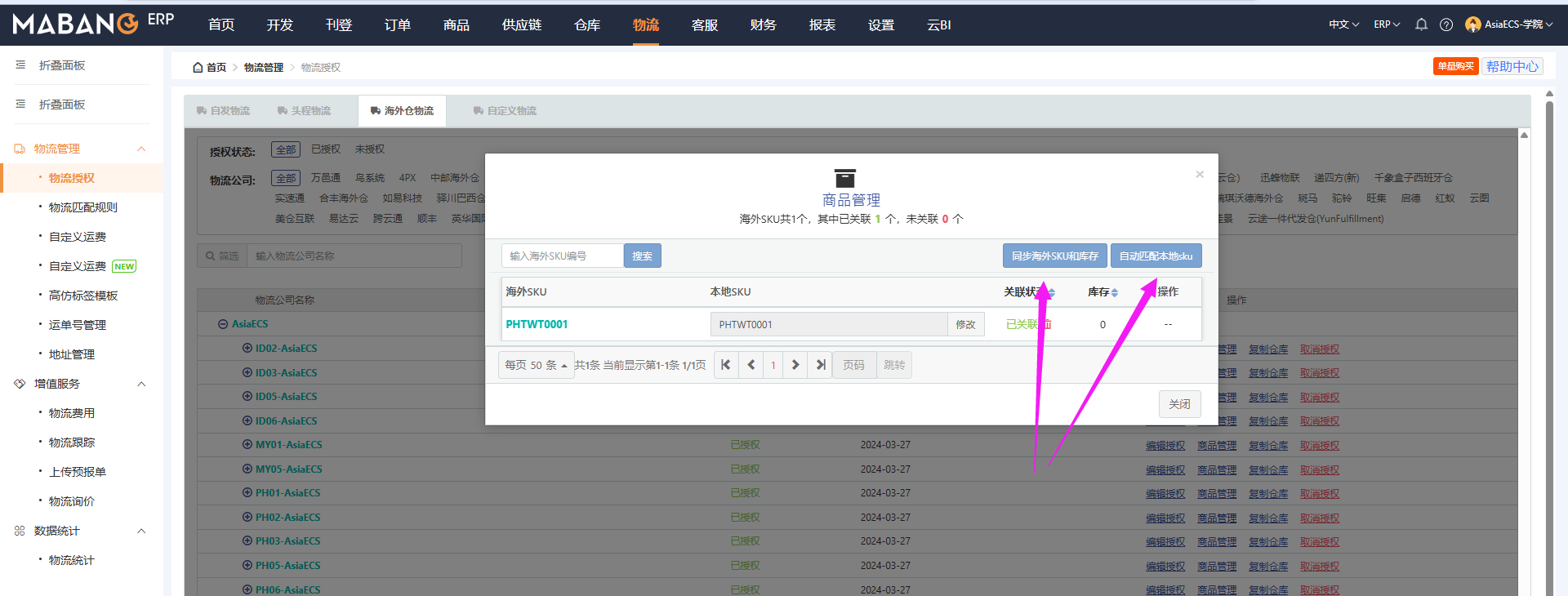
3.1、同步海外仓SKU和库存:返回之前的授权仓库地方,点击商品管理
3.2、点击同步海外仓库SKU和库存-点击匹配本地SKU
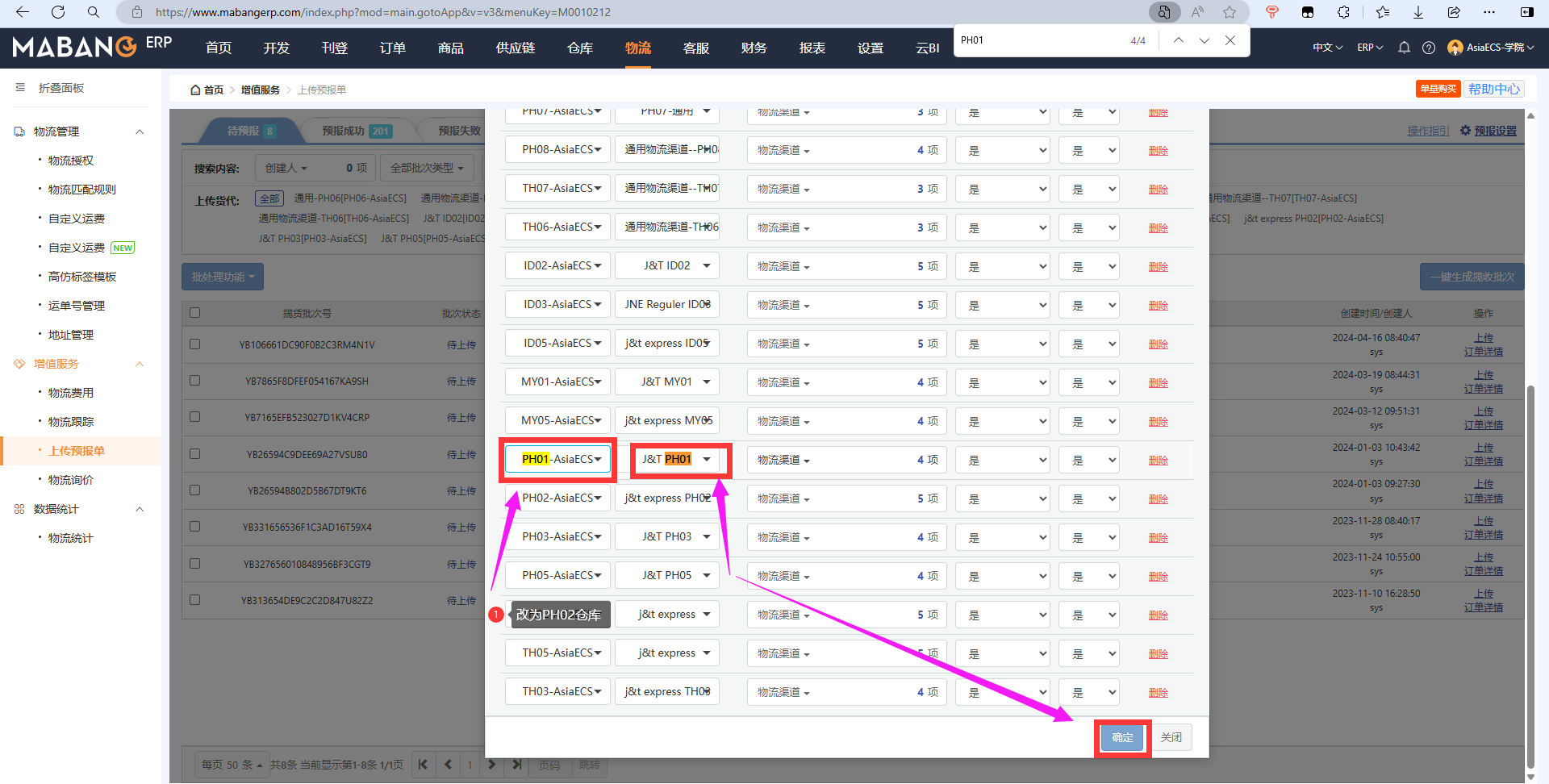
4.1、设置新仓库(目标仓库)的预报设置:物流-上传预报单-预报设置
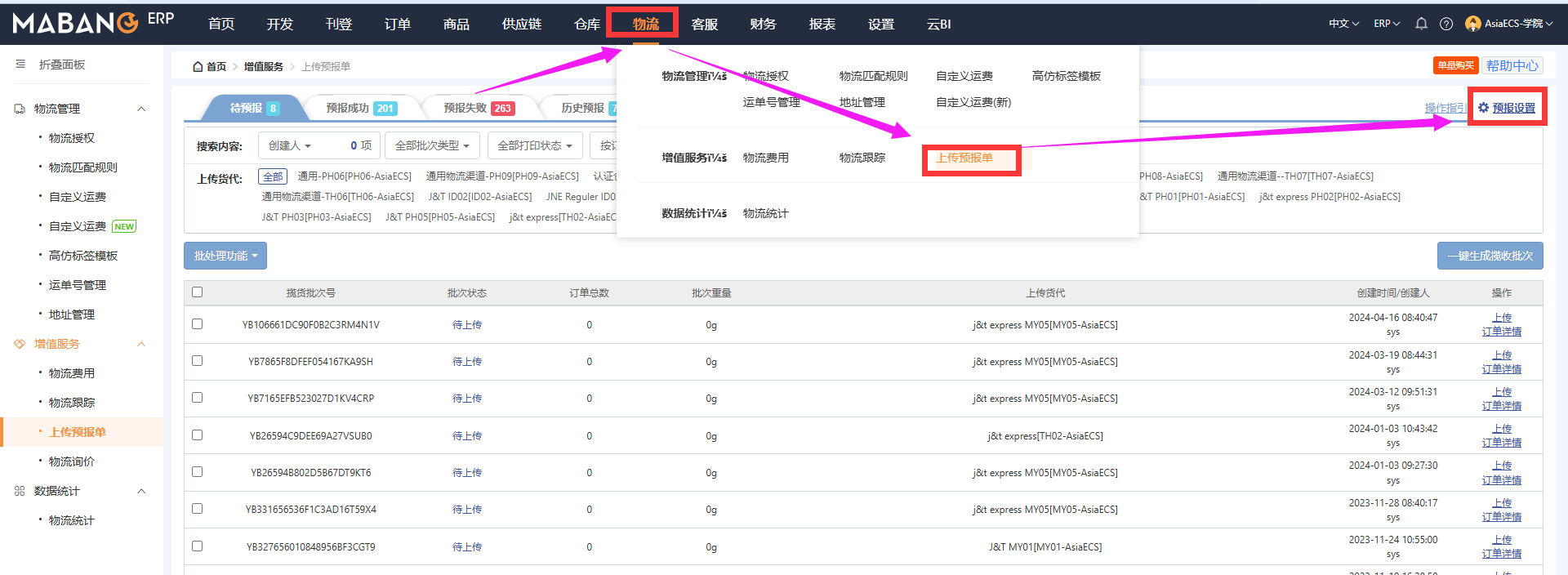
4.2、找到原来仓库设置的物流规则,改为目标仓库最后点击确定即可