TMS系统
马帮TMS系统,客户操作使用流程
创建手工订单(客户有面单)-客户
单个创建
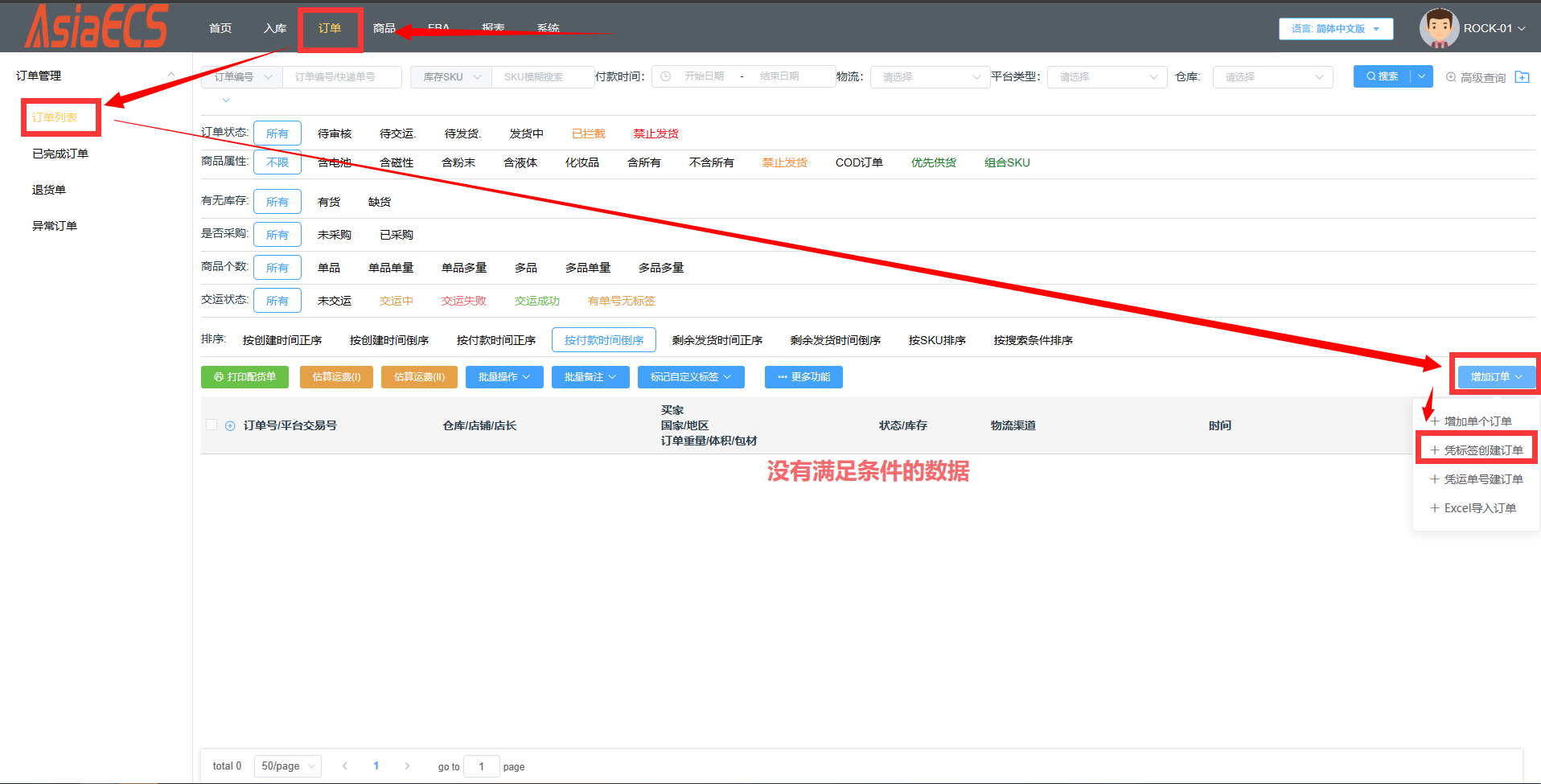
路径: 订单-订单列表-增加订单-凭标签创建订单
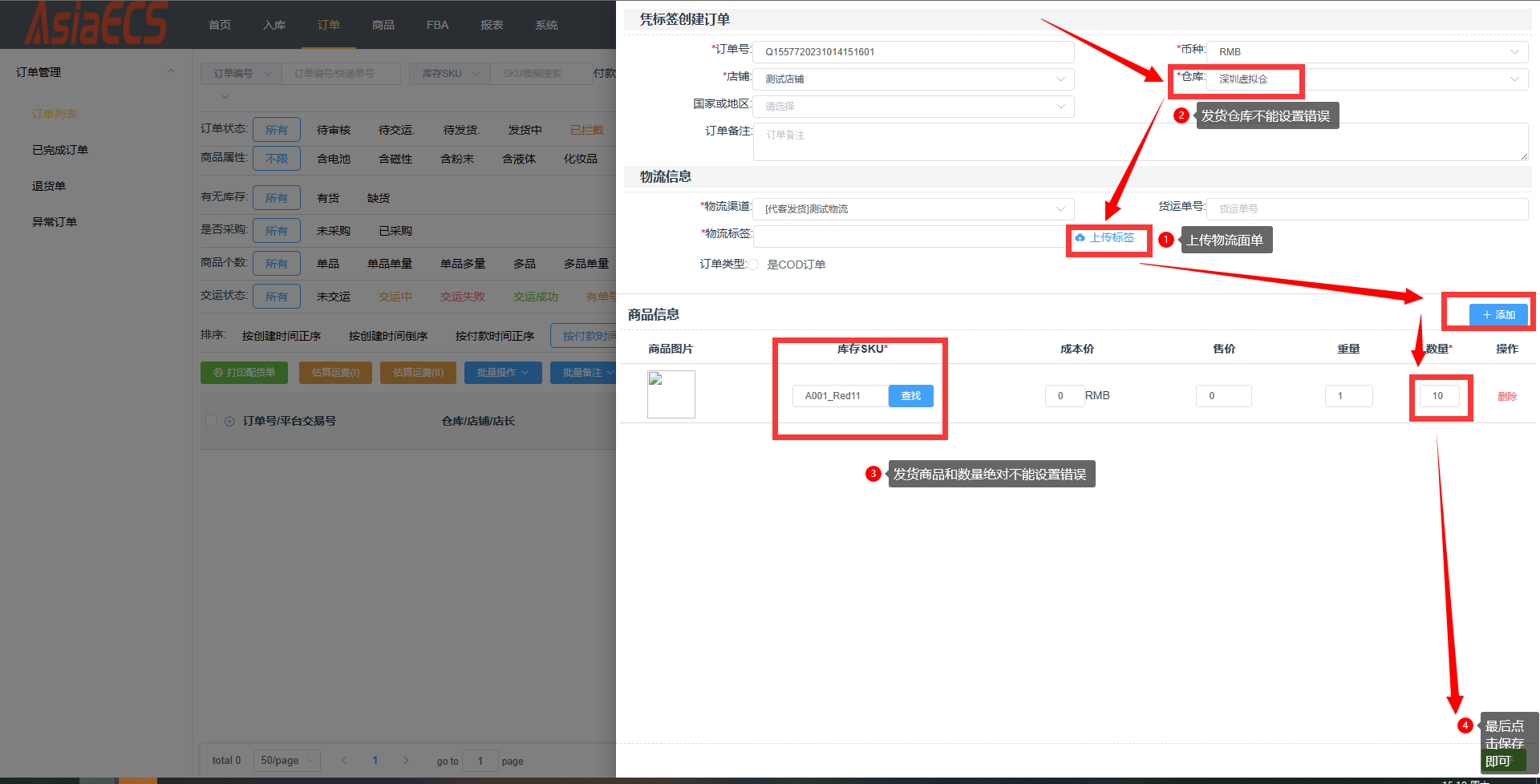
填写信息注意事项;
仓库 : 订单发货仓库
物流标签 : 物流面单/发货面单---店铺后台下载
SKU和数量绝对不能设置错误
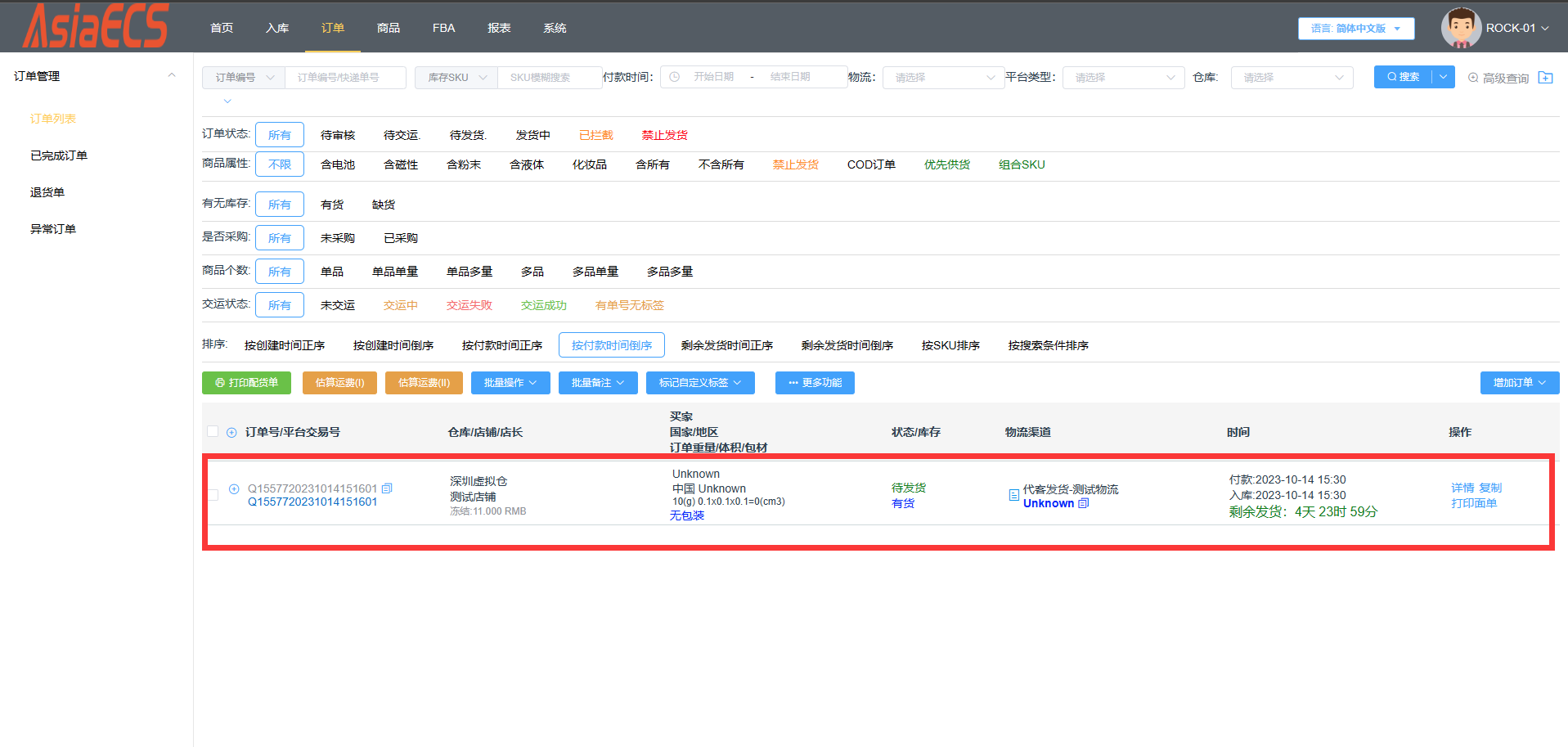
最后点击保存即可
批量创建
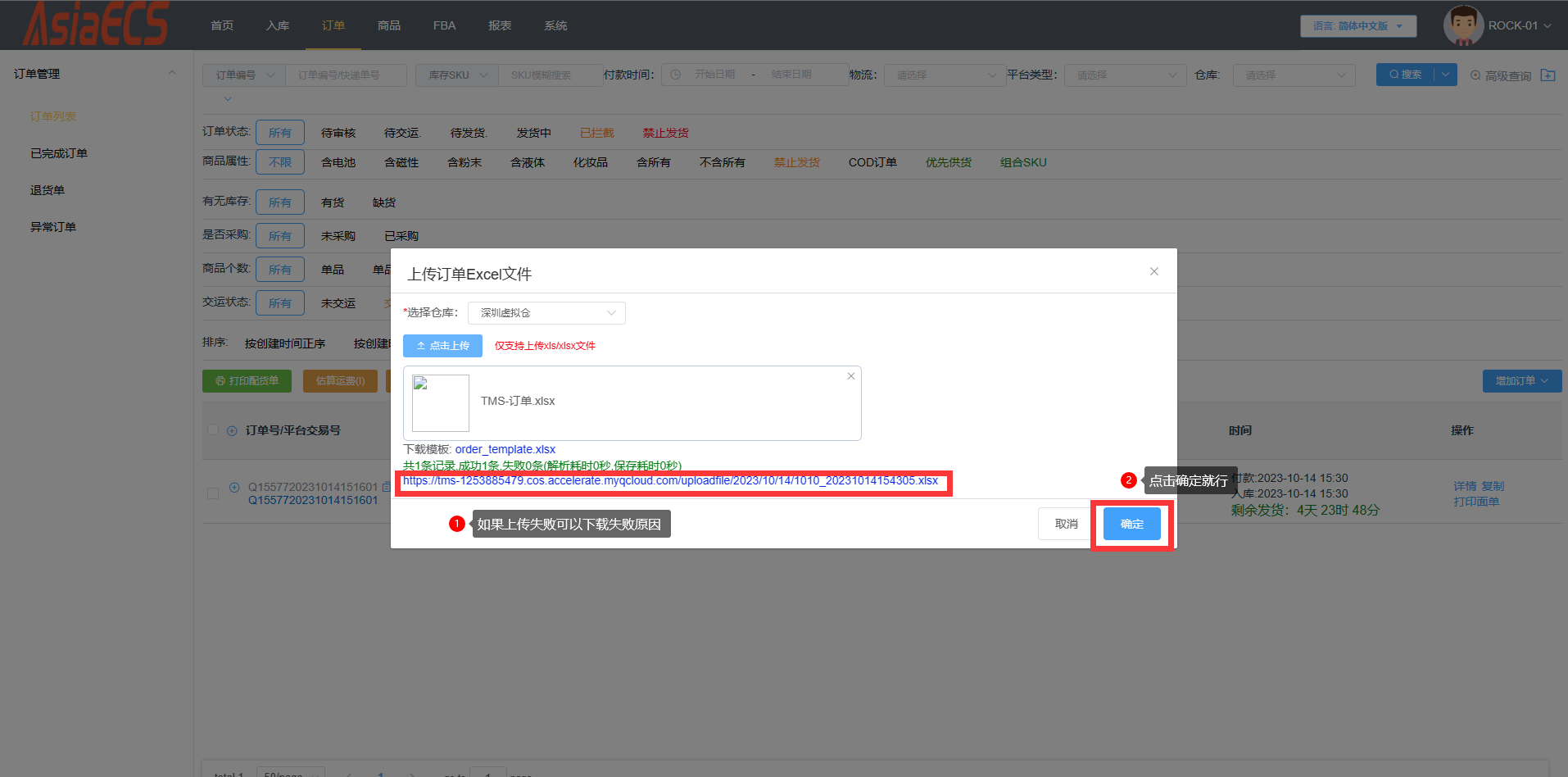
路径: 订单-订单列表-增加订单-Excel导入订单
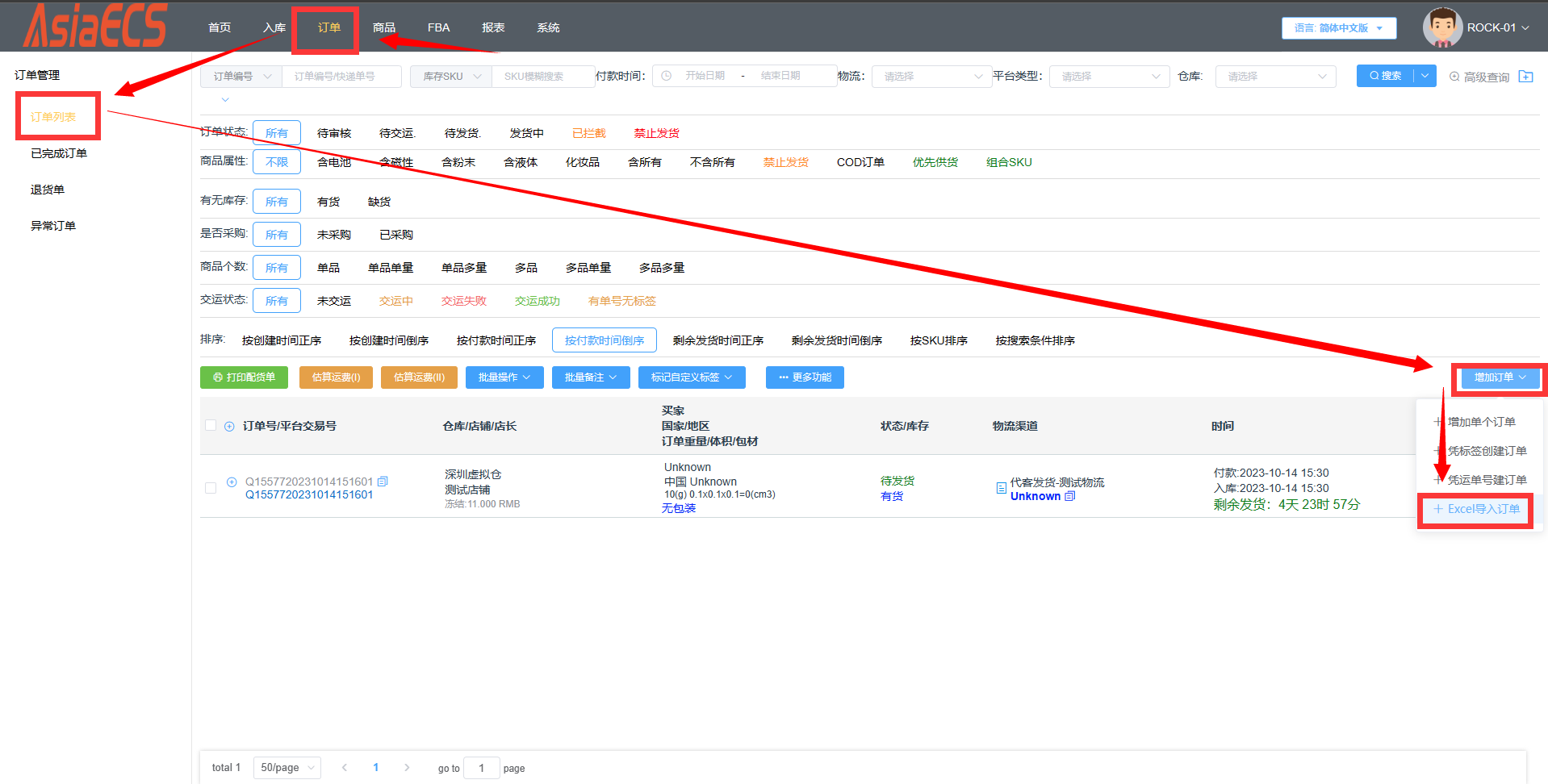
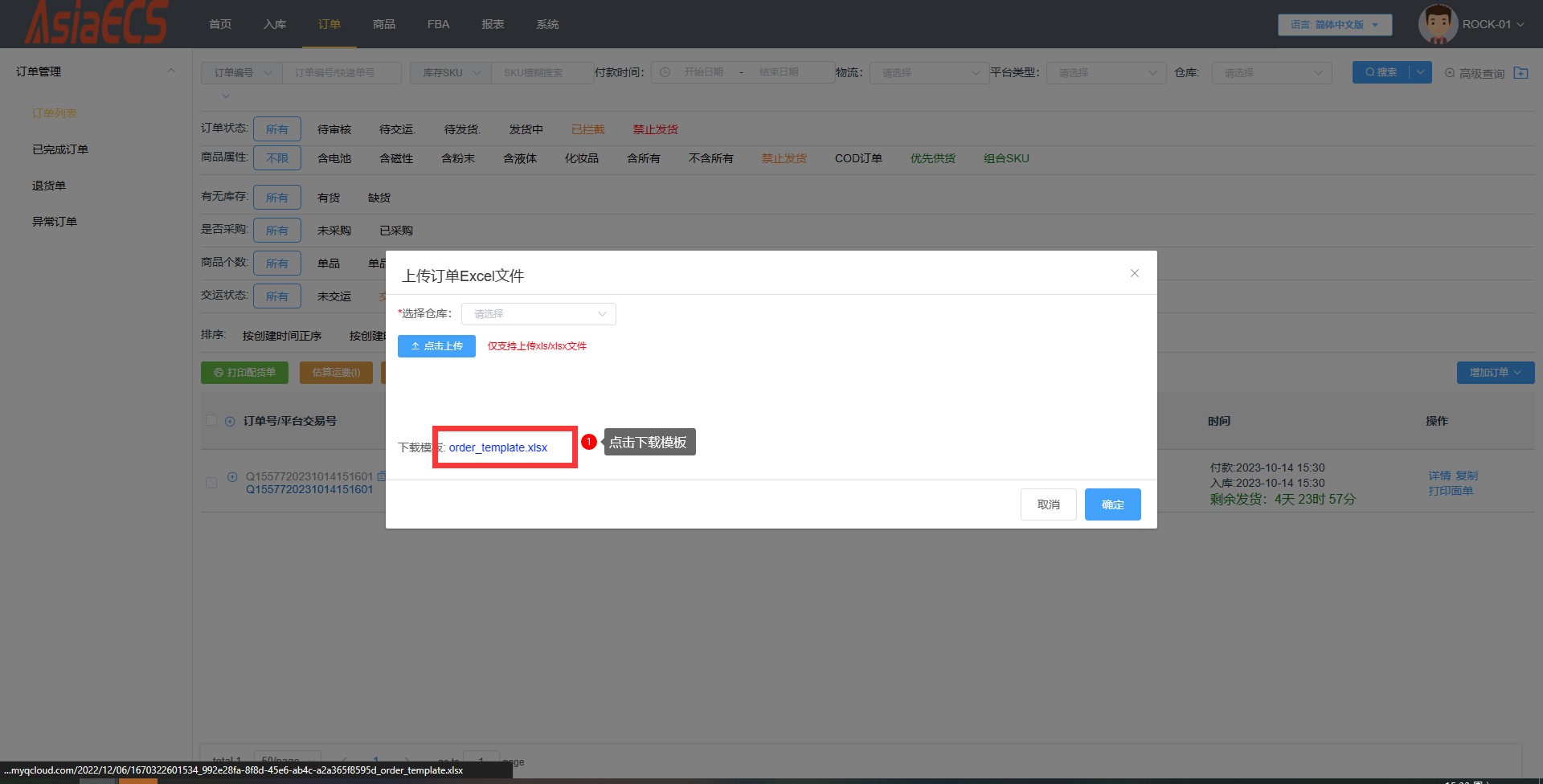
点击蓝色文字下载订单模板
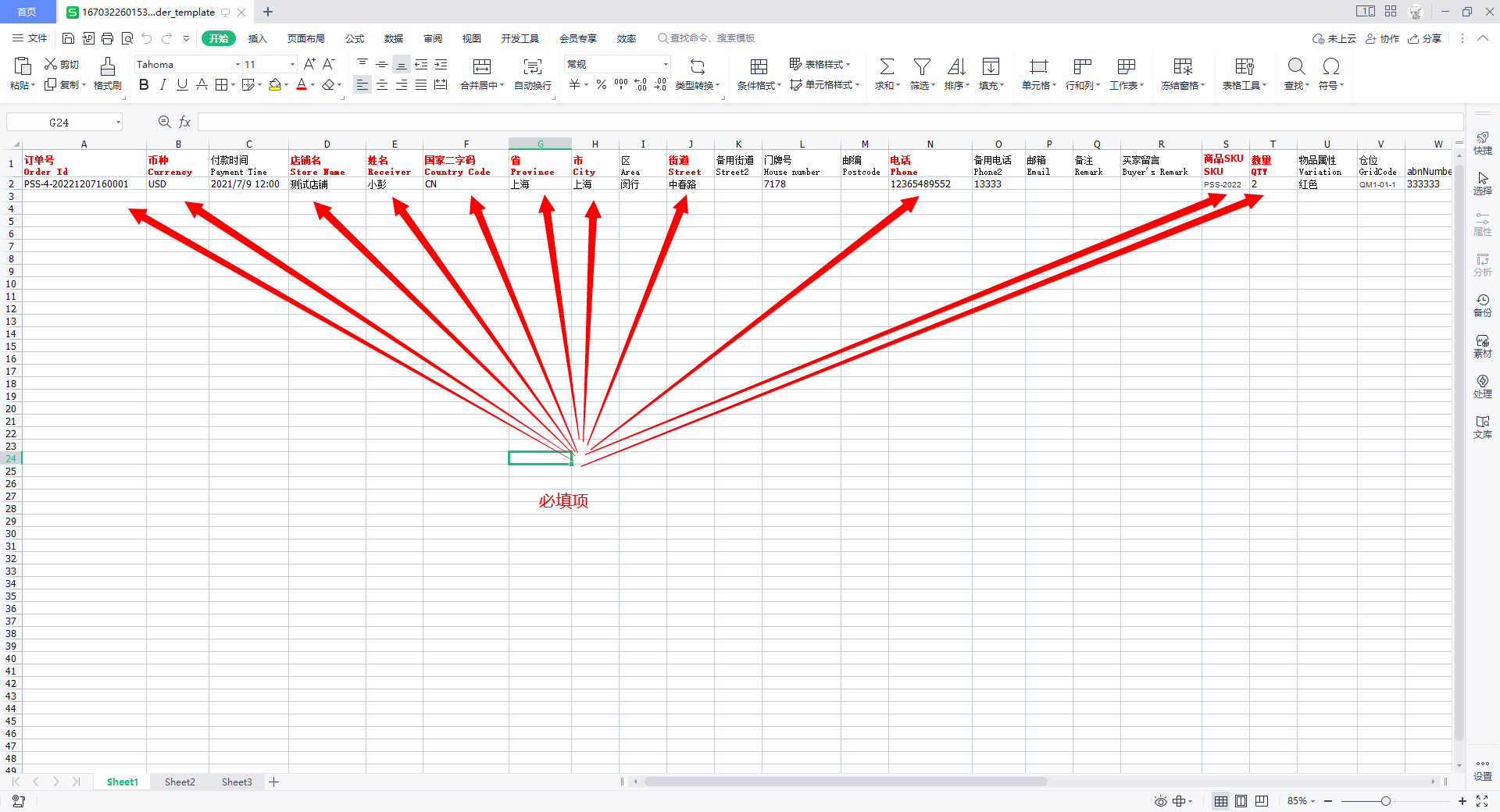
模板填写注意事项:
- 红色文字为必填项
- 店铺名: 必须为为系统有的才行
- 标签地址: 填写的为链接,如果不填写需要在上传模板后单独上传每个订单
- 运单号: 建议必须填写,不填写后续导入需要手工每个订单填写
- 数据填写为订单号-SKU01为一行数据 , 如果未多品订单则要填写多行,数据都是相同修改不同的SKU和数量即可
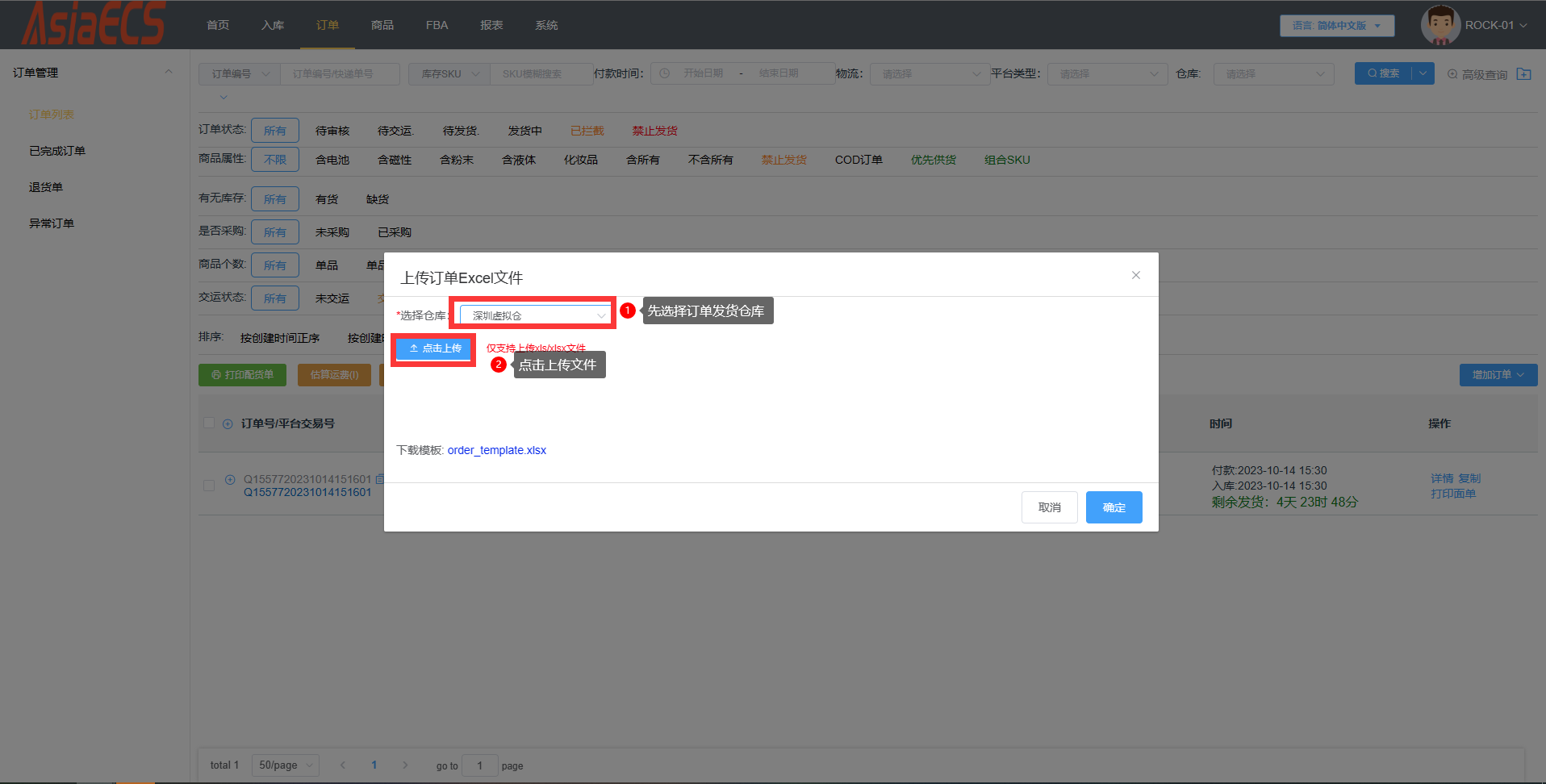
创建手工订单(客户无面单)-客户
泰国地址解析省市区https://infinity-bb130.web.app/address.html
如果不知道地址的省市区可以使用上面的网站解析
单个创建
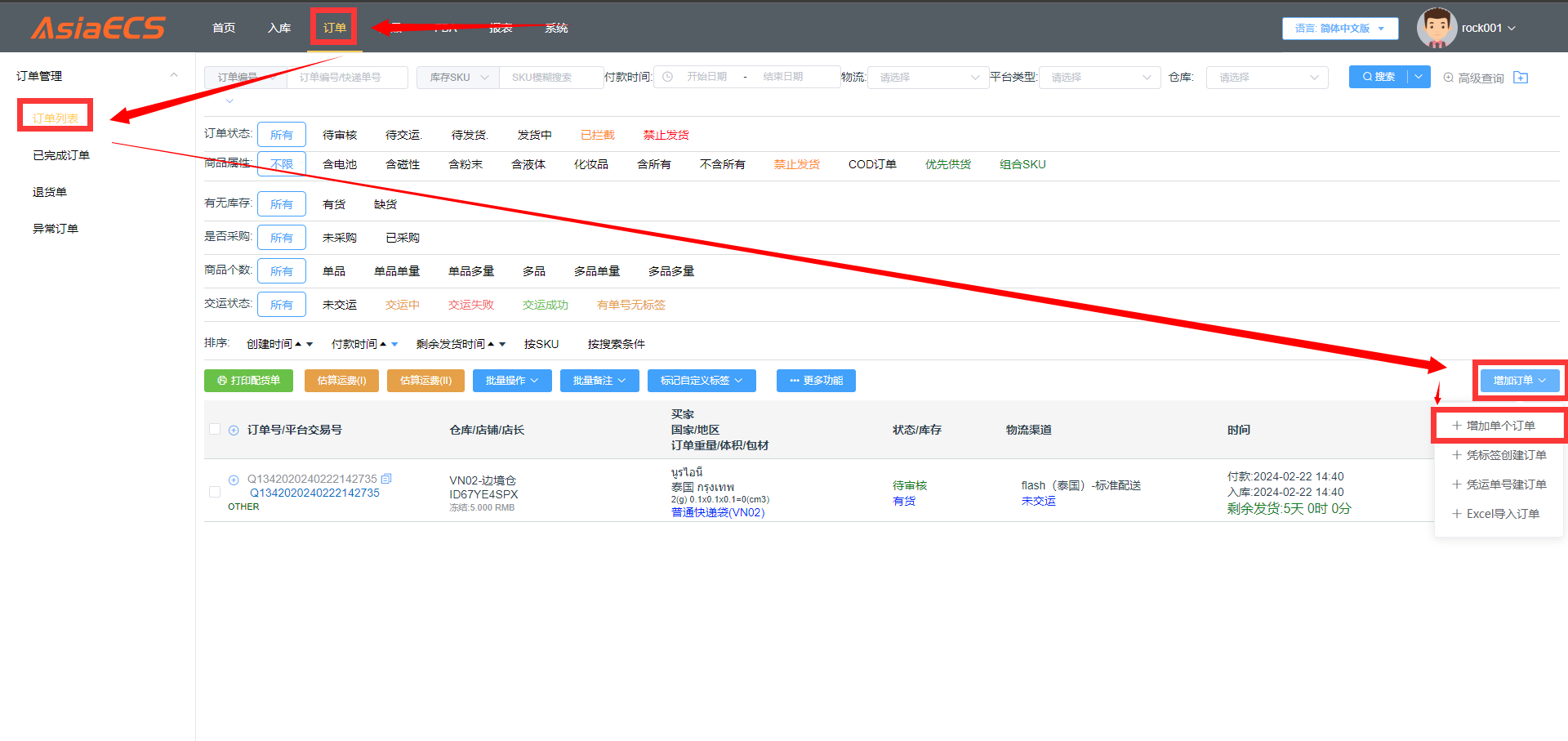
路径: 订单-订单列表-增加订单-增加单个订单
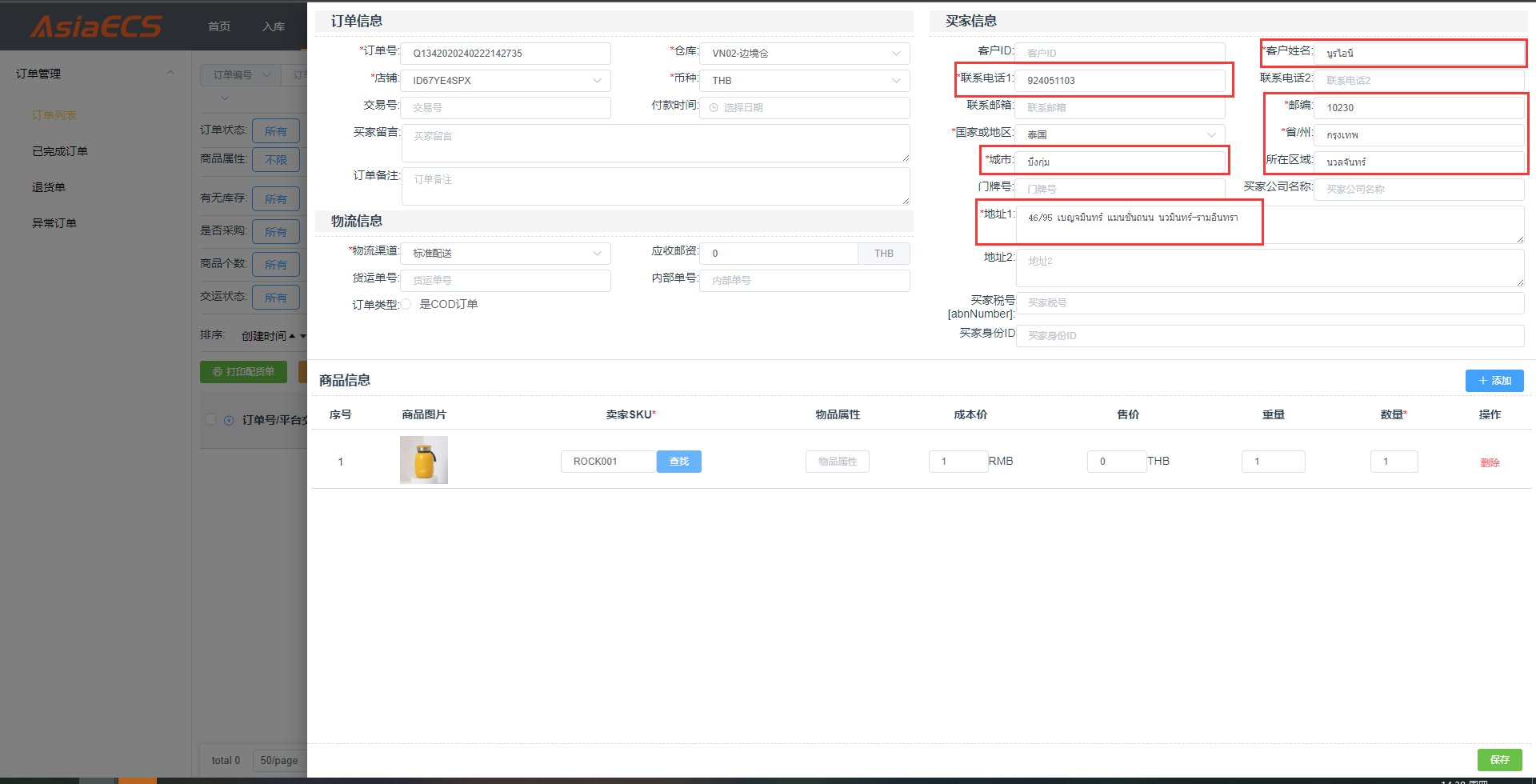
填写信息注意事项;
仓库 : 订单发货仓库
买家信息:地址信息必须按当地国家文字填写,例如泰国就用泰文填写地址信息
SKU和数量绝对不能设置错误
最后点击保存即可
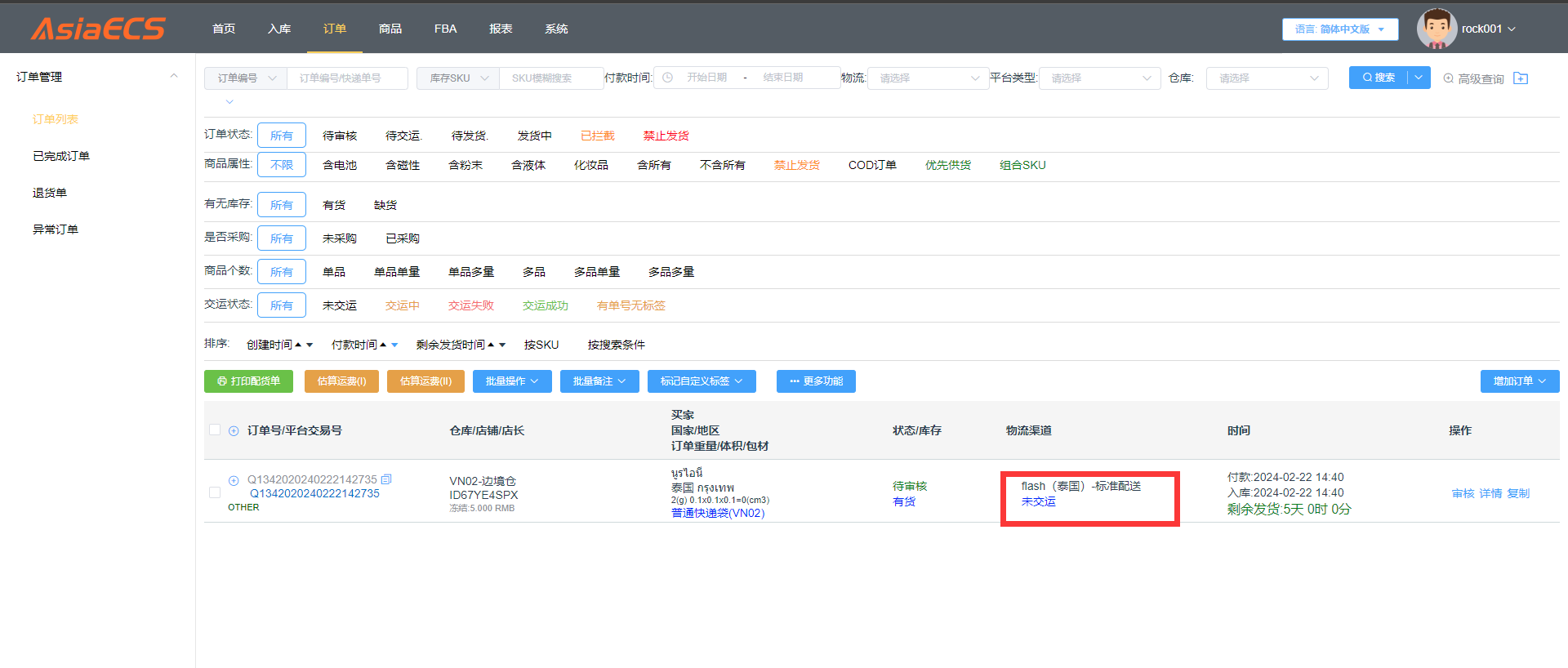
保存后把订单号复制给我我们客服同事交运即可发货
批量创建
路径: 订单-订单列表-增加订单-Excel导入订单
点击蓝色文字下载订单模板
模板填写注意事项:
- 红色文字为必填项
- 店铺名: 必须为为系统有的才行
- 运单号: 建议必须填写,不填写后续导入需要手工每个订单填写
- 数据填写为订单号-SKU01为一行数据 , 如果未多品订单则要填写多行,数据都是相同修改不同的SKU和数量即可
选择订单-设置订单的物流渠道
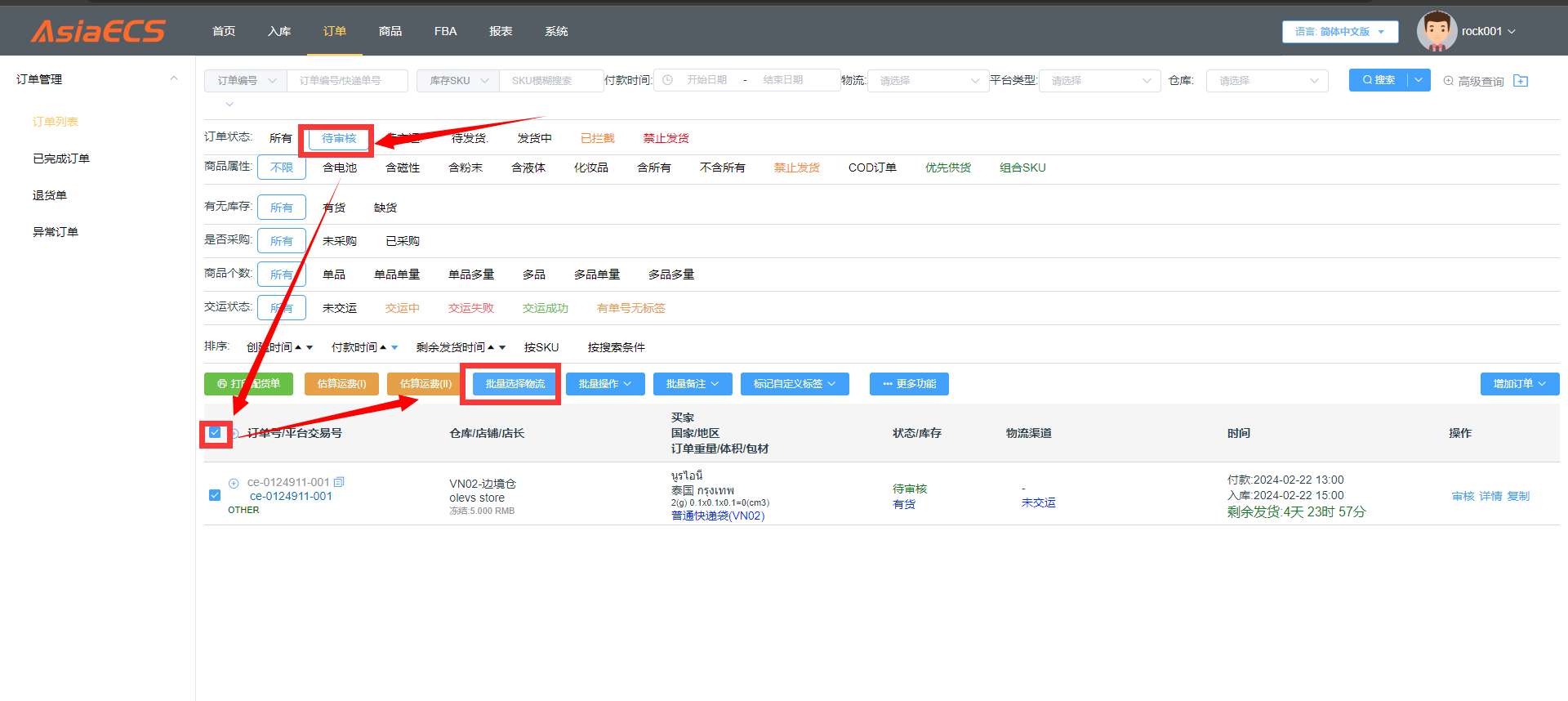
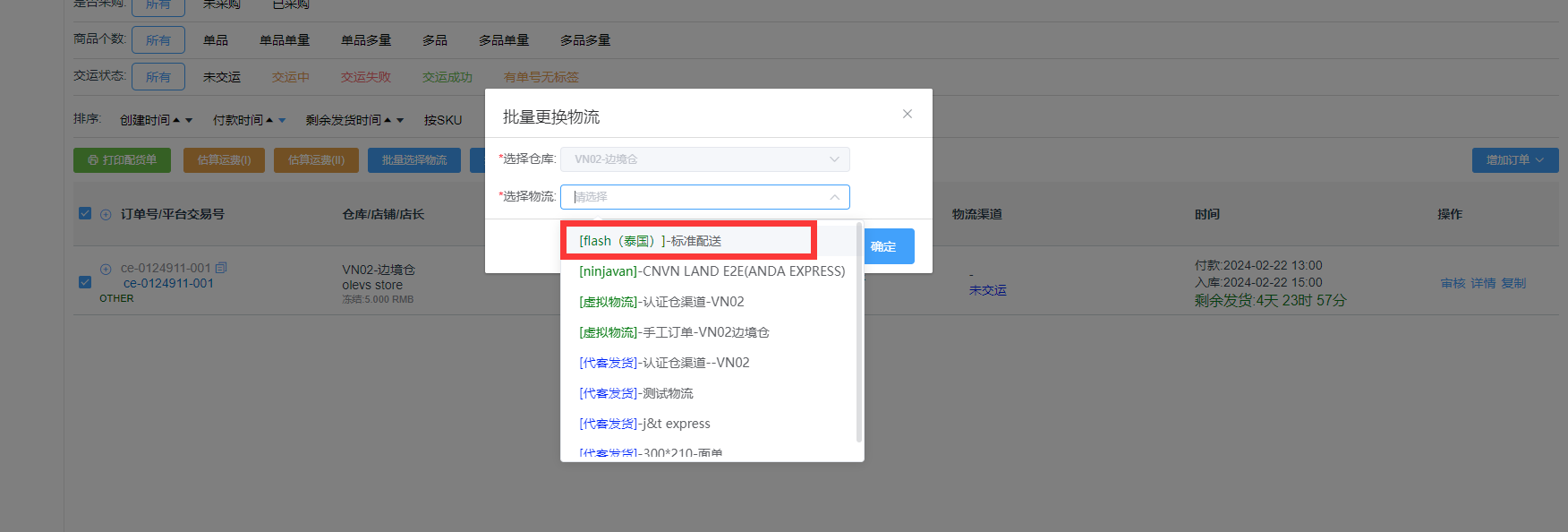
设置完成后通知群里客服交运即可
系统创建SKU和采购单-客户
*此功能适用于客户使用的ERP系统没有对接我们仓库系统的采购功能使用(千易erp目前就没有对接需要单独到仓库系统创建)
单个创建SKU-方法1
新建仓库SKU
1、登陆仓库系统:https://tms.mabangerp.com/
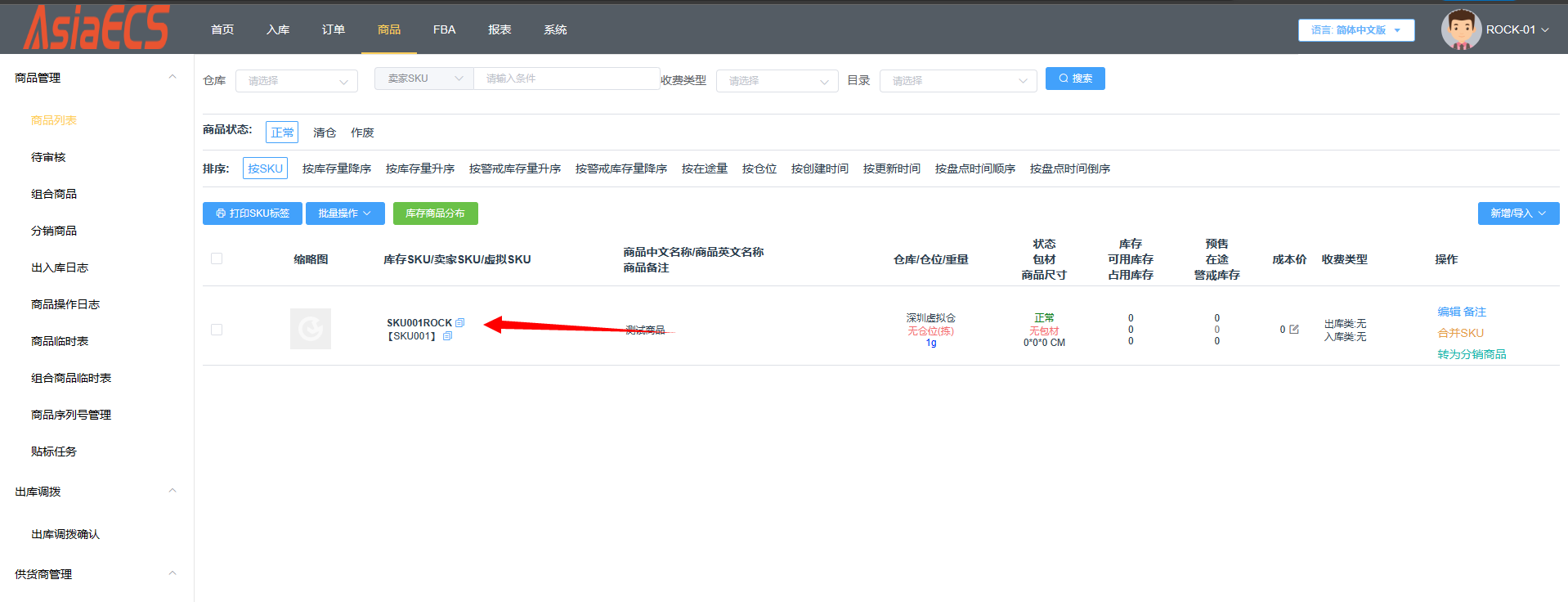
2、依次点击:商品-商品列表-新增导入-新增单个商品
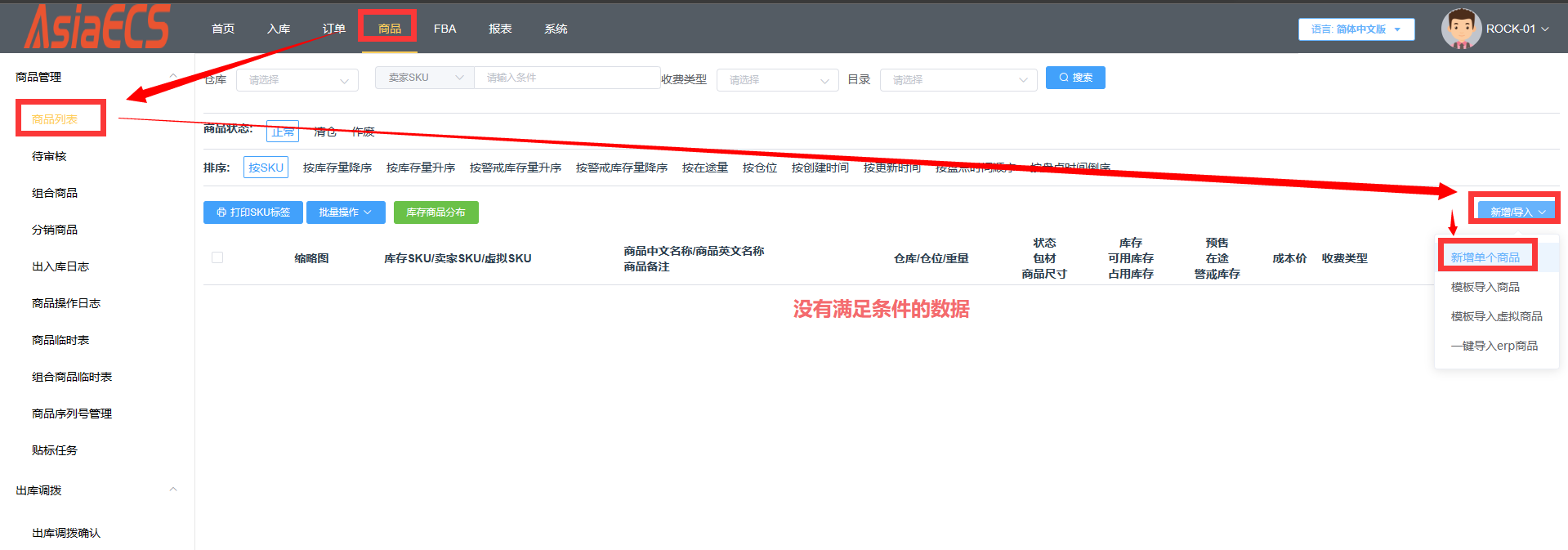
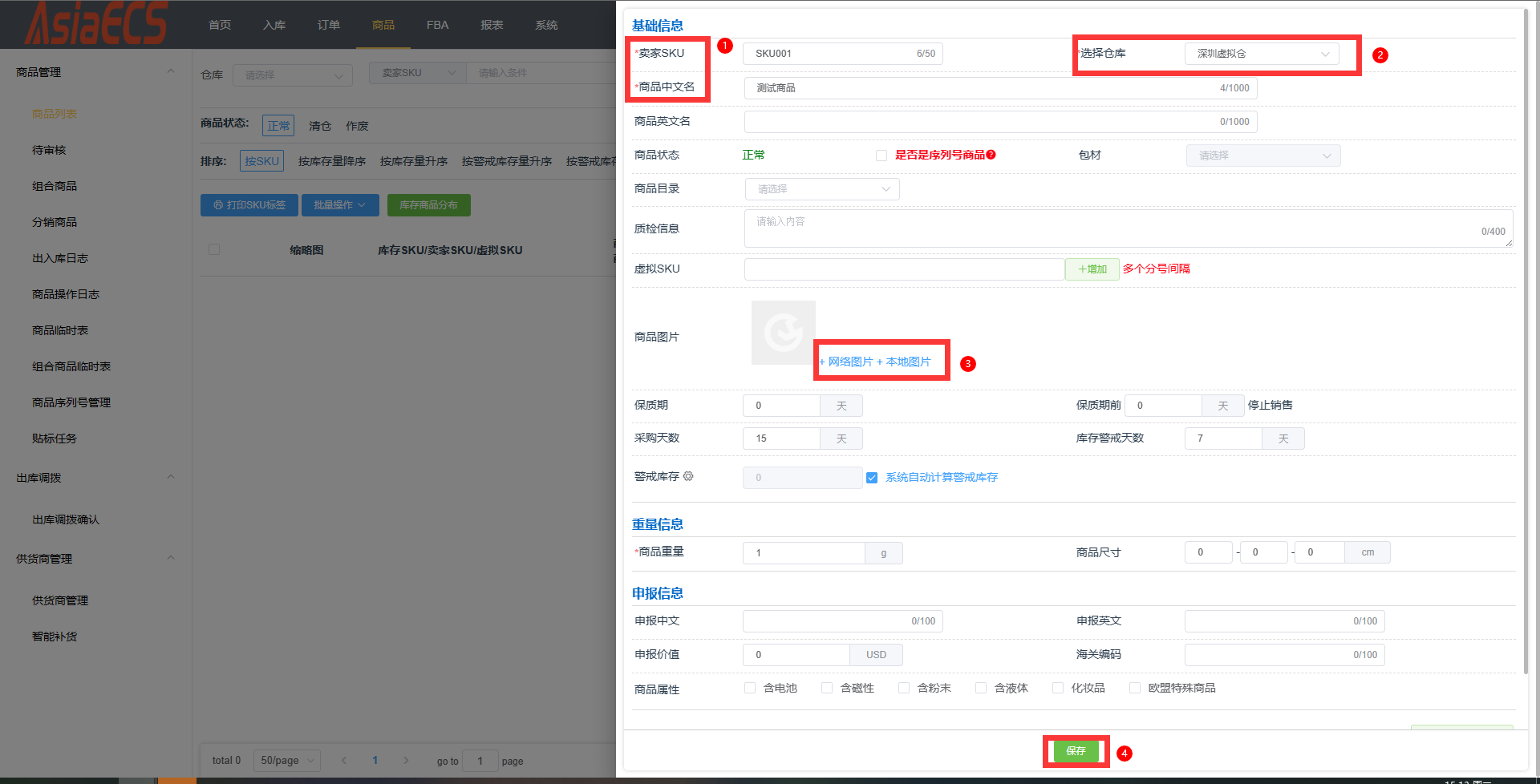
按要求填写以下信息
- 卖家SKU、仓库、商品中文名称此三项为必填项
- 商品图片虽然不是必填项,但是要求客户最好都上传,方便仓库入库和发货之后点击保存即可
警告:
如果出现以下情况:库存SKU和卖家SKU不一致,这是与仓库其它客户SKU重复导致,系统自动添加的前缀或后缀,客户如果之后还是需要使用此SKU就需要把商品的标签设置为仓库SKU(加前缀或后缀的SKU)
批量创建SKU-方法2
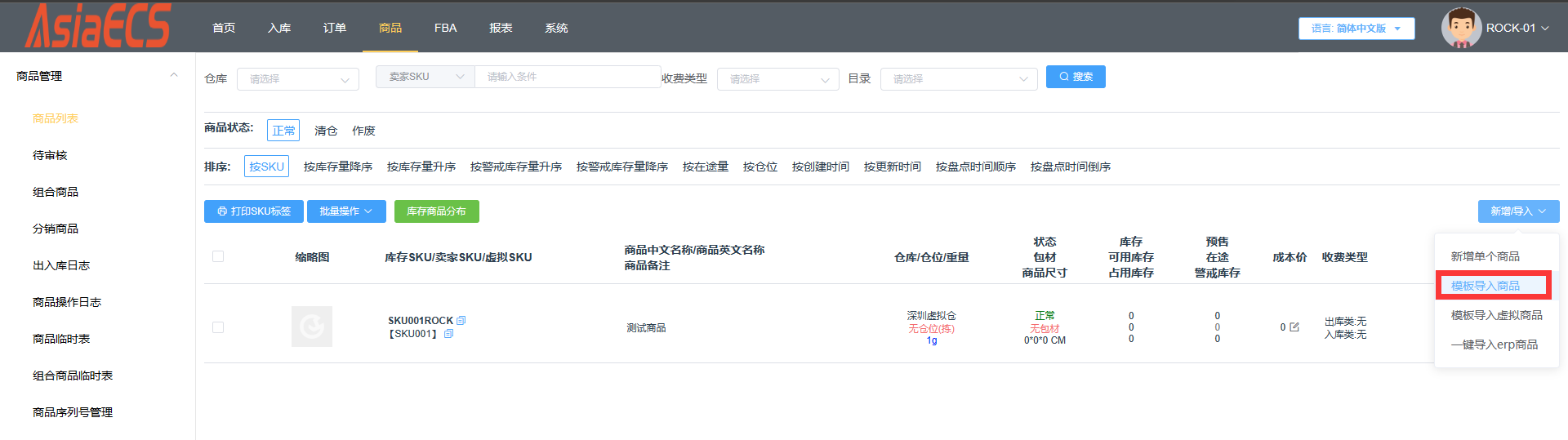
依次点击:新增导入-模板导入商品
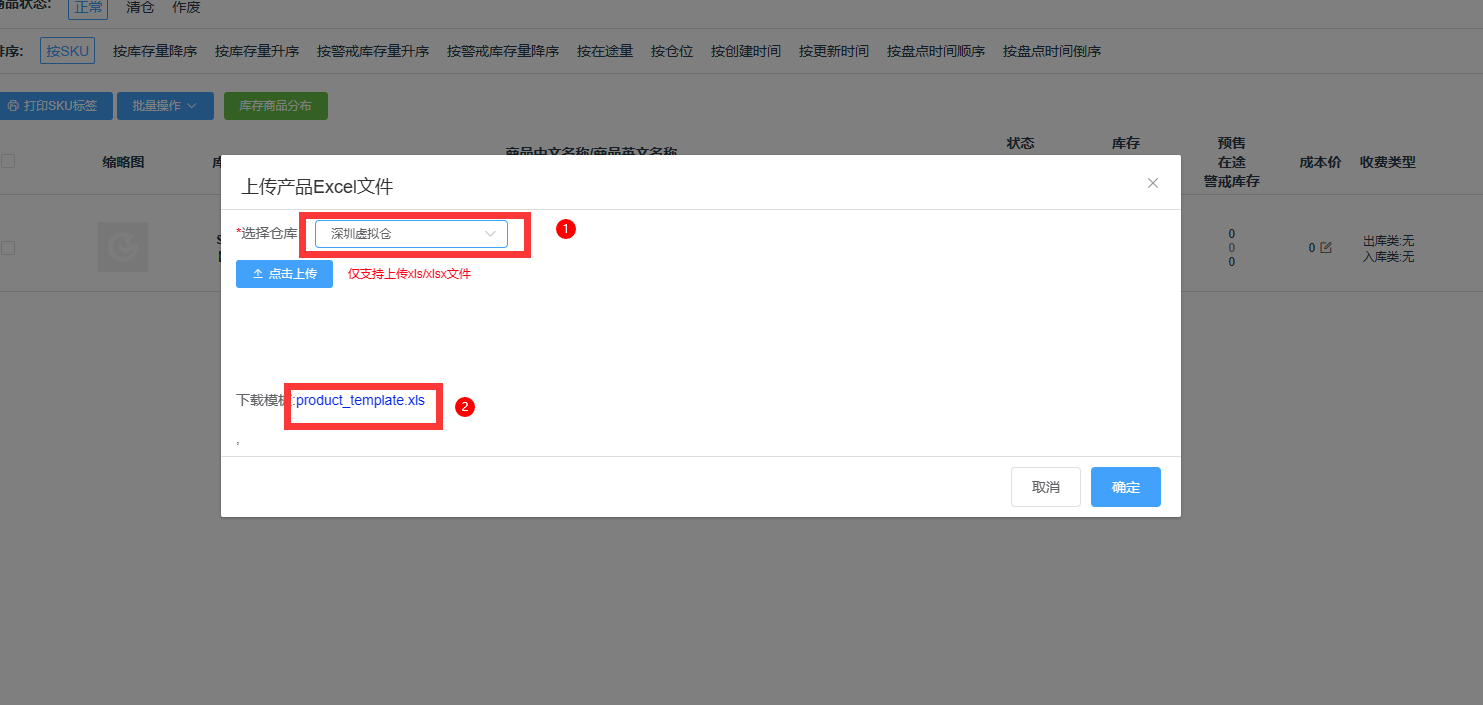
先选择要上传的仓库-点击下载导入模板
模板填写要求:*Sku和 *产品中文名 必须填写,产品图片路径是图片链接,如果有请填写,建议都填写,其它可以根据自行选择是否填写
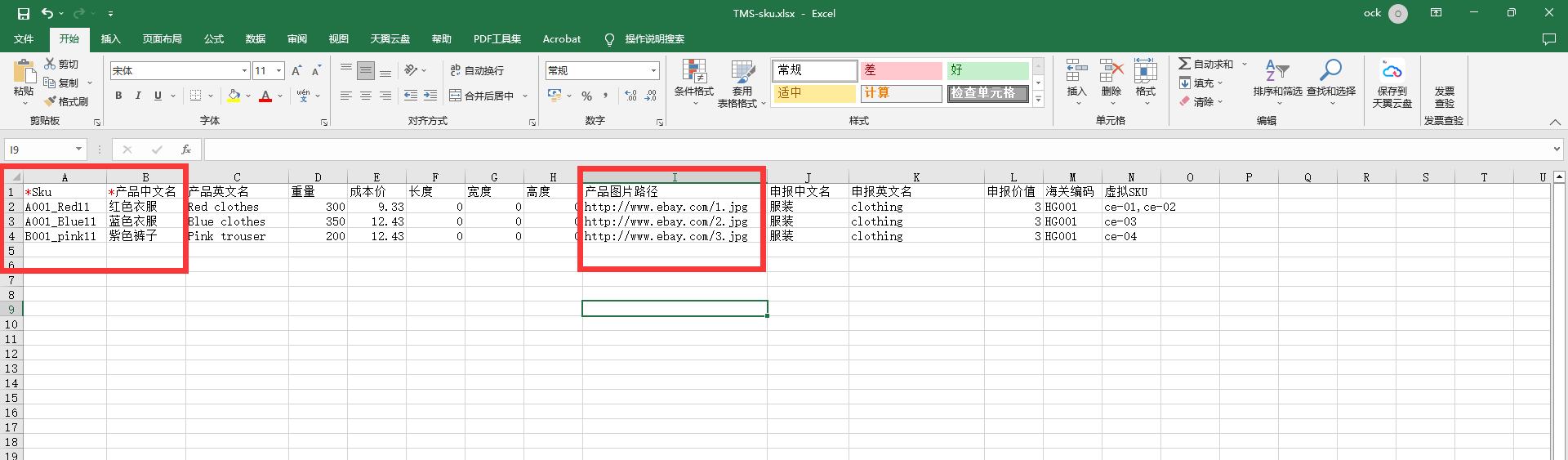
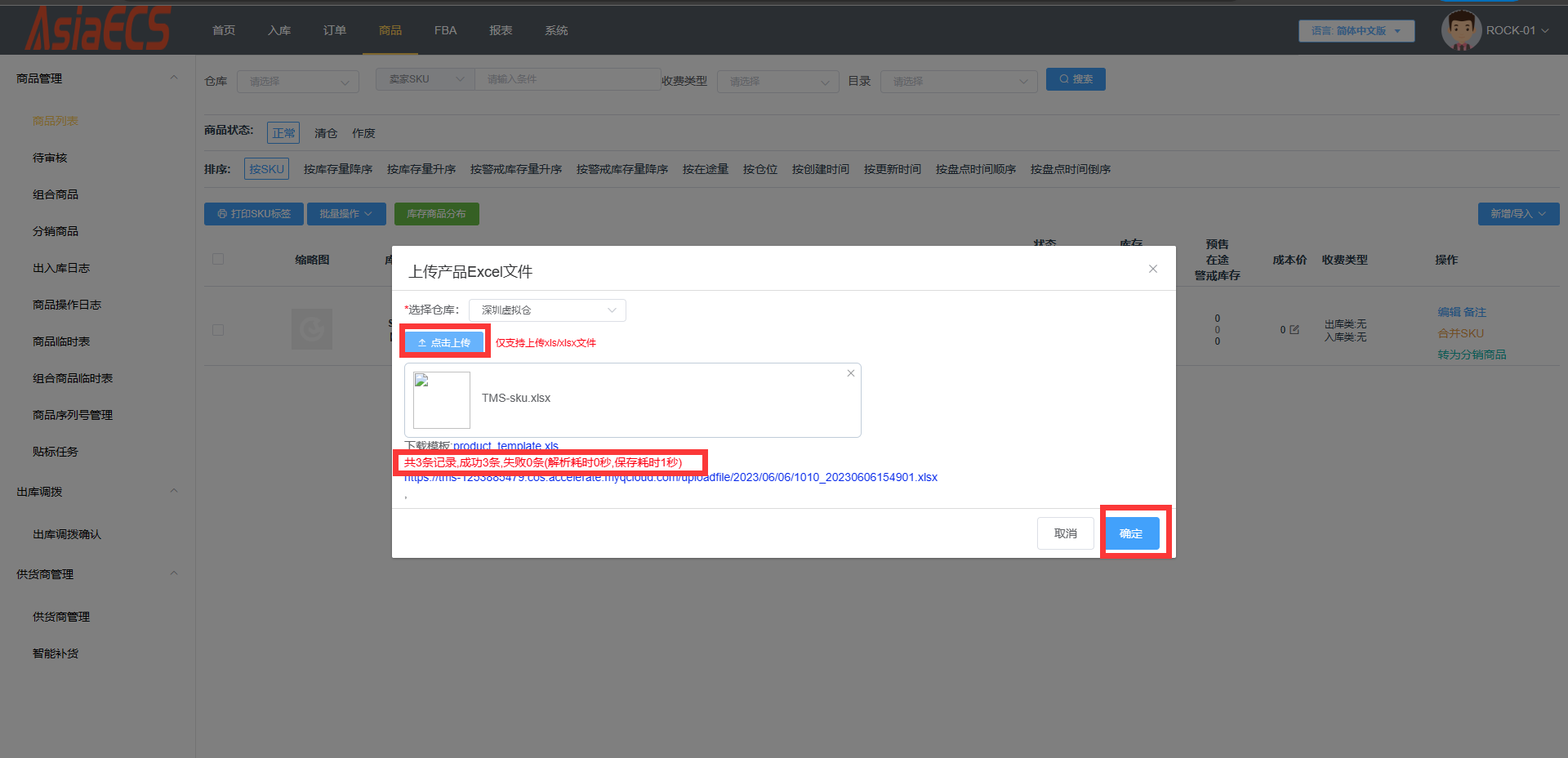
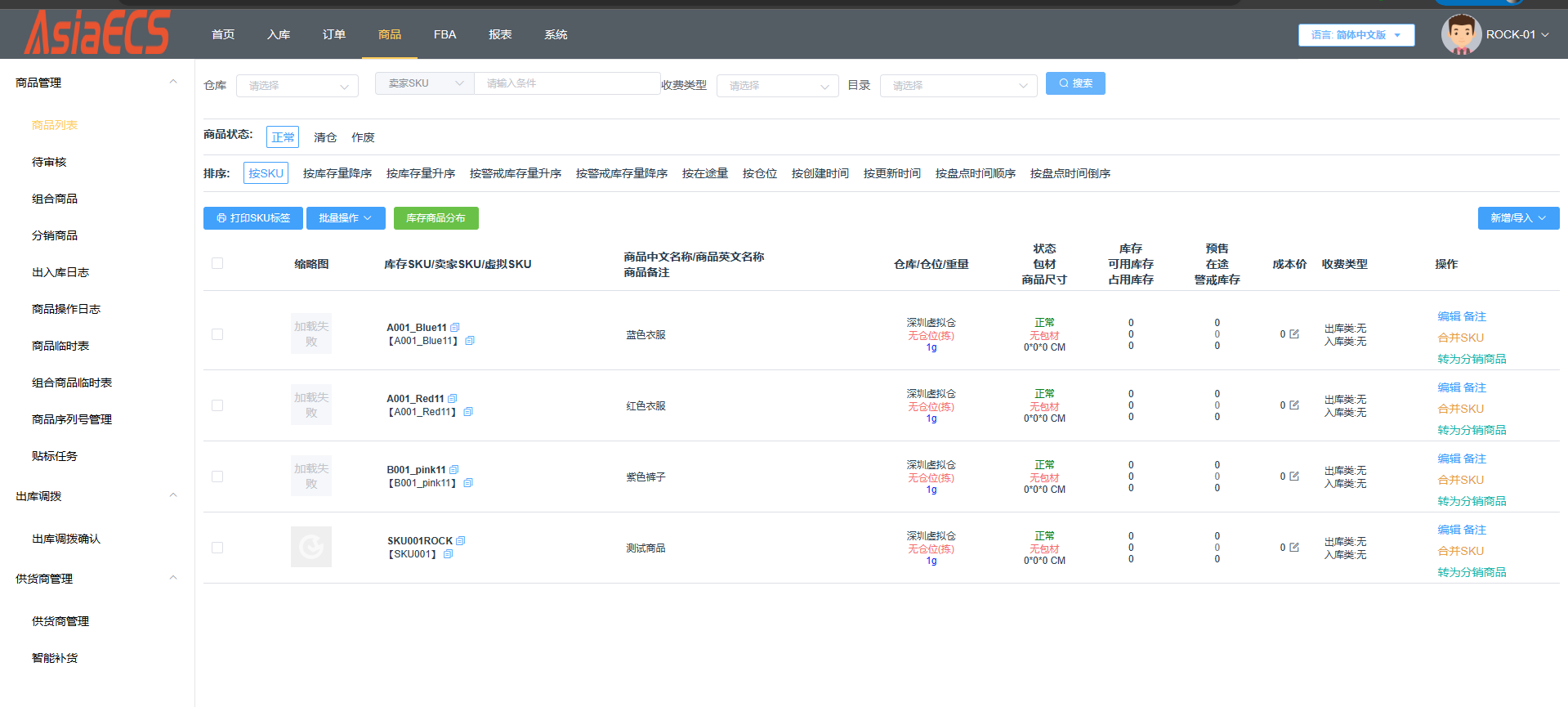
填写完成保存-返回仓库系统-点击上传文件(上传仓库千万别选错误)最后点击确定即可
单个创建采购单-方法1
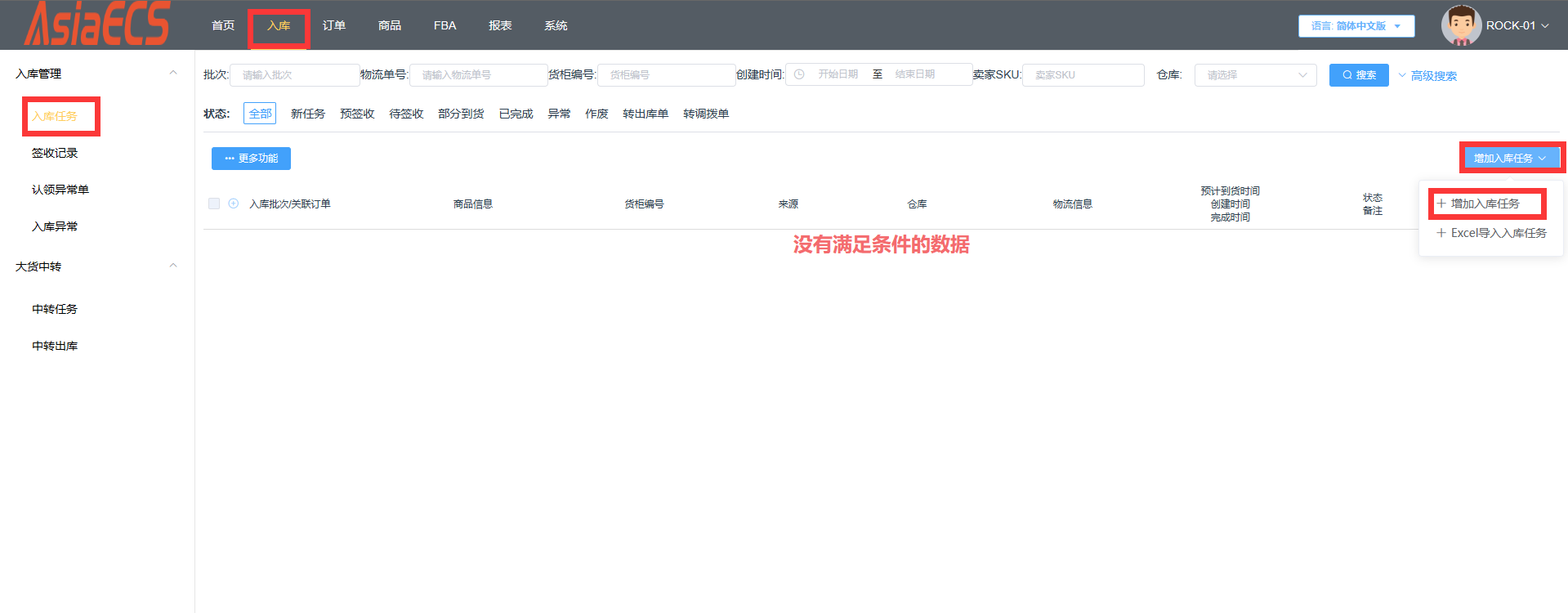
依次点击-入库-入库任务-增加入库任务-选择+增加入库任务
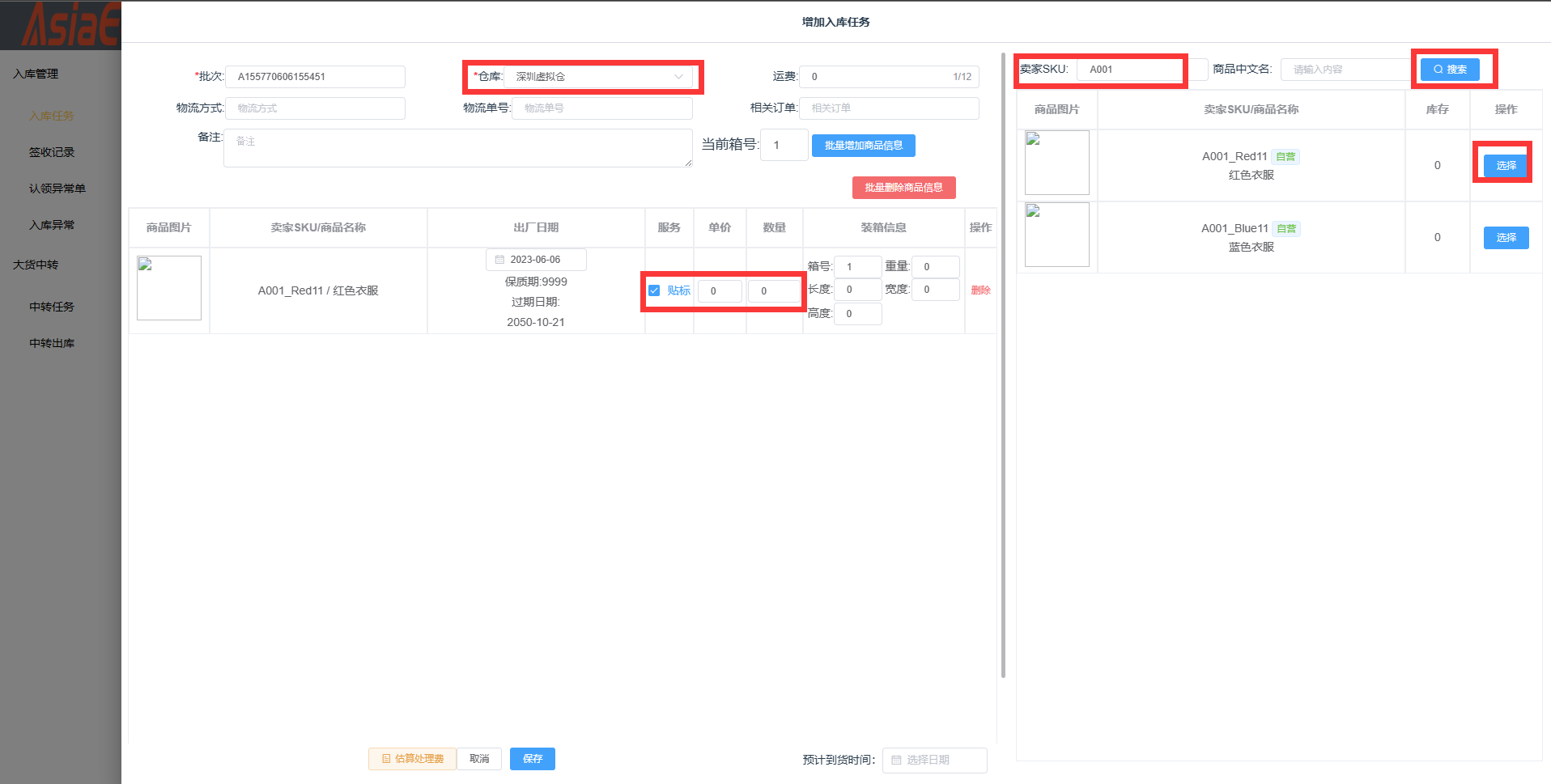
按要求填写以下信息:
1、选择备货的仓库
2、选择是否需要贴标(如果您的货物已经贴好SKU标签可以取消勾选)
3、设置单价
4、设置备货数量最后点击保存即可
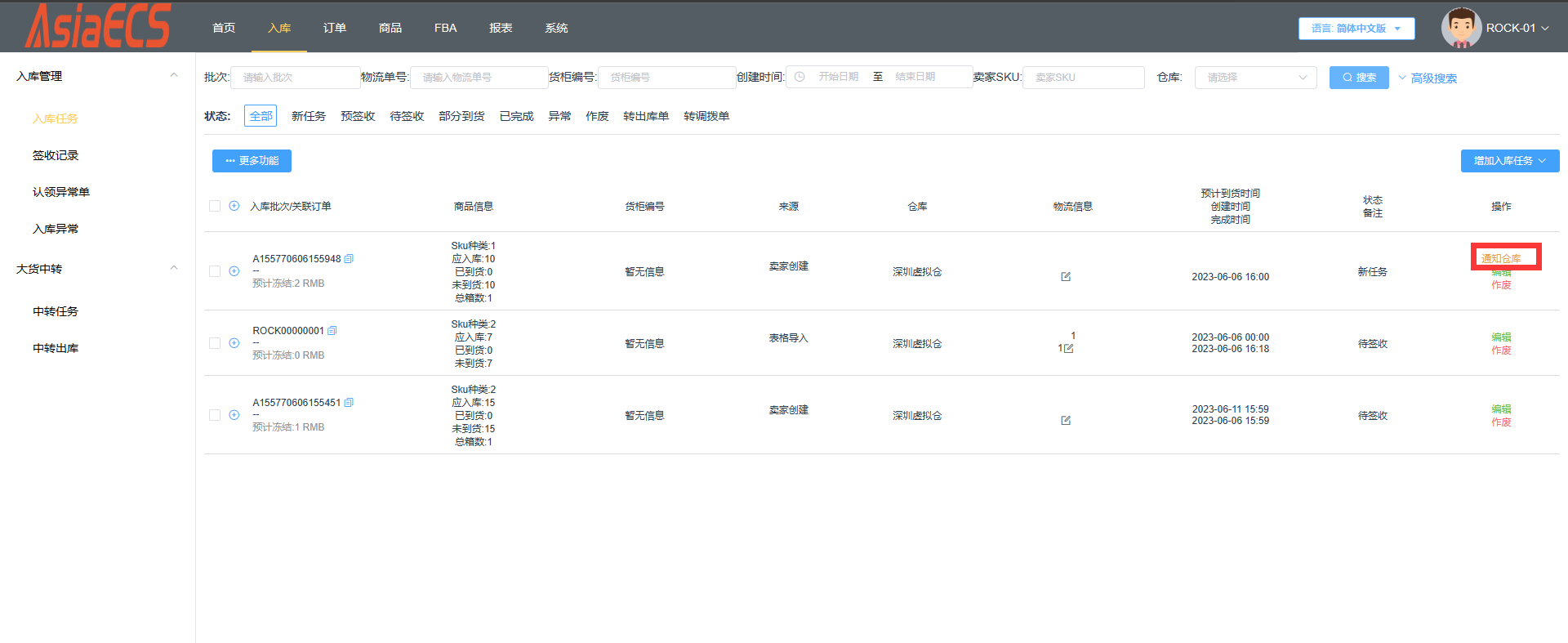
新建完成后需要点击通知仓库,之后仓库才能收到此采购单
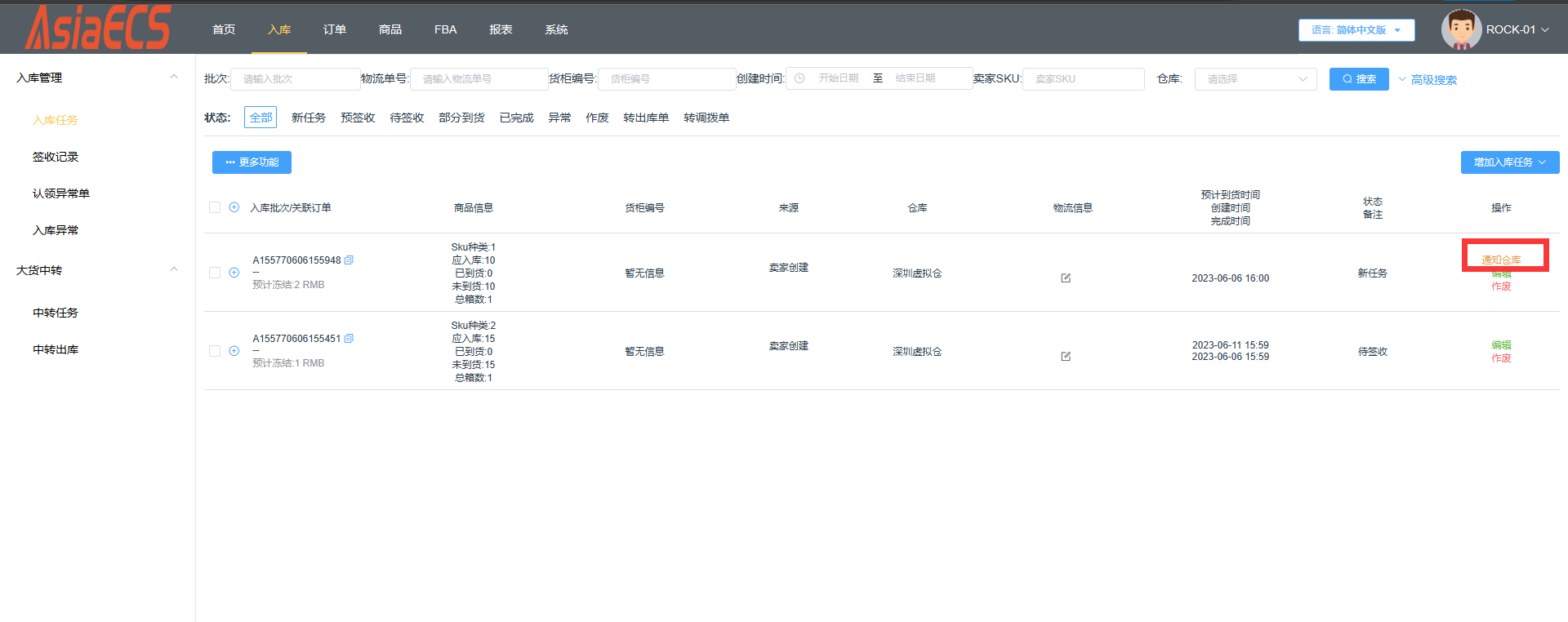
批量创建采购单-方法2
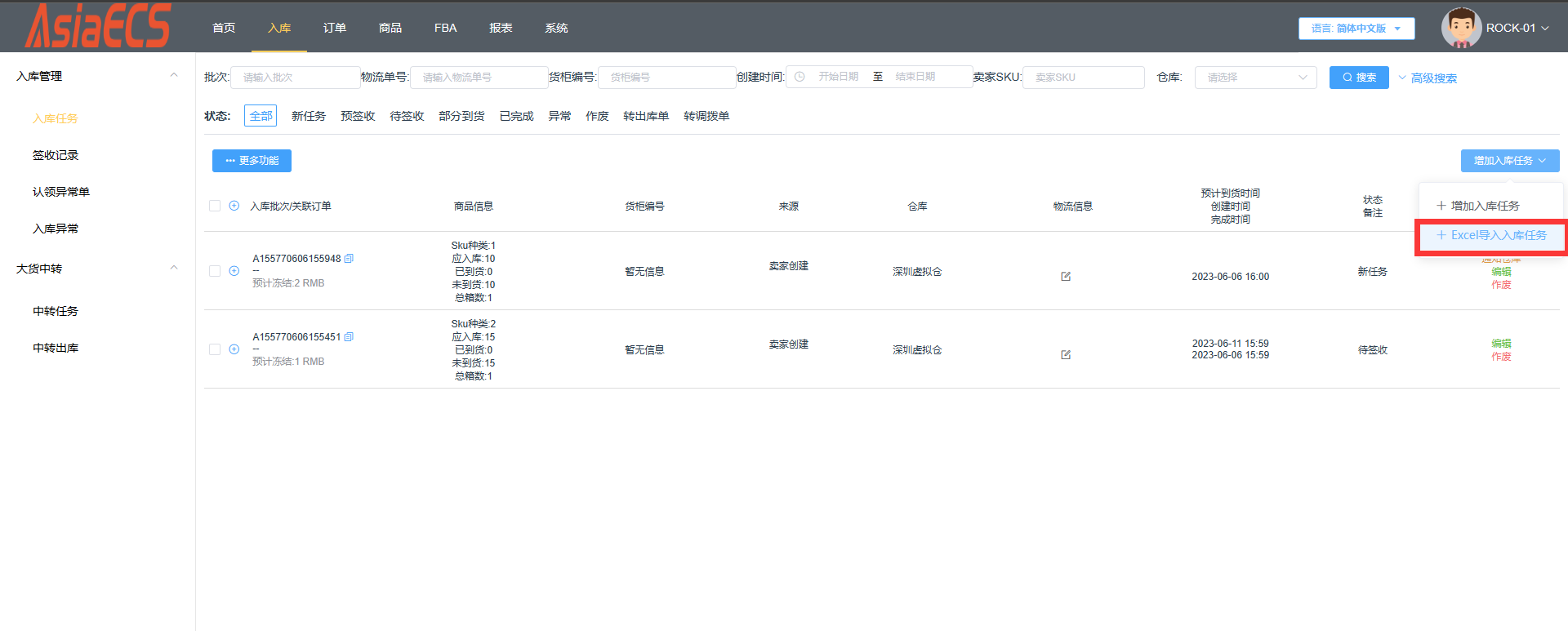
依次点击:增加入库任务-Excel导入入库任务
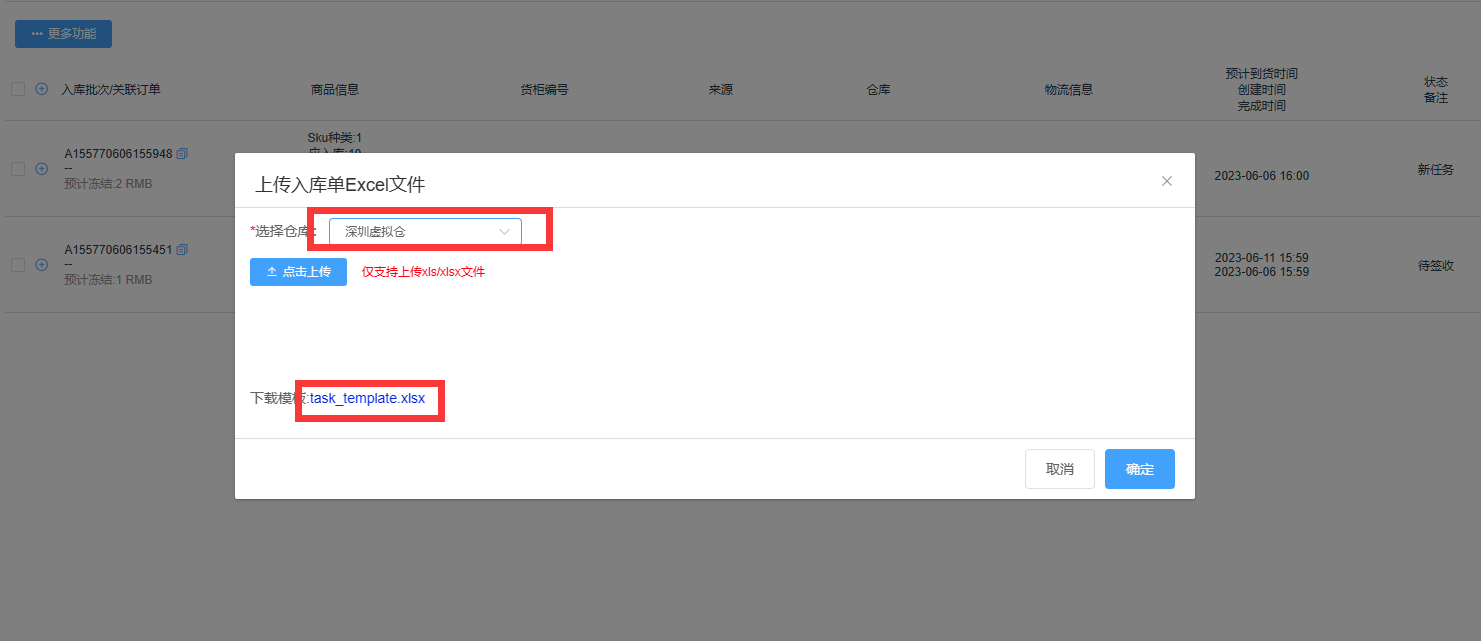
选择备货仓库-点击下载模板
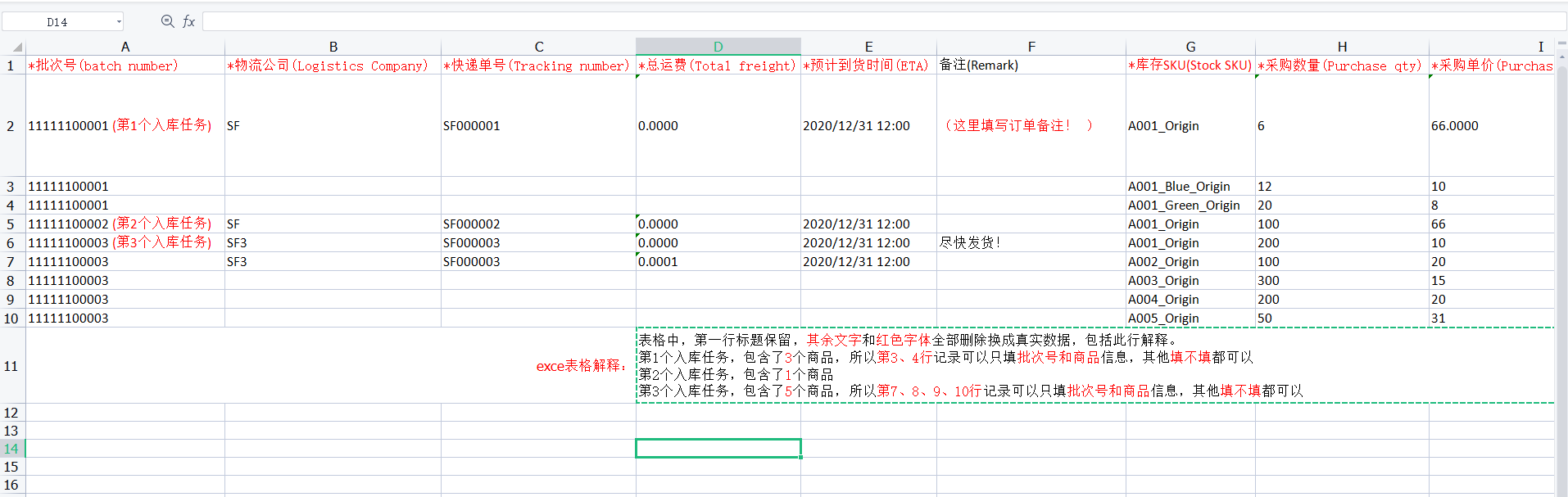
模板填写规则:
1、批次号如果相同后面的商品数据就是同一个采购单
2、其它为红色带*号的字段都是必填项
之后放回仓库系统点击上传文件,提示上传成功后点击确定即可
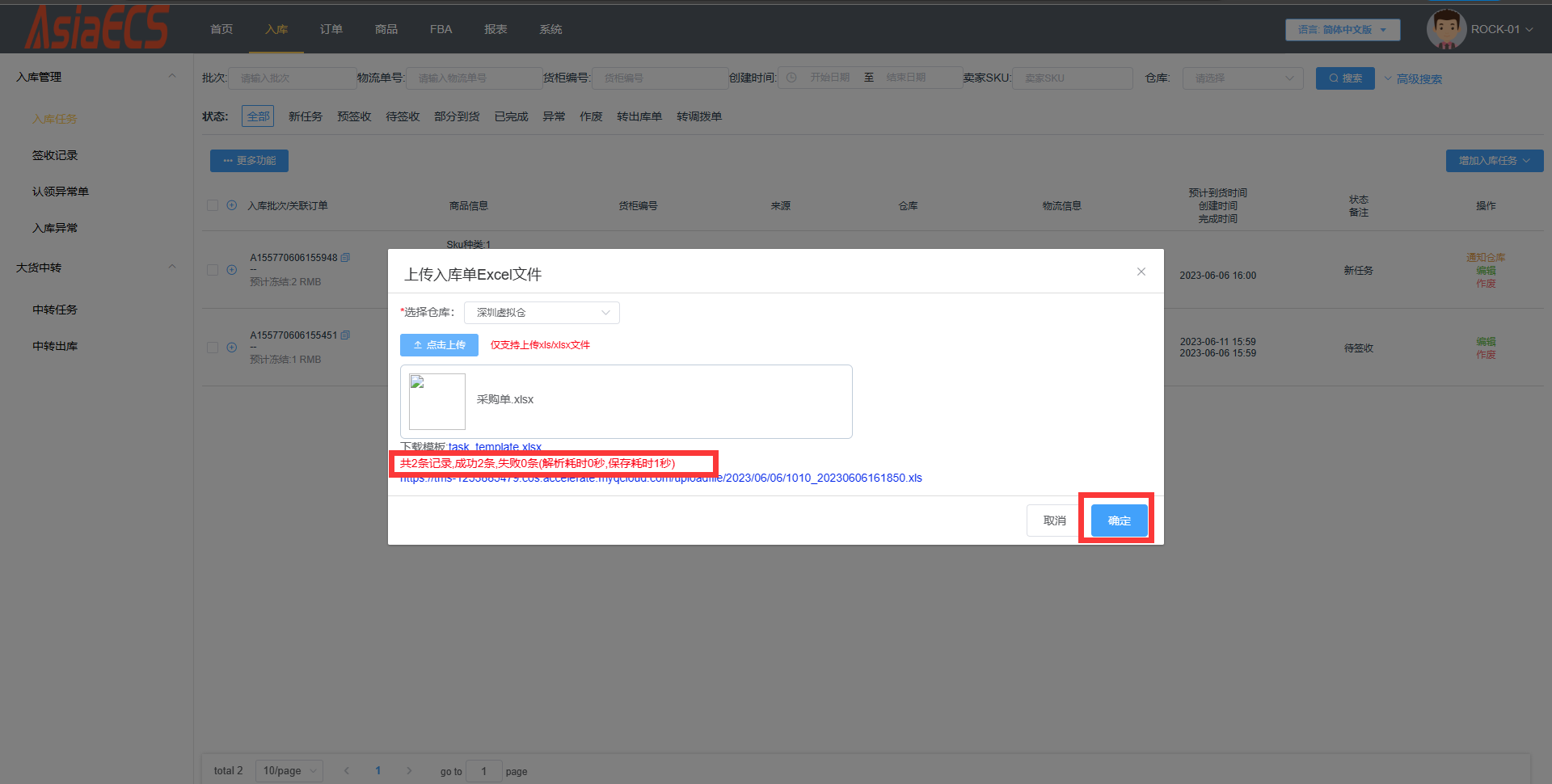
之后还是一样需要点击通知仓库,仓库才能收到此采购单
分销操作流程-客户
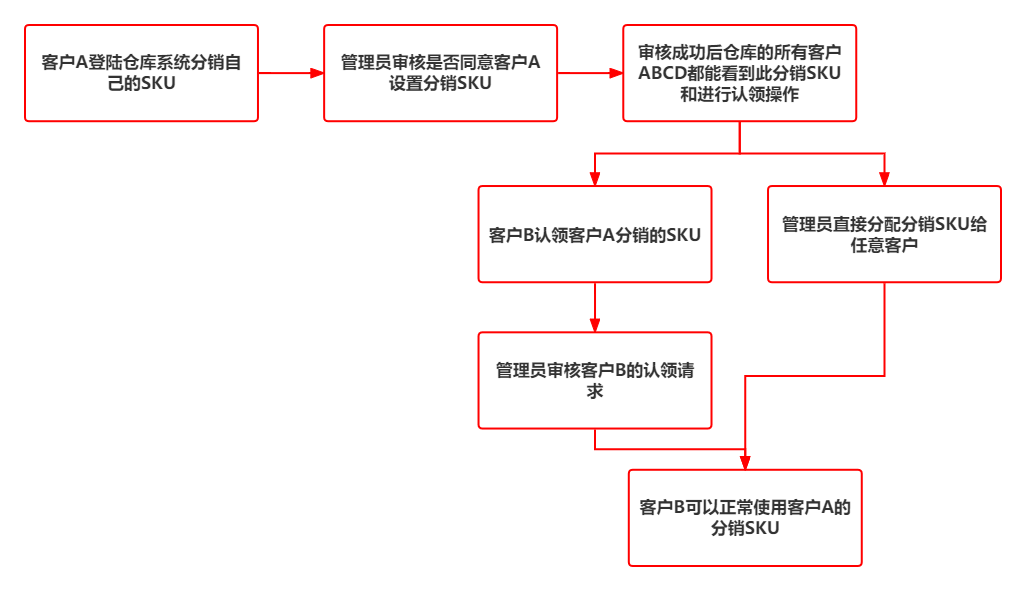
警告:此分销功能必须是不同的客户才能使用,货主和分销商必须是仓库系统里面的2个独立客户。
此为分销流程图:
货主设置自己的SKU分销
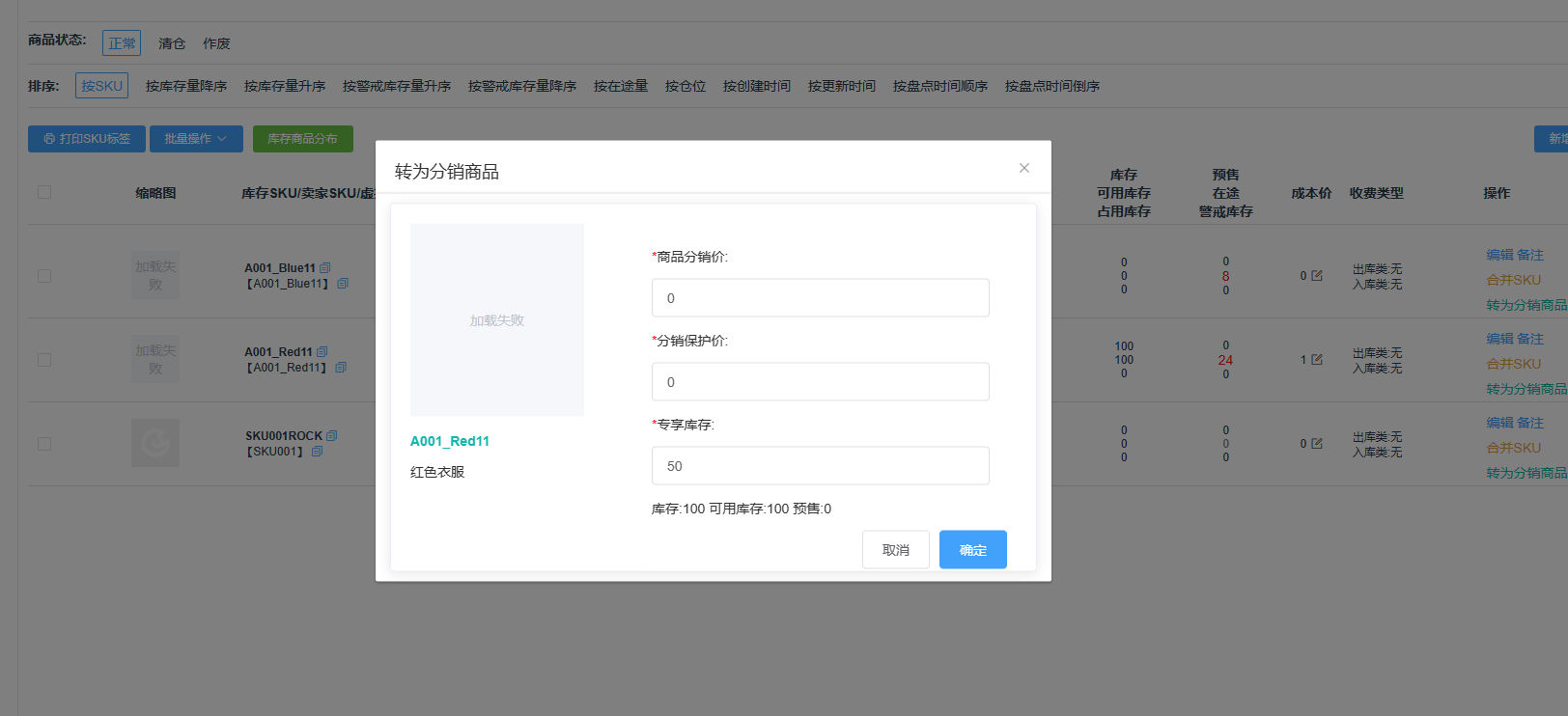
依次点击:商品-商品列表-选择要分销的商品-点击转为分销商品
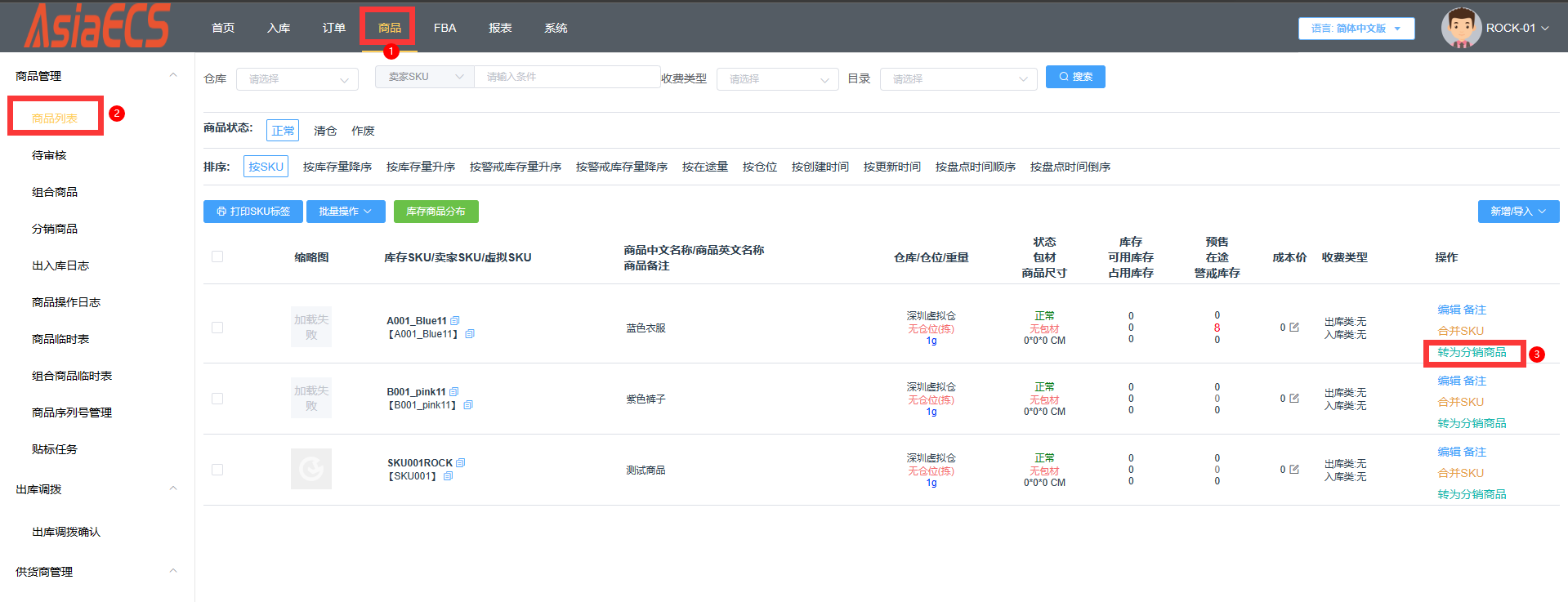
1、商品分销价格和分销保护价格,如果不介意其它客户购买商品后低价卖出影响自己的销售可以不设置
2、专享库存为货主要留多少库存给自己使用,其它都会分销设置好点击确定即可等待审核
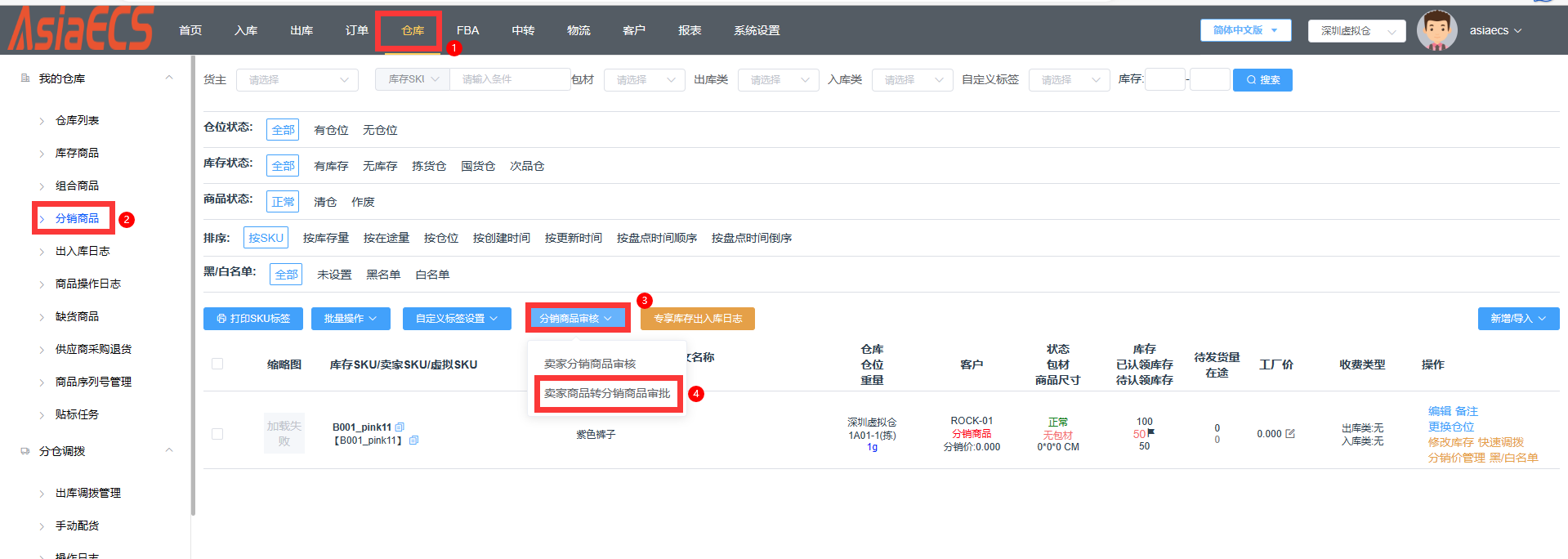
管理员审核货主的SKU转分销
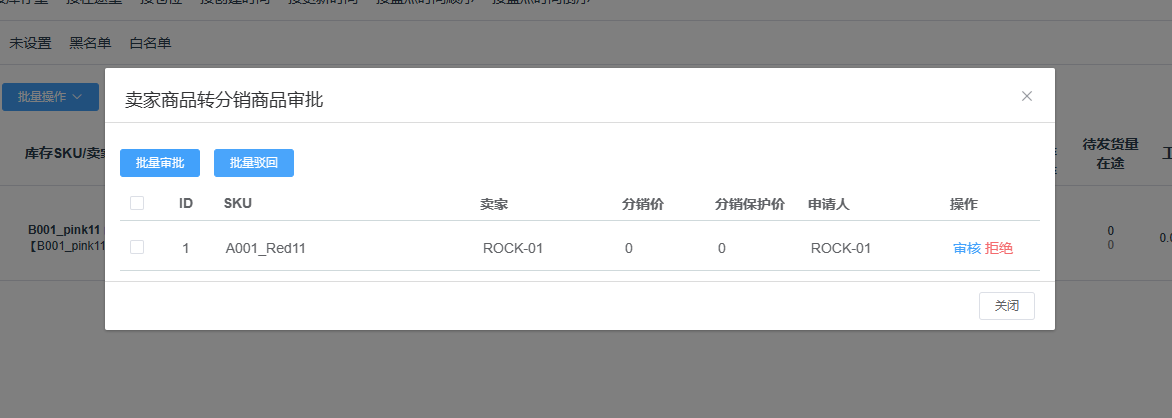
依次点击:仓库-分销商品-分销商品审核-卖家商品转分销商品审批
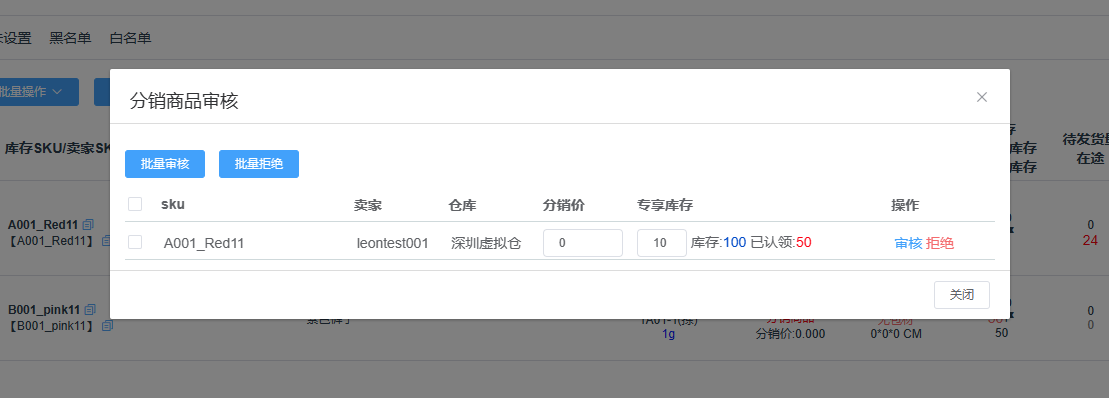
可以操作审核或拒绝,审核成功后分销的SKU就会进入公共池,所有客户可以使用
分销客户主动认领分销SKU
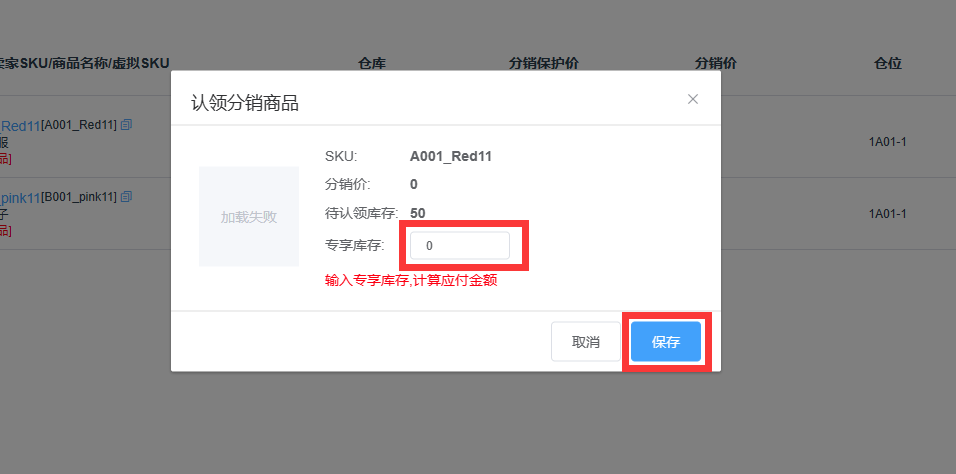
客户B登陆仓库系统依次点击:商品-分销商品-点击认领
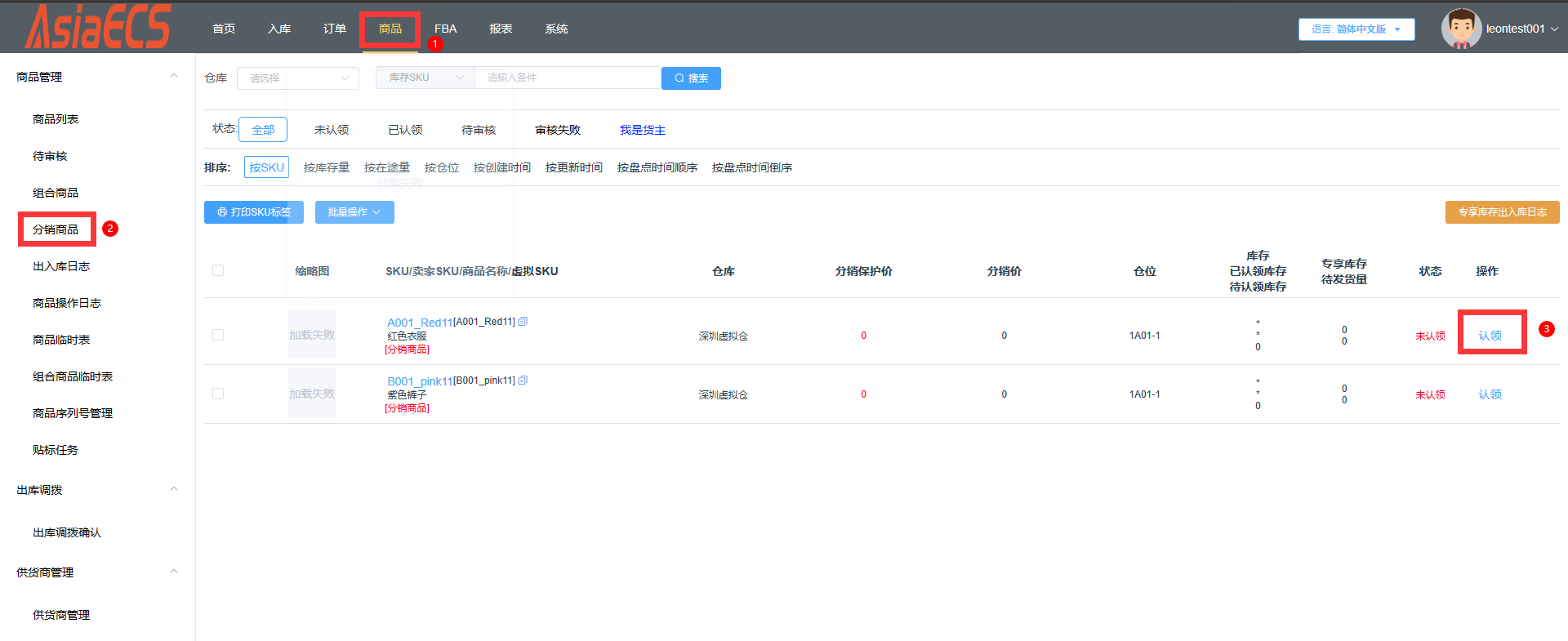
专项库存为要认领库存的数量,之后点击保存等待审核即可
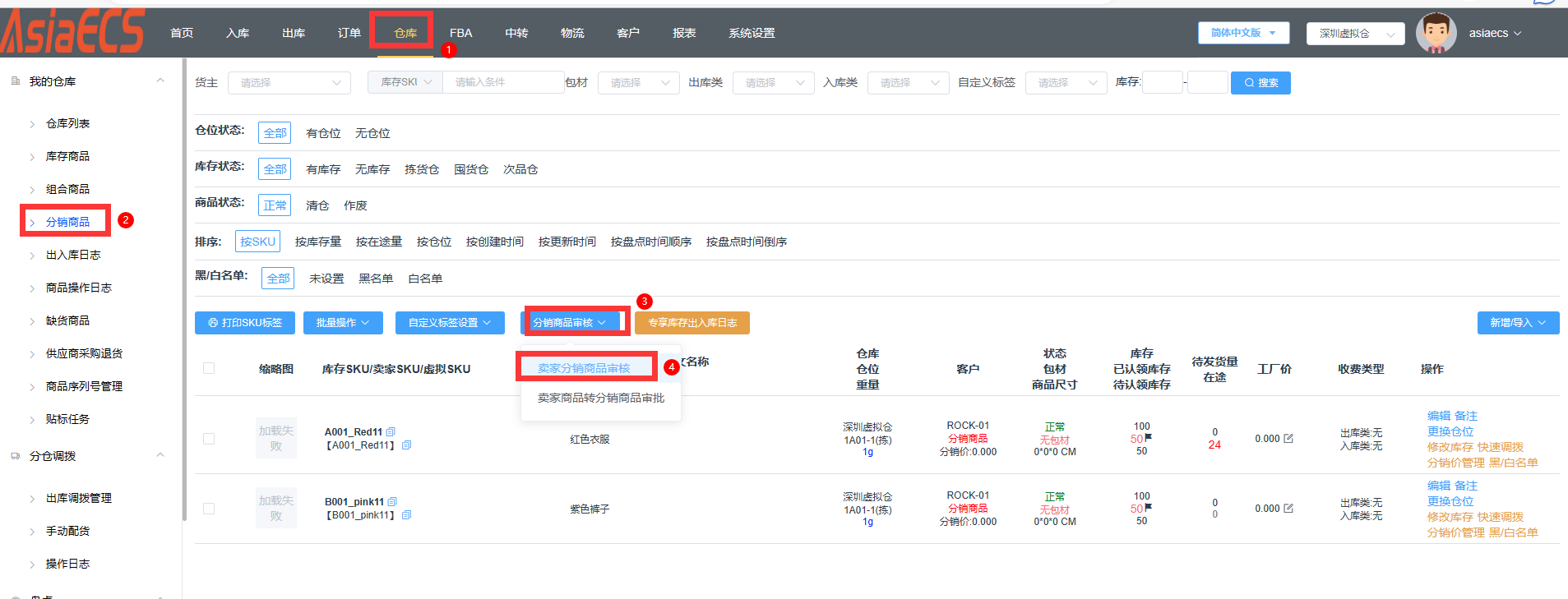
管理员审核卖家分销商品
依次点击仓库-分销商品-分销商品审核-卖家分销商品审核
点击审核或拒绝
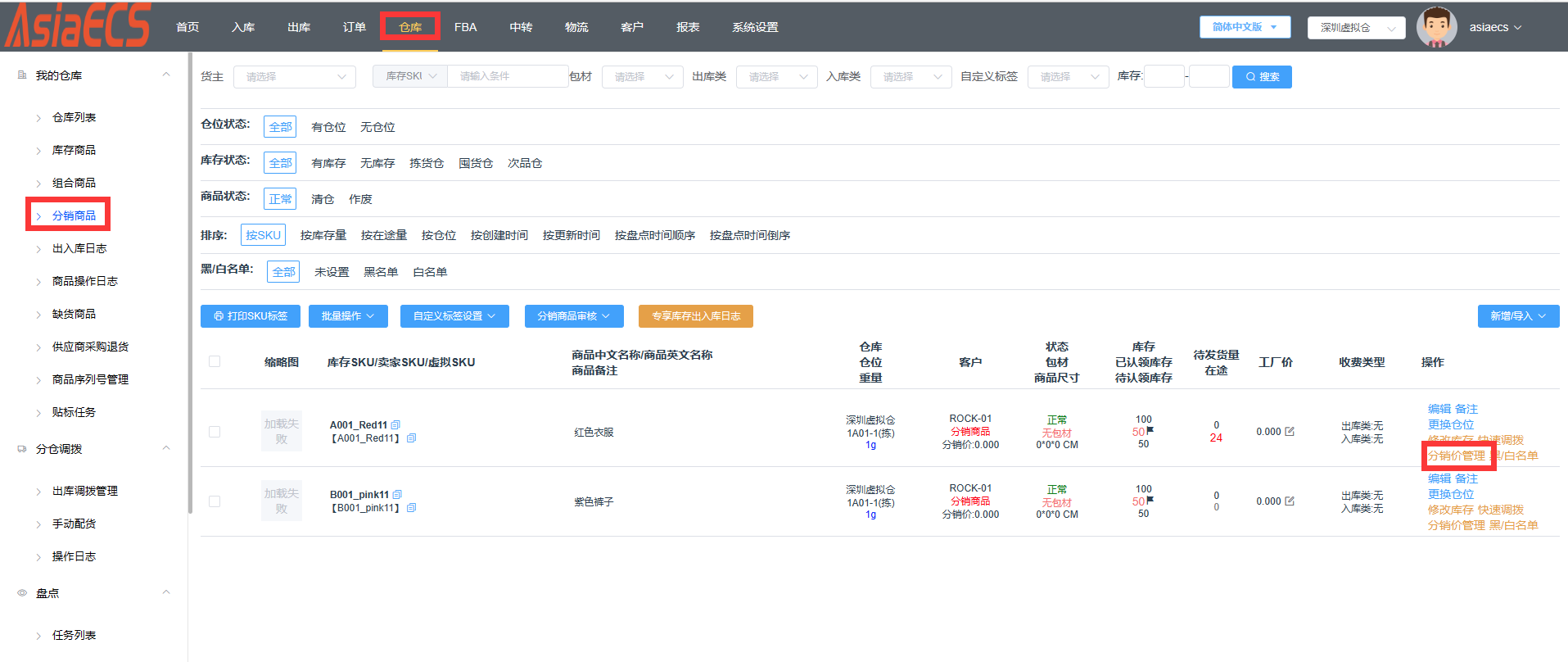
管理员直接指定分销SKU的分销客户
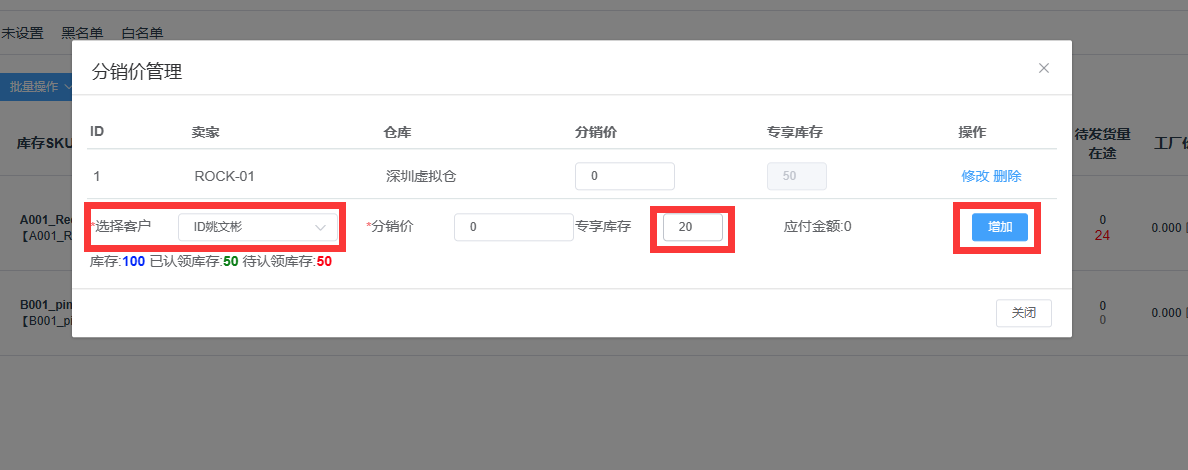
管理员依次点击:仓库-分销商品-点击分销价格管理
选择客户:要分销商品的客户
专项库存:需要给此客户多少库存(不能大于待认领库存)点击增加即可完成