千易ERP
授权服务商和仓库-WMS
授权仓库前需要先获取到以下信息
- 客户代码
-
* Access ID
-
* Secret Key
- 仓库代码
仓库服务商提供全部数据后再进行下面的步骤!!!
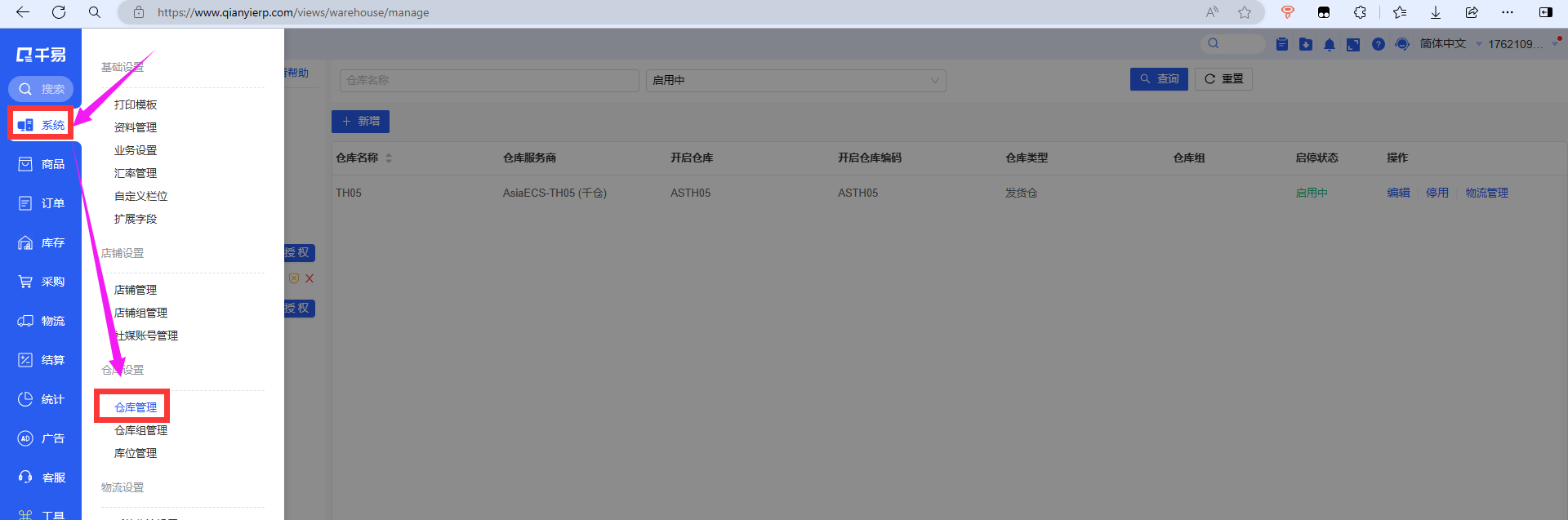
登陆千易ERP-系统-仓库管理

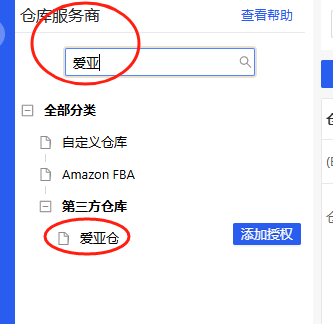
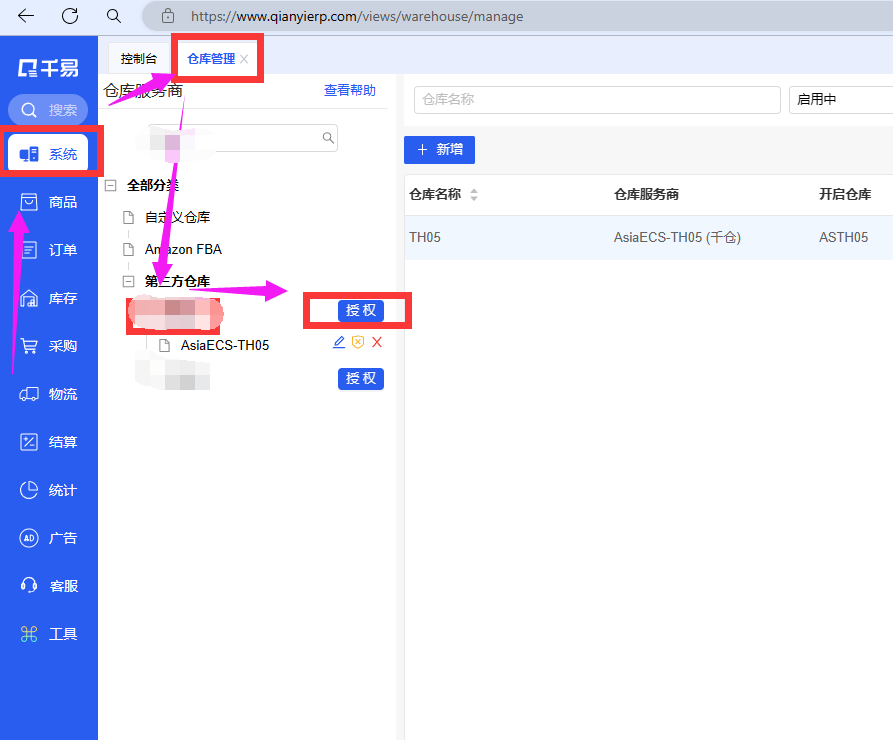
搜索爱亚仓-点击爱亚仓后面的授权


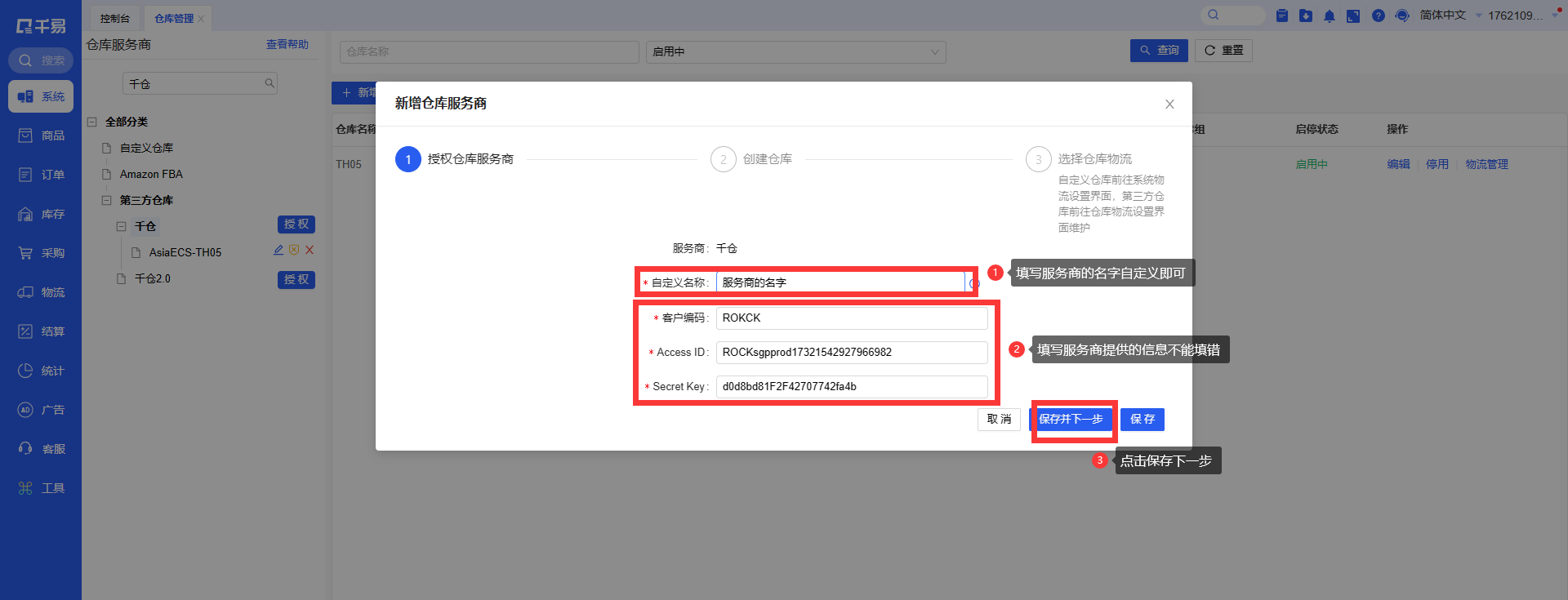
按要求填写以下信息数据

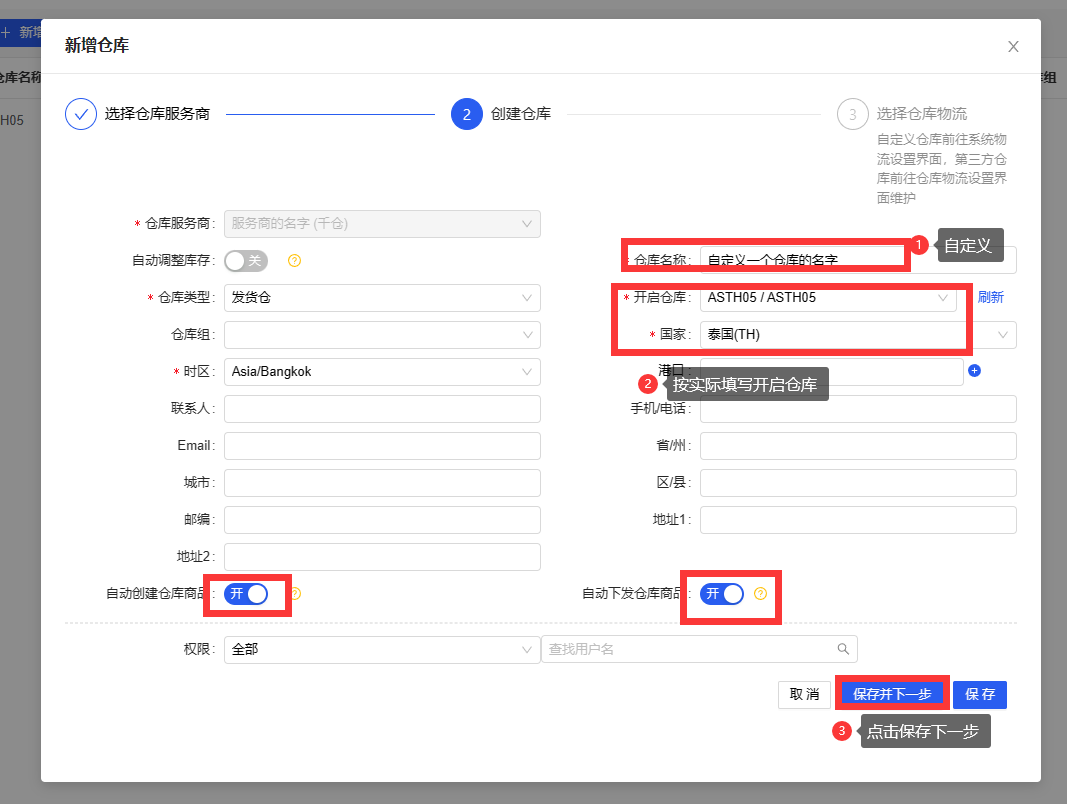
新增仓库-填写仓库名称(自定义)-选择开启仓库(服务商提供的数据)

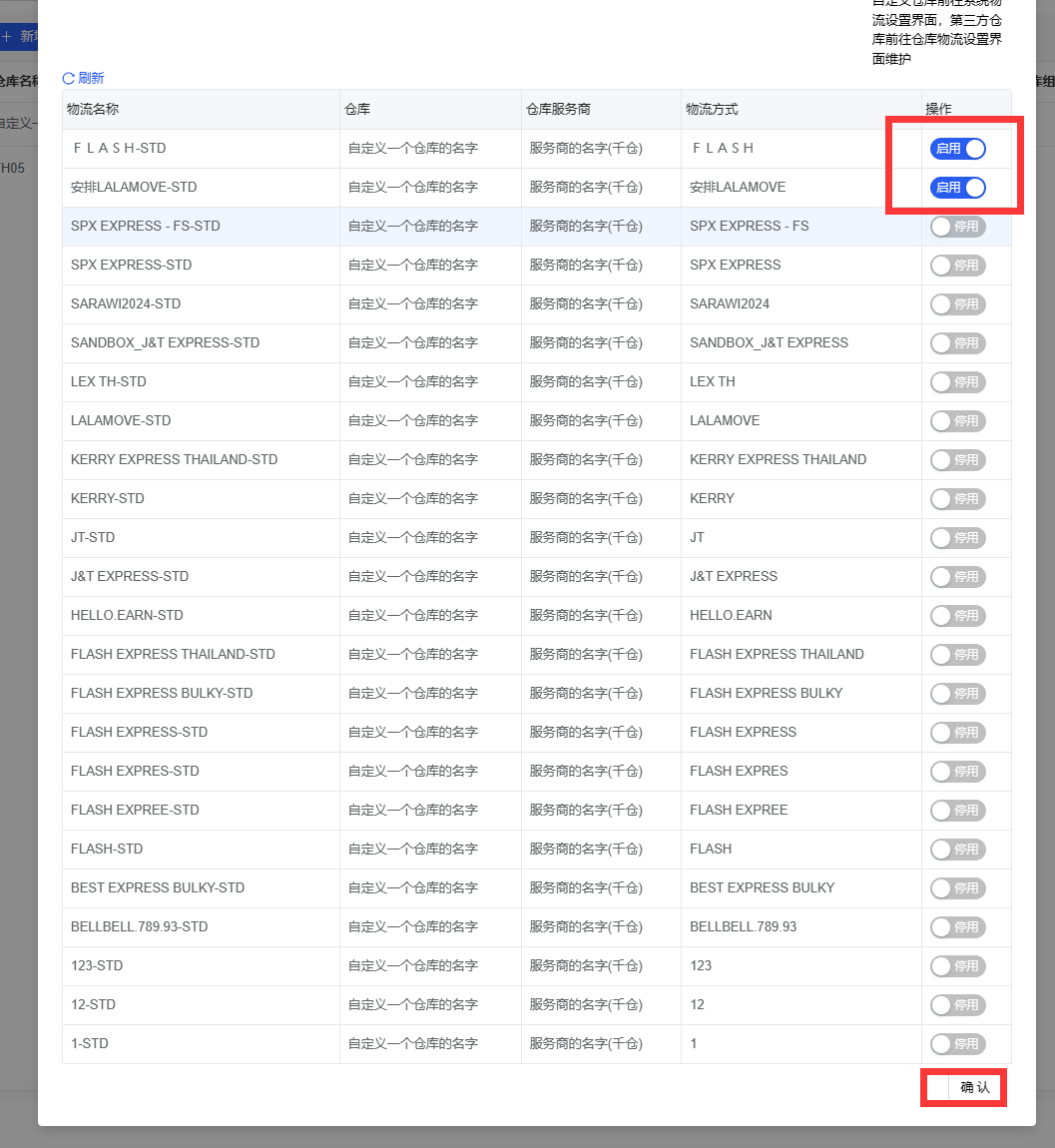
启用自己要使用的物流渠道-点击确定即可

授权服务商和仓库-TMS
授权仓库前需要先获取到以下信息
- 客户代码
-
* Access ID
-
* Secret Key
- 仓库代码
仓库服务商提供全部数据后再进行下面的步骤!!!
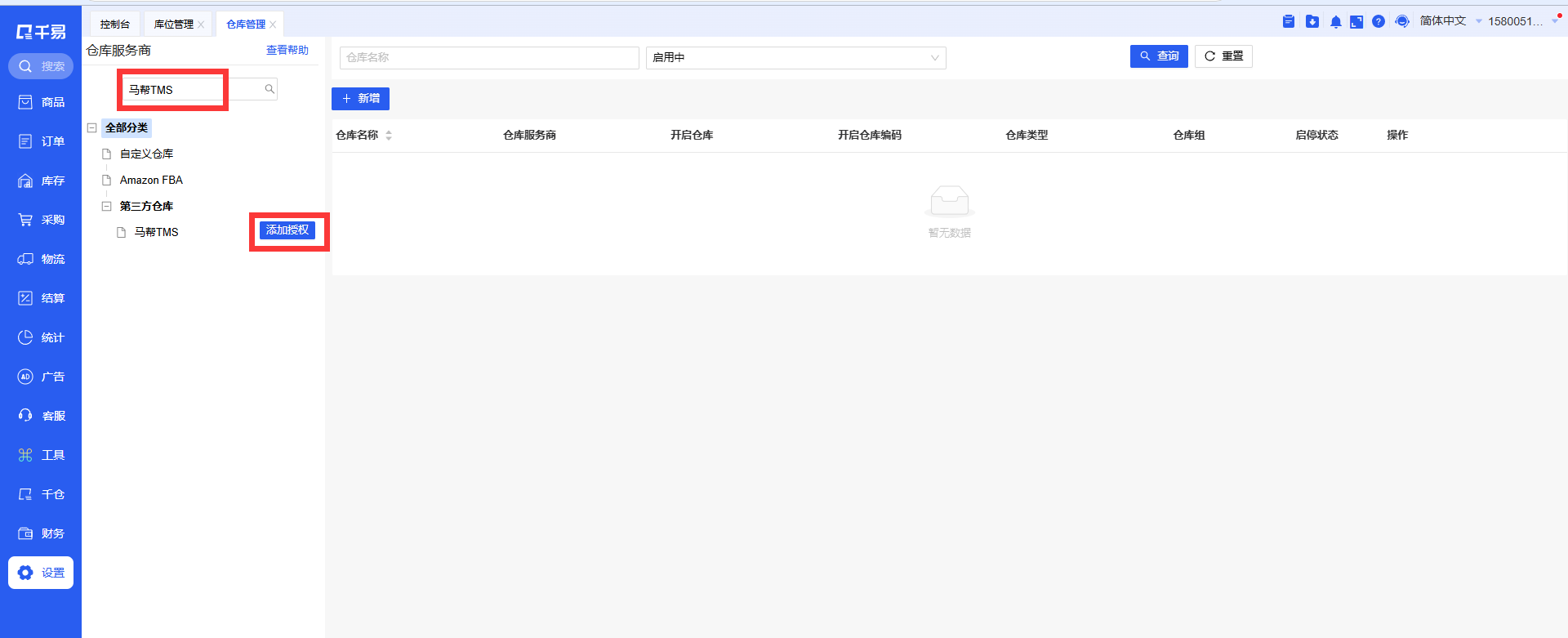
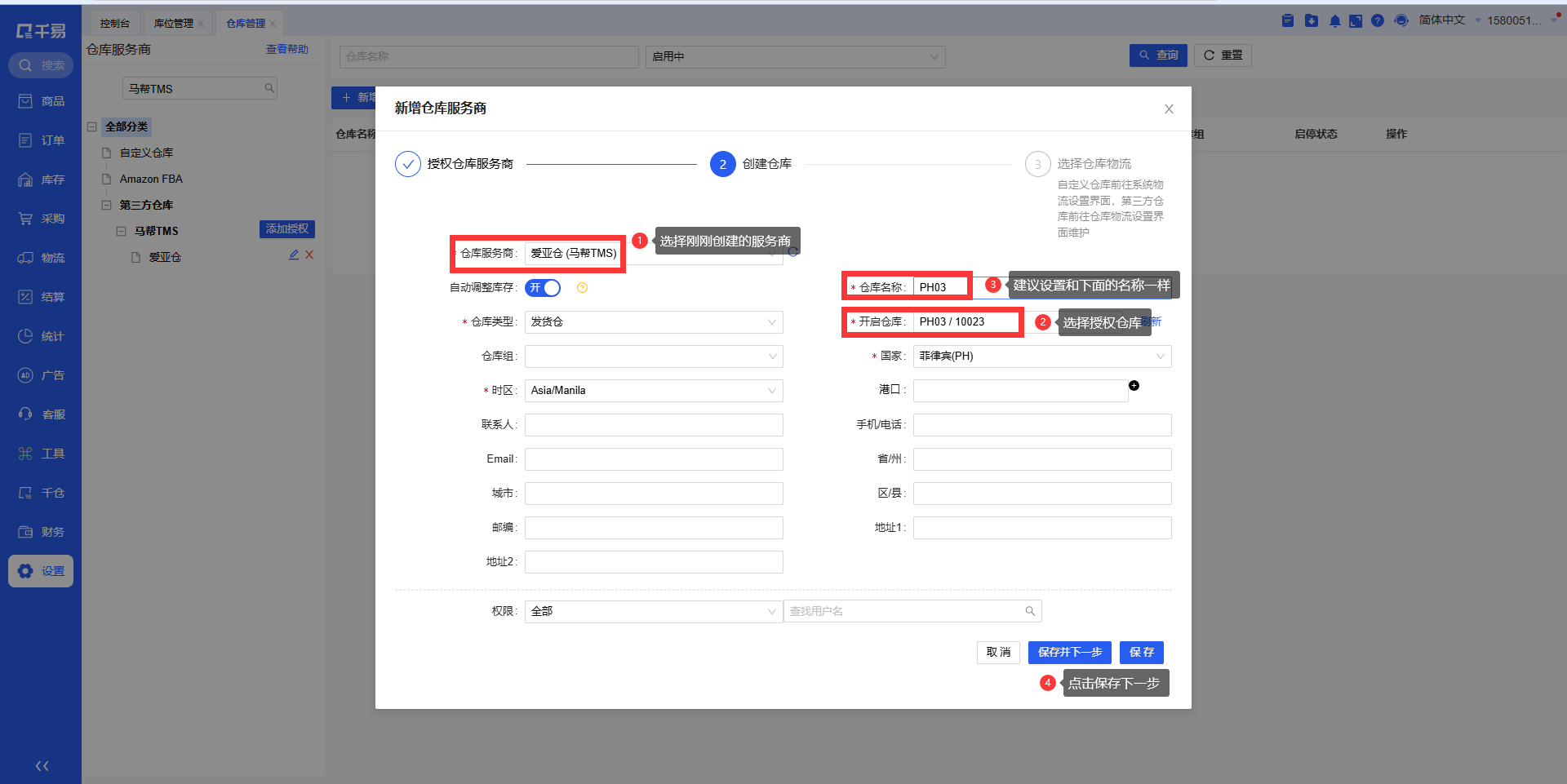
登陆千易ERP-系统-仓库管理
搜索马帮TMS-点击马帮TMS后面的授权

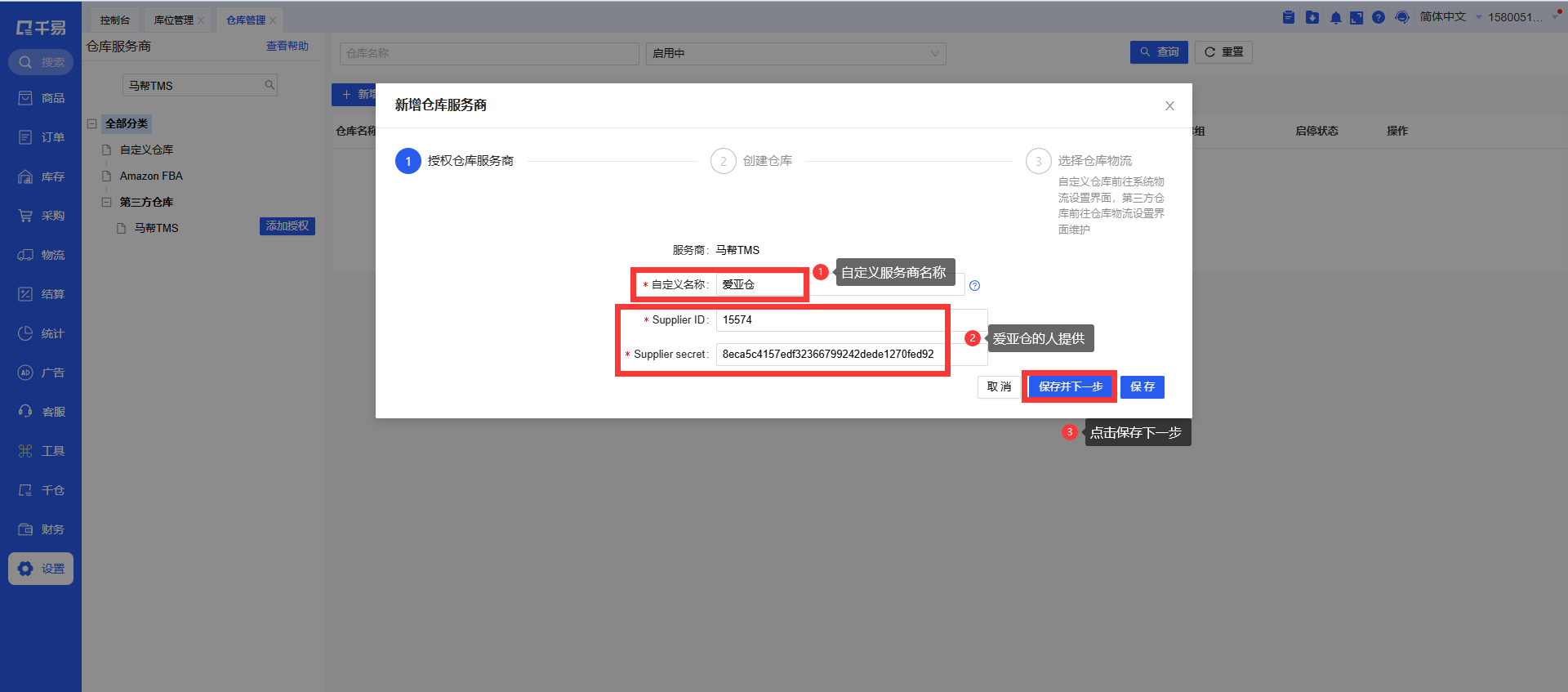
按要求填写以下信息数据

新增仓库-填写仓库名称(自定义)-选择开启仓库(服务商提供的数据)

启用自己要使用的物流渠道-点击确定即可(如不知道询问客服)
千易创建商品SKU
1、创建系统商品
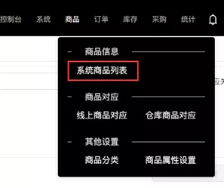
(a) 点击商品-系统商品列表

(b) 添加商品-添加单品
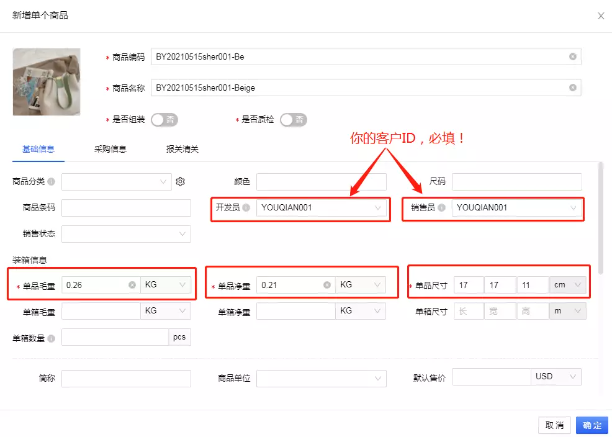
(c) 填写商品信息
标*号的都是必填项目
(c) 商品名称=产品中文名称
(d) 毛重=净重+0.05,净重=产品实际重量,尺寸=外包装尺寸
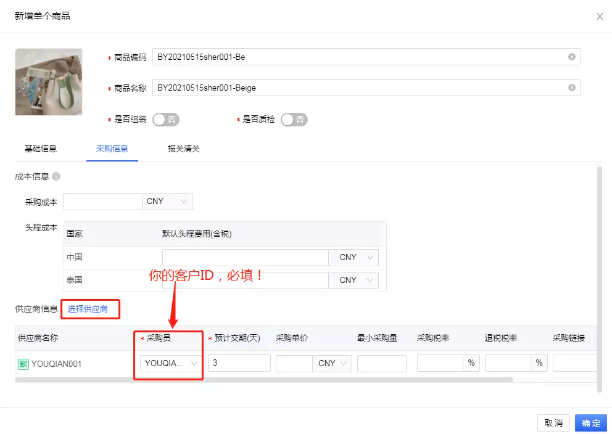
(e) 开发员=销售员=默认供应商=采购员=你的客户ID,请确保设置无误,否则会导致自己的产品变成公开状态,每个客户都可以看见


仓库商品配对
1、仓库商品对应
即自编写的商品sku与仓库sku进行配对。
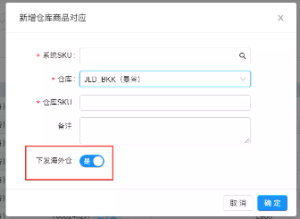
在商品-仓库商品对应里面,点击新增,系统sku=仓库sku=自编写的商品sku,选择JLD_BKK(曼谷),并开启下发海外仓,点击确定即可

货物出入库流程
1、入库单
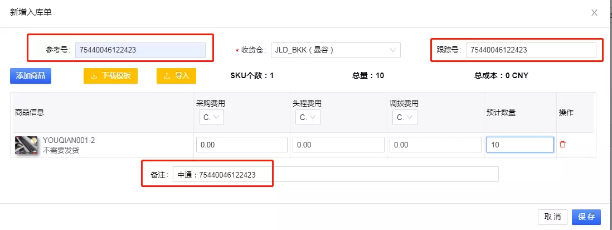
客户货物到达仓库之后,如果还没有创建入库单的,需要及时联系客户创建点击库存-入库订单,点击新增,收货仓选择曼谷仓,填写发货数量,参考号=跟踪号=发到广州仓库的快递单号,使用自有物流直接运送到曼谷仓库的,参考号=跟踪号=物流单号,确认无误之后点击保存

创建完成之后点击提交,否则仓库看不到入库单,会延误处理

2、出库单
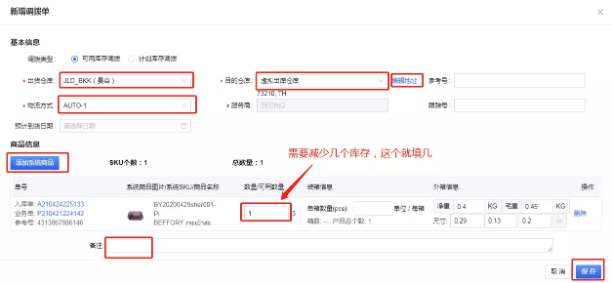
客户实际库存比erp库存少的,需要手动调整erp库存使其和实际库存保持一致,此时需要做库存调拨单:库存-库存调拨-新增-出货仓库(曼谷仓),目的地仓库(虚拟仓,地址编辑成仓库地址),物流方式(随便选)-添加系统商品(把需要减少库存的商品sku、数量输入进去)-保存-提交-复制库存调拨单单号发给仓库,让仓库处理一下,然后去入库单那边把这个库存调拨单确认收货,即可完成库存调整步骤(备注里面要写清楚此次库存调整的原因)


异常处理流程
1、退货处理
客户申请退货,备注退货的订单号以及物流单号,由于退货周期较长,且shopee不会提供退货物流单号,请卖家及时跟踪反馈,是否需要重新上架、销毁或退货到国内
(a)退货入库:请及时创建入库单,跟踪号=退回快递单号,仓库选择 JLD_BKK
(b)退货销毁:不用填写入库单,及时告知客服即可
2、订单取消(已贴单)
(a)已贴单的订单若在发往泰国中途取消,请及时通知客服拦截,并且创建入库单,参考号=跟踪号=订单的快递单号,备注填写订单号,仓库选择 JLD_BKK,
3、订单取消(海外仓发货)
(a)订单在 ERP中待发货 状态(未发货),订单打回待审核并关闭
(b)订单在 ERP中已发货 状态(和客服确认实际未发走),及时重新创建入库单(仓库选择JLD_BKK),并通知客服拦截订单
(c)订单在 ERP中已发货 状态(实际已发货),请跟踪平台物流状态,若退回,按退货处理;若被签收,则请跟平台客服联系
4、已关闭订单恢复
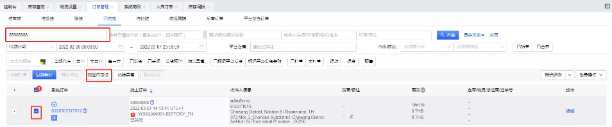
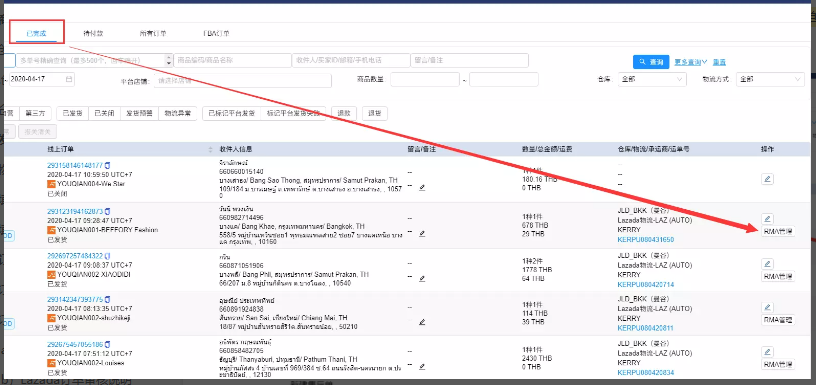
订单-订单管理-已完成:搜索需要恢复的订单号,选中之后点击撤回待审核,订单即可恢复到待审核

5、已发货订单补发
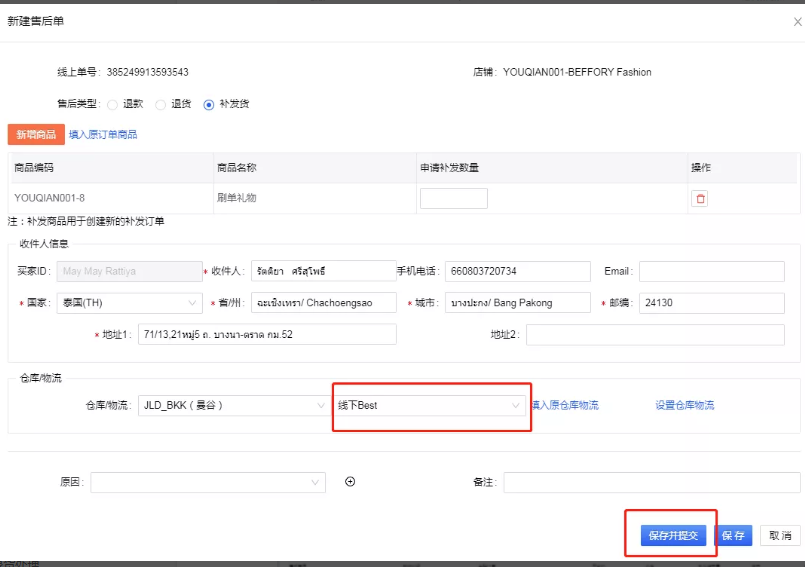
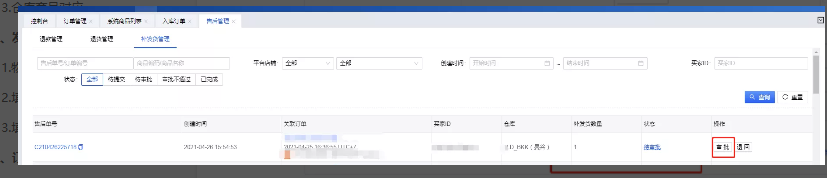
由于各种原因导致需要补发的订单,请创建RMA,并选择对应的商品,仓库,物流选择线下Best,然后选择保存并提交,然后在订单-售后管理里审批,审批确认之后补发订单会自动跳转到待审核,再去处理订单就可以了


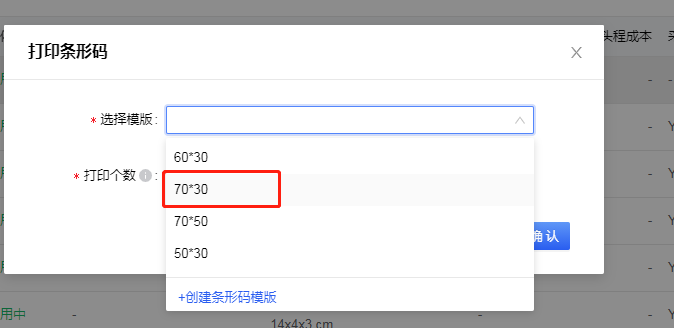
打印二维码SKU标签
二维码目前只适用于TH01仓

订单处理流程
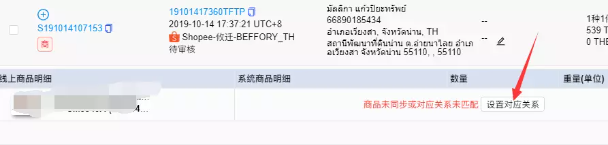
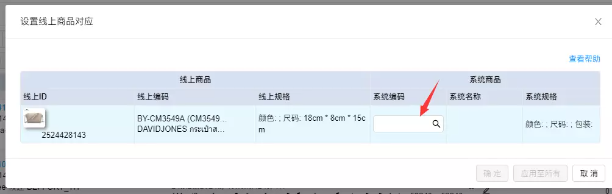
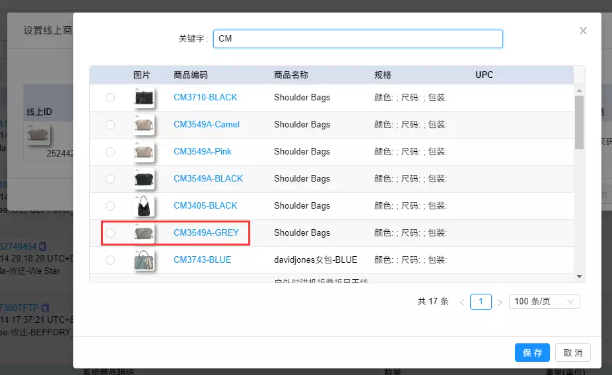
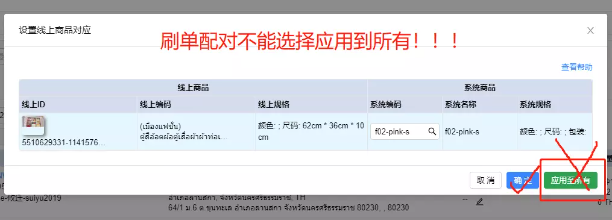
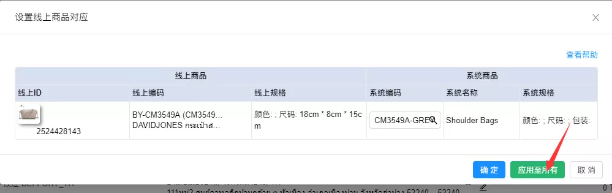
1、订单商品配对
审核前必须在仓库有实际库存才可以,否则无法审核订单,需要发货的订单点击审核,若商品未配对需要先配对:


2、订单审核
选择对应的仓库,后台指定的物流
仓库选择JLD_BKK(曼谷);
a)Shopee订单审核说明
需要现在店铺后台预约pick up取件,然后在erp审核订单时选择Shopee物流-Shopee Pick Up
b)Lazada订单审核说明
lazada店铺需要先在后台更改取件模式为Drop Off
Lazada审核订单选择Lazada物流-LAZ (AUTO),无需在店铺后台进行任何操作!!!!!
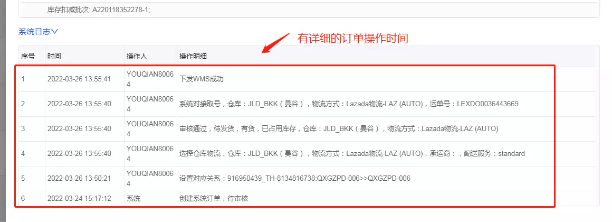
3、订单操作日常查看


4、订单发出前已贴单(虚拟仓)
对于发货到广州仓前已经贴单的客户,请在发货后把订单登记到预报表格
虚拟仓发货预报(MY/SG/PH/TH):
https://sfz2g7yihn.jiandaoyun.com/f/6002b425e587840007d3aea2
如果当日订单数量比较多,可以做成表格单独发给客服直接处理
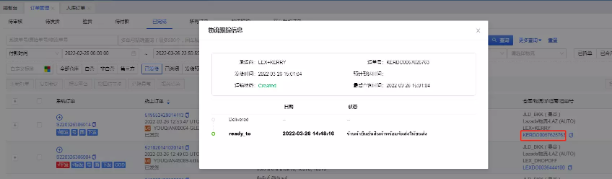
5、erp查件
已发货订单直接点击运单号可以查询物流信息
绑定店铺
千易ERP绑定店铺需联系AsiaECS工作人员进行处理。
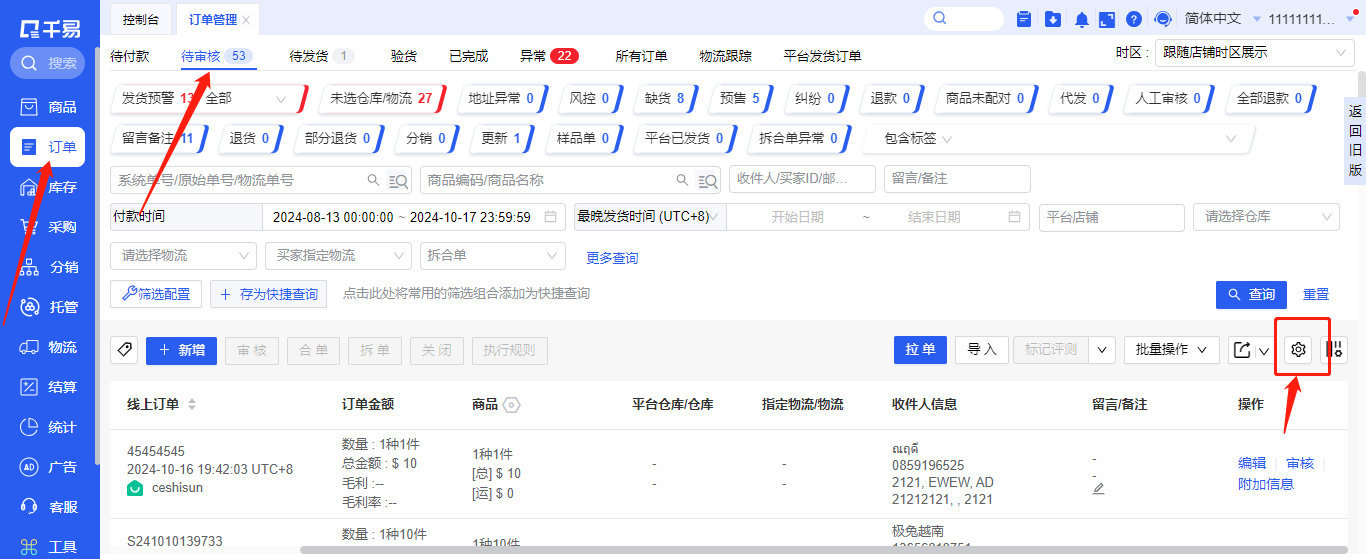
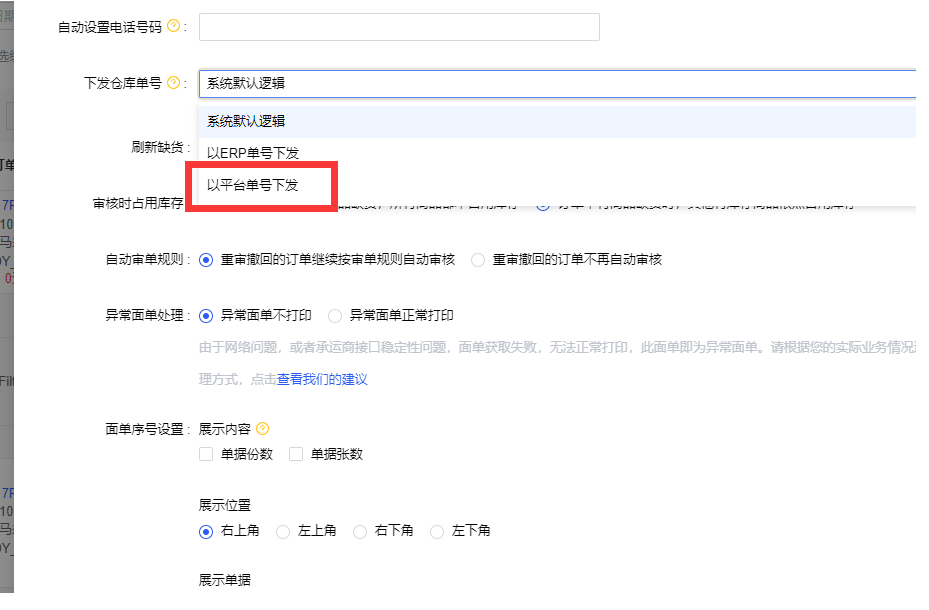
修改下发仓库订单号为:平台订单号
说明:由于千易ERP是以单个租户维度订单号唯一的,就会导致不同客户出现相同订单号下发仓库,需要做如下修改
设置路径:订单-待审核-点击设置按钮

下发仓库单号设置为:以平台单号下发

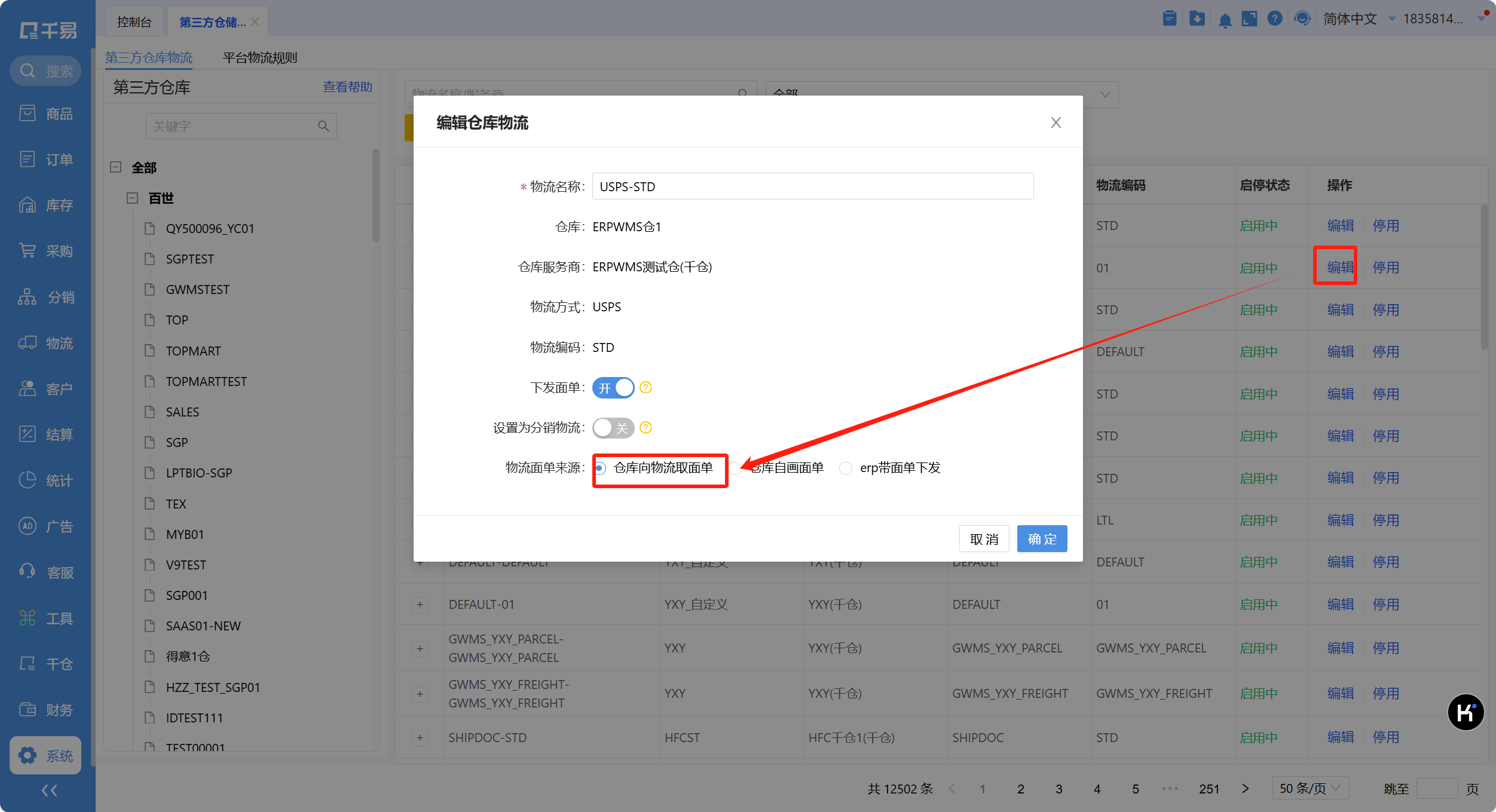
千易下发手工单设置
手工单下发仓库需要仓库交运的订单,就选择仓库向物流取面单